在UI中將Meta Ads資料擷取至Experience Platform
瞭解如何使用來源工作區連線您的Meta Ads帳戶並將廣告資料匯入Adobe Experience Platform。
快速入門
本教學課程需要您實際瞭解下列Experience Platform元件:
-
Experience Data Model (XDM) 系統: Experience Platform用來組織客戶體驗資料的標準化架構。
- 結構描述組合的基本概念:瞭解XDM結構描述的基本建置區塊,包括結構描述組合中的關鍵原則和最佳實務。
- 結構描述編輯器教學課程:瞭解如何使用結構描述編輯器使用者介面建立自訂結構描述。
-
Real-Time Customer Profile:根據來自多個來源的彙總資料,提供統一的即時消費者設定檔。
瀏覽來源目錄
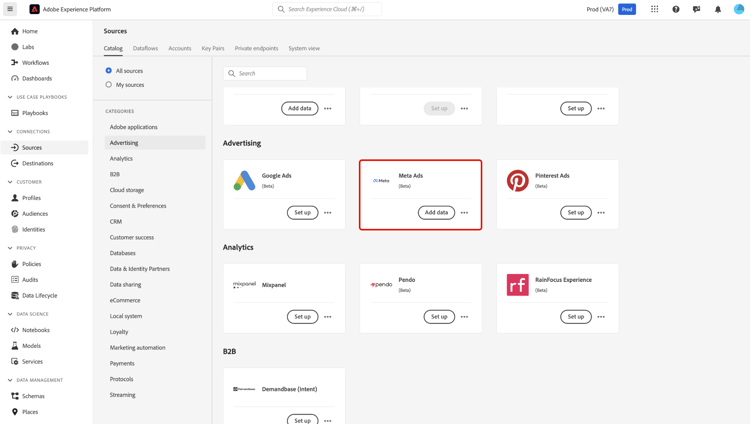
在Experience Platform UI中,從左側導覽選取 來源 以存取 來源 工作區。 在 類別 面板中選取適當的類別。 或者,使用搜尋列導覽至您要使用的特定來源。
若要從Meta Ads擷取資料,請選取 Meta 下的 Advertising Ads 來源卡,然後選取新增資料。
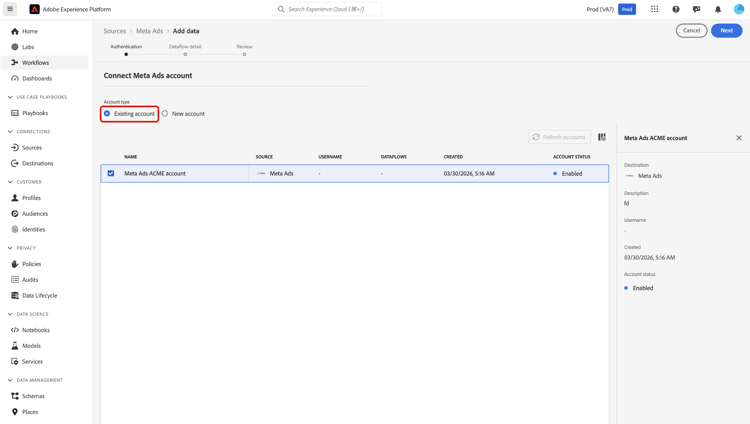
使用現有帳戶
若要使用現有帳戶,請選取現有帳戶,然後從帳戶介面選取您要使用的Meta Ads帳戶。
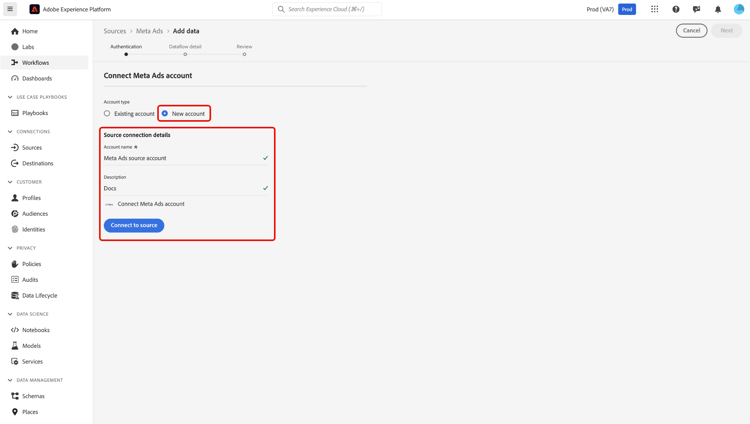
建立新帳戶
若要建立新帳戶,請選取新帳戶,並為您新的Meta Ads來源帳戶提供名稱和描述。 選取連線至來源。
選取 連線至來源 後,您將會被重新導向至Facebook登入頁面。 輸入您的認證以進行驗證。 登入後,系統會提示您為Experience Platform設定必要的Facebook許可權。
設定Meta的許可權
首先,指定您想要Experience Platform存取哪些頁面:
- 選擇加入所有目前和未來的頁面:授予Experience Platform存取權給您所有現有頁面,以及您未來建立的任何頁面。
- 僅選擇加入目前的頁面:僅授與您目前選取的頁面的存取權。
接著,選取Experience Platform應該存取的Instagram帳戶:
- 選擇加入所有目前和未來的Instagram帳戶:允許存取所有目前和未來的Instagram帳戶。
- 僅選擇加入目前的Instagram帳戶:僅允許存取您目前選取的Instagram帳戶。
檢閱存取要求後,選取 儲存 以確認您的許可權並繼續。
提供資料流詳細資訊
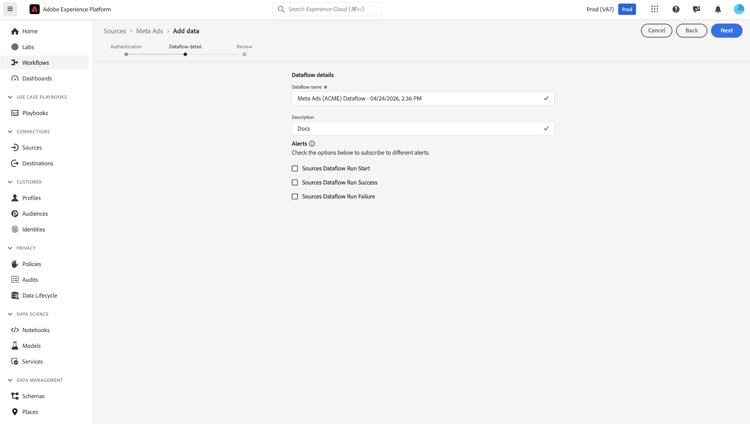
使用資料流詳細資料頁面提供資料流的名稱和說明。 此外,您可以在此步驟期間為資料流設定警報。
檢閱資料流
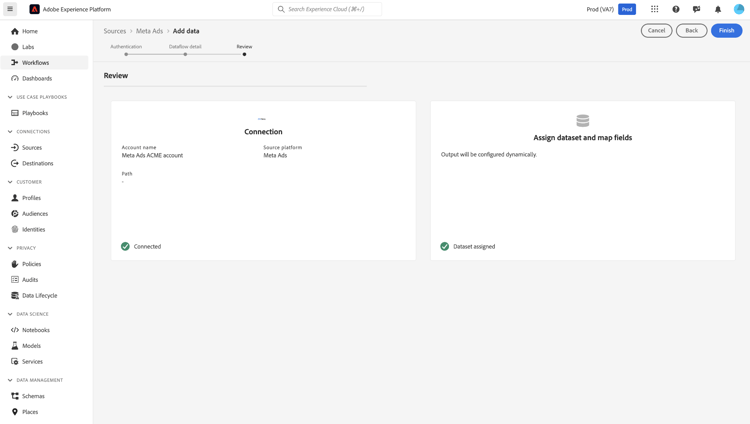
最後,使用檢閱介面在建立資料流之前先檢閱資料流的詳細資料。 詳細資料會分組到以下類別中:
- 連線:顯示帳戶名稱、來源平台和來源名稱。
- 指派資料集和對應欄位:顯示目標資料集和資料集所遵守的結構描述。
確認詳細資料正確之後,請選取完成。