搭配B2B CDP使用自訂物件
B2B CDP支援具有一對多(1:M)關係的自訂物件。 您可以在細分和查詢服務使用案例中使用這些自訂物件。 例如,您可以為自訂CRM物件建立模型、追蹤產品權益和購買,以及管理客戶優惠方案。
建立關聯式結構描述 create-relational
若要開始使用一對多關係來連線自訂物件,您首先需要建立關聯式結構描述來為您的資料建模。
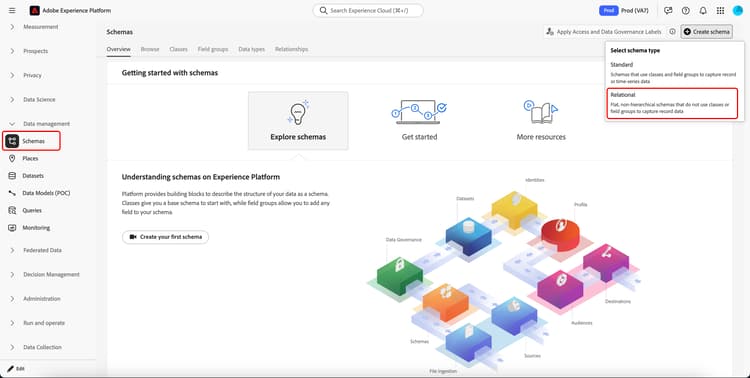
在 資料管理 區段下,選取結構描述。 在結構描述概觀頁面上,選取建立結構描述,然後選取關聯式。
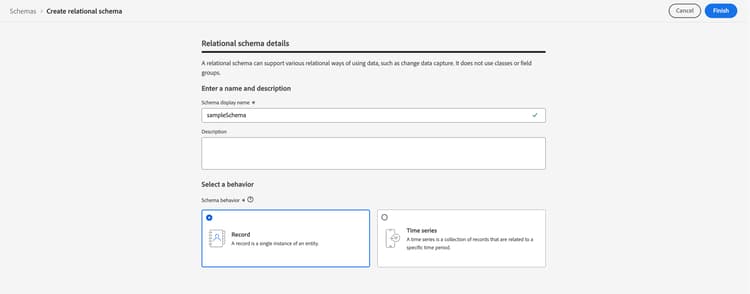
建立關聯式結構描述頁面就會顯示。 您可以新增結構的詳細資訊,包括顯示名稱、說明和結構描述行為。
新增您的欄位 add-fields
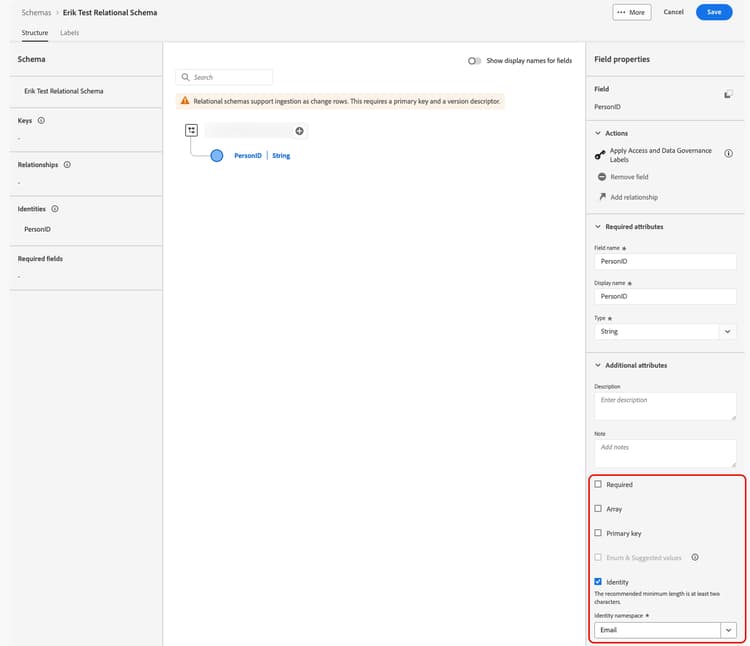
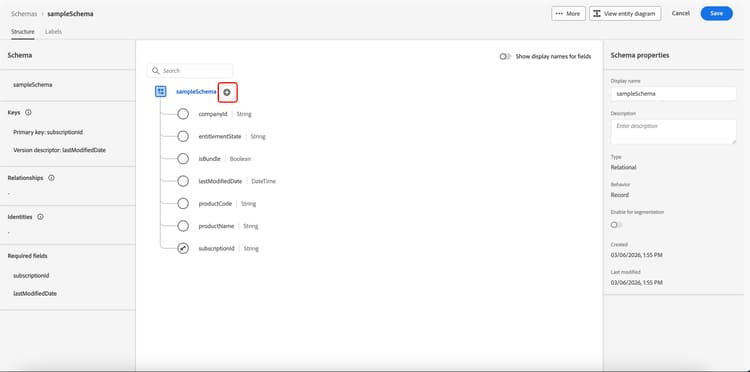
建立關聯式架構後,您可以在「架構編輯器」中新增架構的欄位,包括標示主索引鍵和版本識別碼。
如需建立關聯式結構描述的詳細資訊,請參閱建立結構描述指南。
建立資料集 create-dataset
建立結構描述後,您需要建立使用該結構描述來存放自訂物件資料的資料集。
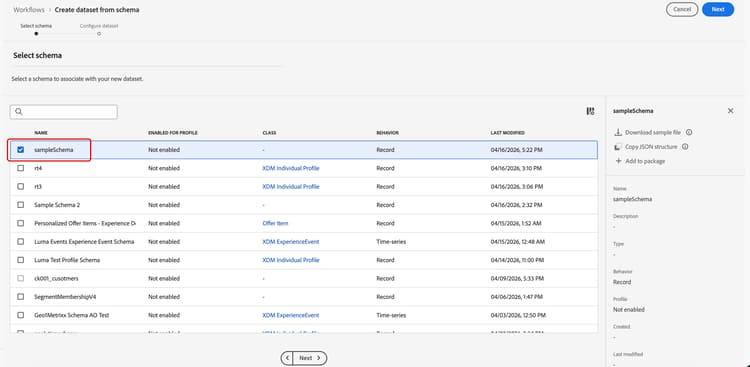
如需建立資料集的詳細資訊,請參閱建立資料集指南。
啟用結構描述以進行分段 enable-schema
建立資料集後,您現在可以啟用結構描述以進行分段。 您 必須 將結構描述標示為已啟用分段,以便將此結構描述用於B2B CDP中的自訂物件分段使用案例。
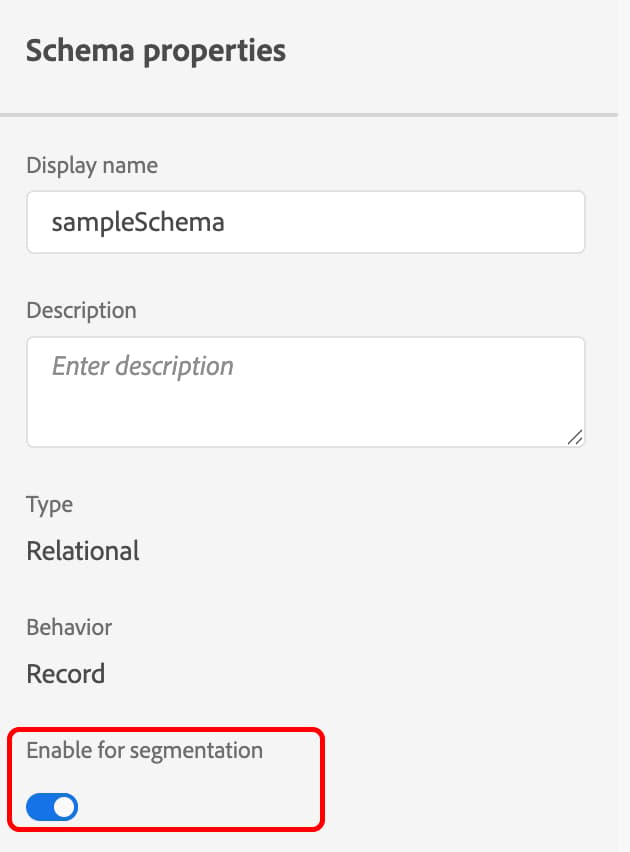
新增您的關係 add-relationship
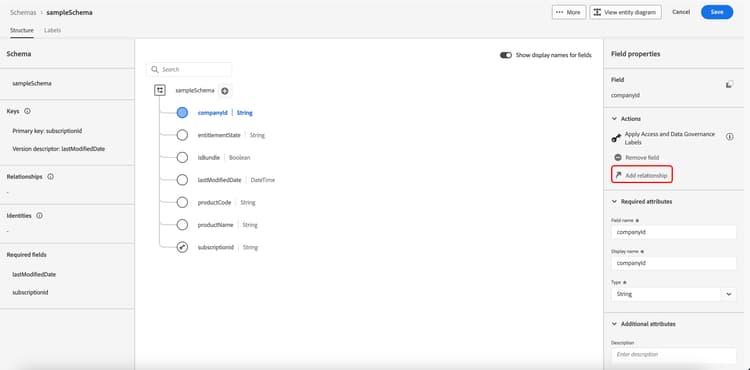
現在您已針對分段啟用結構,您可以定義結構描述欄位之間的關係來繼續建立結構。 若要新增關聯性至欄位,請在您要新增關聯性的欄位上選取新增關聯性。
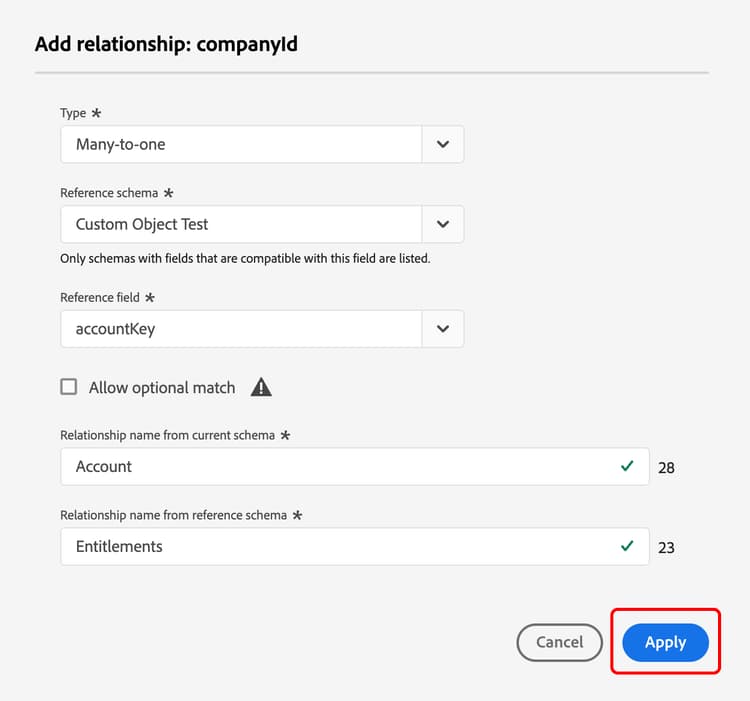
關聯性編輯器隨即出現。 您現在可以定義欄位與結構描述之間的關係。
將資料擷取至資料集 ingest-data
_change_request_type屬性的檔案,因為這樣可讓Experience Platform知道該資料將用於自訂物件。 如果您要插入或更新資料,請將_change_request_type設定為u進行更新插入。 如果您要刪除資料,請將_change_request_type設為d以進行刪除。在完整建立結構描述後,您就可以開始將來源中的資料擷取到資料集中。
若要將資料從您的來源擷取至Experience Platform,您需要建立資料流,以將批次資料從您的來源擷取至資料集。 支援下列來源提供者: Amazon S3、SFTP、資料登陸區域、Marketo聯結器、Salesforce CRM、Microsoft Dynamics CRM和HTTP API聯結器。
MKTO_CUST_OBJ_$(Custom object name),預設會包含primaryKey和versionDescriptors。來源中的資料必須符合下列規格:
- 檔案型別會進行分隔(例如CSV或TSV)或JSON
- 檔案中的每一個主索引鍵都包含一列
- 檔案的欄名稱符合結構描述的欄位名稱
- 您 必須 啟用啟用變更資料擷取。
- 您 必須 選取您先前建立的資料集。
- 您 不 需要對映資料流中的
_change_request_type欄位。 - 您的擷取頻率最多可達每15分鐘一次。
如需建立資料流的詳細資訊,請閱讀設定資料流,以從雲端儲存空間來源指南擷取批次資料。
在Audience Builder中使用自訂物件 use-custom
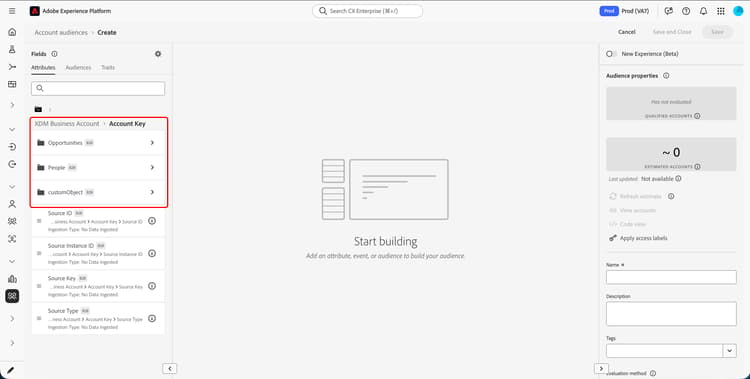
現在您的資料流已建立,您可以在Audience Builder中使用自訂物件資料。 此自訂物件資料可用於人員對象和帳戶對象。
自訂物件位於Audience Builder中的 屬性 下,與為您的自訂物件結構描述建立的關係路徑相同。
後續步驟 next-steps
本指南說明如何將一對多關係自訂物件新增至B2B CDP,以及如何在細分使用案例中使用自訂物件資料。
若要深入瞭解對象產生器,請閱讀對象產生器指南。