ZoomInfo Account Audiences 連線 zoominfo-account-audiences
啟用帳戶對象至ZoomInfo MarketingOS,以擴充帳戶、排定優先順序及啟用付費媒體。
ZoomInfo目標 zoominfo-destination
ZoomInfo為以帳戶為基礎的行銷提供第一手資料、技術資料和意圖資料。 使用此目的地從Adobe Real-Time CDP B2B Edition啟動帳戶對象。
ZoomInfo使用公司網域和韌體屬性來解析帳戶。 然後,它可使用資料和意圖訊號來豐富相符的帳戶。
使用擴充型帳戶,在各支援的管道中進行優先順序、對象細分和付費媒體啟用。
使用案例 use-cases
下列使用案例顯示如何為ZoomInfo MarketingOS啟用帳戶對象。
付費媒體啟用 paid-media-activation
透過ZoomInfo將帳戶對象傳送至需求端平台(DSP)和廣告平台。
ZoomInfo根據角色、工作職能和資歷將帳戶與人員建立關聯。 然後,您就可以將廣告支出聚焦於相關帳戶和購買群組。
帳戶優先順序 account-prioritization
將帳戶對象傳送至ZoomInfo,以擴充實體、技術和意圖。
使用豐富的屬性來改善細分、排名和銷售一致性。 屬性可指出帳戶合適度及購買整備程度。
先決條件 prerequisites
在連線到ZoomInfo之前,請確認您擁有:
- 您可授權與Adobe Experience Platform搭配使用的有效ZoomInfo MarketingOS帳戶。
- 已在您的ZoomInfo帳戶上啟用外部API附加元件。 連絡ZoomInfo以啟用並購買此附加元件。
- 至少有一個ZoomInfo使用者具有管理員存取權。 使用此存取權在ZoomInfo開發人員入口網站中為Adobe Experience Platform建立應用程式。
在ZoomInfo開發人員入口網站建立應用程式 create-application
在ZoomInfo開發人員入口網站中,為Adobe Experience Platform建立標準應用程式,並選取 授權代碼流程(PKCE) 驗證方法。 如需指示,請參閱ZoomInfo檔案中的標準應用程式建立。
選取應用程式的 公司 範圍。 您不需要為內容、意圖、新聞或獨家新聞資料選取範圍。
將下列登入重新導向URI新增至應用程式。
https://platform.adobe.io/data/core/activation/oauth/api/v1/callback
https://platform-va7.adobe.io/data/core/activation/oauth/api/v1/callback
https://platform-nld2.adobe.io/data/core/activation/oauth/api/v1/callback
https://platform-aus5.adobe.io/data/core/activation/oauth/api/v1/callback
https://platform-can2.adobe.io/data/core/activation/oauth/api/v1/callback
https://platform-gbr9.adobe.io/data/core/activation/oauth/api/v1/callback
支援的對象 supported-audiences
檢閱可匯出至此目的地的對象來源和資料型別。
目的地支援下列對象資料型別。
支援的身分 supported-identities
ZoomInfo Account Audiences需要下列目標身分。 瞭解識別名稱空間。
primaryId匯出型別和頻率 export-type-and-frequency
檢閱此目的地匯出帳戶對象資料的方式和時間。
連線到目標 connect
依照目的地設定教學課程中的說明來連線至此目的地。 完成本區段所述的驗證和目的地詳細資料欄位。
驗證到目的地 authenticate
輸入帳戶詳細資料,然後選取連線到目的地。
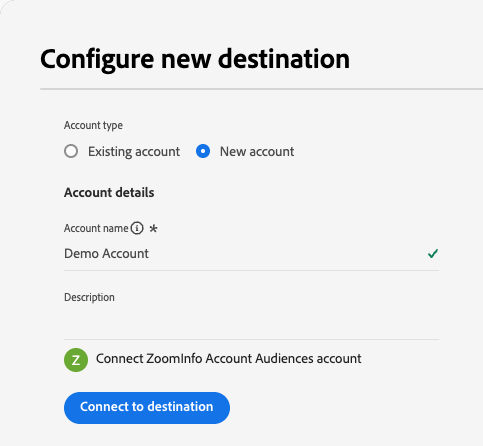
- 帳戶名稱:輸入可識別此目的地帳戶的名稱。
- 描述:輸入有助於您的團隊識別帳戶的詳細資料。 此欄位為選用。
ZoomInfo接著會提示您登入並授權連線。 授權後,ZoomInfo會將您重新導向至Adobe Experience Platform。
具有PKCE的OAuth 2.0授權代碼流程可處理驗證。 您沒有在Adobe Experience Platform中輸入或管理使用者端密碼。
Adobe Experience Platform儲存存取和重新整理權杖,並在需要時重新整理存取權杖。
輸入目的地詳細資料 destination-details
輸入目的地的名稱和說明(選擇性)。 介面中的星號可識別必填欄位。
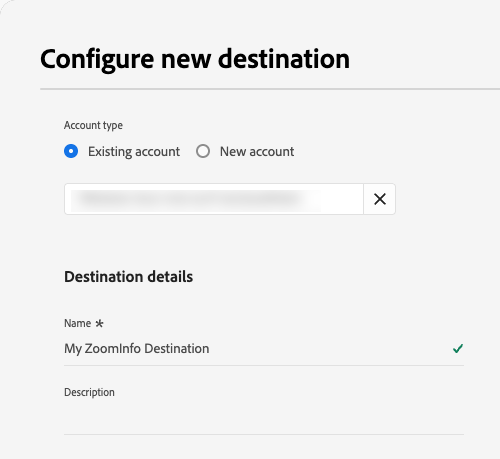
- 名稱:輸入可識別此目的地的名稱。
- 描述:輸入協助您識別此目的地的詳細資料。 此欄位為選用。
您現在可以為ZoomInfo啟用帳戶對象。
啟用帳戶對象 activate
遵循帳戶對象啟用指南,啟用此目的地的帳戶對象。
設定強制對應 mandatory-mappings
在下表中設定所有對應。 您必須先設定每個對應,才能完成啟用。
xdm:accountNamexdm:companyNamexdm:accountOrganization.domain或 xdm:accountOrganization.websitexdm:companyUrlxdm:accountKey.sourceKeyIdentity: primaryId
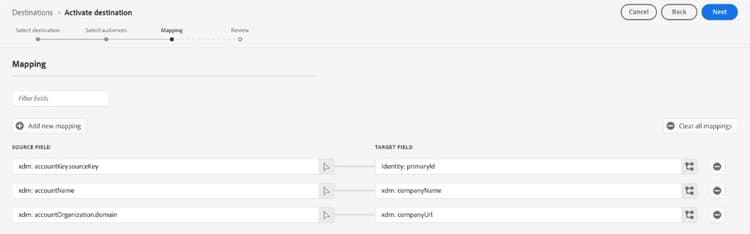
對應包含您帳戶資料的欄位,xdm:accountOrganization.domain或xdm:accountOrganization.website。 在選取欄位之前,請先確認貴組織填入的欄位。 如果您對應沒有資料的欄位,ZoomInfo無法比對帳戶。
對象同步行為 sync-behavior
初始啟用後,Adobe Experience Platform會將帳戶對象會籍更新串流至ZoomInfo。
根據您對應的公司名稱和公司URL,ZoomInfo會使用自己的比對邏輯來比對帳戶。 Adobe Experience Platform無法檢視哪些帳戶相符,或帳戶不符的原因。 若有關於符合率或不相符帳戶的問題,請連絡ZoomInfo。

帳戶新增 account-additions
當帳戶符合對象資格時,Adobe Experience Platform會將其新增至對應的ZoomInfo對象。
帳戶移除 account-removals
Adobe Experience Platform在帳戶不再符合對象資格時移除該帳戶。 此變更只會移除ZoomInfo中的對象成員資格。
刪除帳戶或設定檔也會在帳戶不再符合資格時移除其成員資格。
對象刪除 audience-deletion
刪除Adobe Experience Platform中已啟用的帳戶對象會封存ZoomInfo中的對應對象。
封存的對象仍可用於歷史參考和報告。 您無法將其用於啟動或定位。
Adobe Experience Platform不會傳送已封存對象的進一步成員資格更新。
資料使用與控管 data-usage-governance
當目的地處理您的資料時,Adobe Experience Platform會套用資料使用原則。 瞭解資料控管。