The Trade Desk個協力廠商對象連線 the-trade-desk-third-party-audiences
The Trade Desk是廣告購買者的自助服務平台。 買家可透過該工具,跨顯示器、影片和行動庫存來源執行再行銷和以對象為目標的行銷活動。
使用此目的地將對象從Adobe Real-Time CDP傳送到The Trade Desk中的資料市集。 然後購買者就可以授權您的對象,並在程式化的行銷活動中鎖定這些對象。
使用案例 use-cases
使用此目的地在The Trade Desk中將您的對象傳送至Data Marketplace。 在Data Marketplace中提供對象後,購買者即可授權這些對象。 接著,購買者就可以啟用顯示、影片和行動行銷活動中的受眾。
若要讓買家可以使用您的對象,請依照交易台驗證中的步驟操作。
先決條件 prerequisites
設定此目的地之前,請先完成下列工作:
- 請連絡您的The Trade Desk帳戶團隊,確認您的組織已註冊為資料提供者。
- 從您的The Trade Desk帳戶團隊取得您的資料提供者ID。
- 使用您的The Trade Desk API認證在Open TTD中產生API權杖。
- 若要啟用TDID (The Trade Desk ID),請確定Adobe Experience Platform中存在ECID (Experience Cloud ID)與TDID之間的對應。 若要設定對應,請遵循交易台連線🔗的必要條件。
支援的身分 supported-identities
此目的地會啟用下表所述的身分識別。 深入瞭解身分。
支援的對象 supported-audiences
本節說明您可以將哪些型別的對象匯出至此目的地。
下表說明依對象資料型別的支援對象。
匯出型別和頻率 export-type-frequency
下表說明此目的地的匯出型別和頻率。
連線到目標 connect
若要連線到此目的地,請依照目的地設定教學課程中的步驟進行。 在設定目標工作流程中,填寫下兩個區段中列出的欄位。
驗證目標 authenticate
若要驗證到目的地,請選取新帳戶,填寫必填欄位,然後選取連線到目的地。
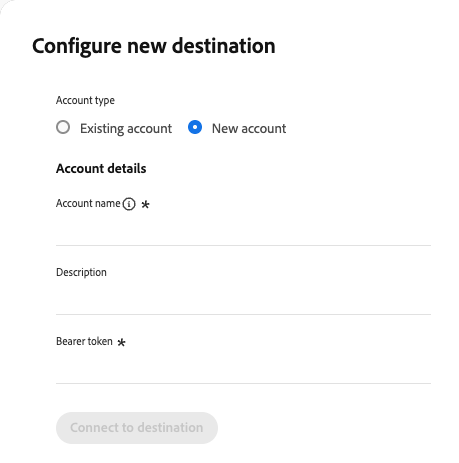
- 帳戶名稱:必要。 可識別此帳戶的名稱。
- 描述:選擇性。 協助您識別此帳戶的說明。
- 持有人權杖:必填。 輸入您在Open TTD中產生的API Token。 如需有關權杖的詳細資訊,請閱讀必要條件。
填寫目標詳細資訊 destination-details
若要設定目的地的詳細資訊,請填寫必填和選用欄位。 UI中欄位旁的星號表示該欄位為必填欄位。

- 名稱:必要。 識別此目的地的名稱。
- 描述:選擇性。 有助於您識別此目的地的說明。
- 資料提供者識別碼:必要。 The Trade Desk帳戶團隊的資料提供者ID。
- 對象會籍有效期(天):必填。 設定檔符合資格後,The Trade Desk保留對象中設定檔的天數。 預設值為90天。
啟用警示 enable-alerts
啟用警報以接收有關傳送到您目的地的資料流狀態的通知。 從清單中選取要訂閱通知的警示。 如需詳細資訊,請參閱使用UI訂閱目的地警示。
當您完成提供目的地連線的詳細資訊時,請選取下一步。
啟動此目標的對象 activate
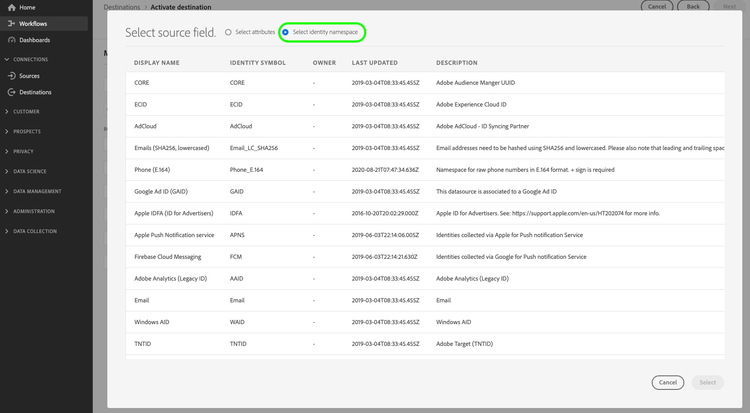
若要啟用此目的地的對象,請依照啟用串流對象匯出目的地的設定檔和對象中的指示進行。
對應屬性和身分 map
在啟動工作流程的 對應 步驟中,將來源身分對應至此目的地支援的目標身分。 請遵循下列作法:
- 對應至少一個支援的身分。 Experience Platform無法啟用沒有對應身分的設定檔。
- 對應多個支援的身分以觸及對象中的更多設定檔。
- 針對UID2,對應已包含UID2 Token的設定檔屬性或自訂身分名稱空間。 在Experience Platform之外產生權杖。 此目的地不會將電子郵件地址、電話號碼或其他識別碼轉換為UID2 Token。
驗證資料匯出 exported-data
Experience Platform會將對象成員資格傳送至The Trade Desk的第三方資料端點。 每個請求都包含您的資料提供者ID和設定檔清單。 每個設定檔都包含一個識別碼和設定檔所屬的對象。 下列範例顯示具有一個IDFA值的請求。
{
  "DataProviderId": "your-data-provider-id",
  "Items": [
    {
      "DAID": "E2C892CF-AAF3-471D-BD13-8DCB9C61DC67",
      "Data": [
        {
          "Name": "e745063a-3902-4268-9ded-197183a57fa6",
          "TTLInMinutes": 129600
        }
      ]
    }
  ]
}
請求會使用以下欄位:
DataProviderId: 資料提供者識別碼欄位的值。DAID或UID2:設定檔識別碼。 idfa值使用DAID欄位。 UID2 Token使用UID2欄位。Name: Experience Platform對象的識別碼。 The Trade Desk使用此值作為區段名稱。TTLInMinutes: 對象會籍有效期(天)值,已轉換為分鐘。
在Experience Platform中驗證 validate-experience-platform
若要確認Experience Platform匯出您的對象,請完成下列步驟:
- 在Experience Platform中,移至目的地 > 瀏覽。
- 選取您的目的地。
- 選取 資料流執行 索引標籤。
- 使用預期的設定檔數確認啟動執行成功完成。
如需資料流執行量度、狀態和錯誤的詳細資訊,請閱讀串流目的地的監視資料流。
在The Trade Desk中驗證 validate-trade-desk
The Trade Desk會呼叫每個匯出的對象區段。 在The Trade Desk收到您的對象後,請完成下列步驟,讓區段可用於目標定位:
- 登入開啟TTD。
- 選取管理區段,然後選取新建。
- 尋找名稱符合您從Experience Platform匯出之對象ID的區段。
- 指派分類法和比率給區段,讓區段可於Data Marketplace中使用。
資料使用與控管 data-usage-governance
所有Adobe Experience Platform目的地在處理您的資料時,都符合資料使用原則。 若要瞭解Experience Platform如何強制資料控管,請閱讀資料控管概觀。
其他資源 additional-resources
使用下列資源進一步瞭解此目的地和相關識別碼: