Experience Modernization代理程式快速入門 getting-started
瞭解開始使用Experience Modernization Agent和Experience Modernization Console的第一步。
準備Edge Delivery GitHub存放庫 prepare-repo
-
選取要與Experience Modernization Console搭配使用的Edge Delivery Services存放庫。
- 這可以是現有的Edge Delivery Services專案,或者您可以在開發人員教學課程之後使用樣板存放庫建立新的專案。
-
確定存放庫中已安裝AEM程式碼聯結器。
- 這可讓主控台檢查您的程式碼。
-
確定存放庫中已安裝AEM Code Sync GitHub應用程式。
- 這可讓Edge Delivery Services同步處理您的程式碼。
- 如果您的存放庫是以教學課程為基礎,此步驟已完成。
開啟「體驗現代化主控台」 open-console
- 瀏覽至
aemcoder.adobe.io. - 使用您的Adobe ID登入。
示範模式 demo-mode
當您首次登入時,主控台會以示範模式啟動。 此模式可讓您探索現有網站,以便嘗試移轉其他頁面。 畫面底部的橫幅表示您處於示範模式。

連線您的網站 connect-repo
當您準備好開始在自己的網站上工作時,您可以透過連線到自己的專案來退出示範模式。
- 在示範模式橫幅中按一下切換網站。
- 這將提示您使用您的GitHub憑證授權AEM程式碼聯結器應用程式。 按一下授權AEM程式碼聯結器。
- 返回主控台,指定網站的預覽URL。 預覽網站中的任何檔案,或是從分支、site-name和org建構檔案,都可以取得預覽URL。 系統會自動擷取關聯的Github專案。 或者,您可以在授權的GitHub專案中搜尋以尋找網站。

- 網站通過驗證後,按一下「簽出至工作區」。
- 當提示 取代現有工作區 時,請按一下取代工作區。
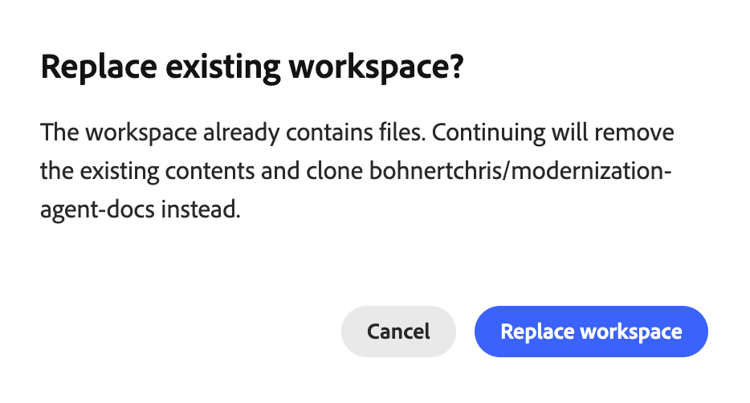
您的GitHub專案和網站現在已連線至主控台。
如果示範模式已結束,但新專案尚未連線,後續的Experience現代化代理程式造訪將強制先連線網站。

主控台首頁 console-home
當您造訪aemcoder時,首頁會出現,直到聊天對話開始為止。 首頁可讓您透過輸入第一個提示或選取其中一個建議的提示來開始聊天。

開始提示 start-prompting
現在您的主控台可以存取您的程式碼,您就可以開始提示了。
-
若要開始使用,您可以匯入網站的內容:
- 「移轉頁面
https://wknd-trendsetters.site。」
- 「移轉頁面
-
這會匯入網站的內容。
- 主控台會觀察關注點的分離,並單獨處理內容和簡報。
- 網站內容的初始匯入可能需要幾分鐘的時間。
- 主控台會在您開始工作時提供持續性的意見反應,包括計畫步驟的概觀。

-
網站匯入後,Workspace面板會顯示頁面。 選取要在右側面板中預覽的頁面。

-
現在您有了內容,您可以提示從相同來源匯入樣式。
- 「從
https://wknd-trendsetters.site匯入一般樣式。」
- 「從
-
與初始內容匯入一樣,匯入可能需要幾分鐘的時間,而且主控台會在處理您的請求並匯入樣式時提供意見回饋。 工作完成後,按一下右側面板中的 重新整理預覽 以檢視樣式內容。

現在您已將內容和樣式匯入主控台。
上傳內容 upload-content
若要將您的內容上傳到檔案製作:
-
確定您處於 Content 檢視中,然後按一下右上方的 Upload content 按鈕。
- 依預設,您進入主控台時處於 內容 檢視中。
- 您的檢視由控制檯工作區區域中選取的檢視選擇器專案指示。
-
上傳內容對話方塊開啟,其中包含目的地組織和從您的專案設定預先填入的存放庫。
- 如果連線的存放庫中沒有任何
fstab.yaml,您必須手動輸入您的 組織 和存放庫。 - 如果您使用樣版,則會提供
fstab.yaml。
- 如果連線的存放庫中沒有任何
-
選取您要上傳的檔案,然後按一下上傳。
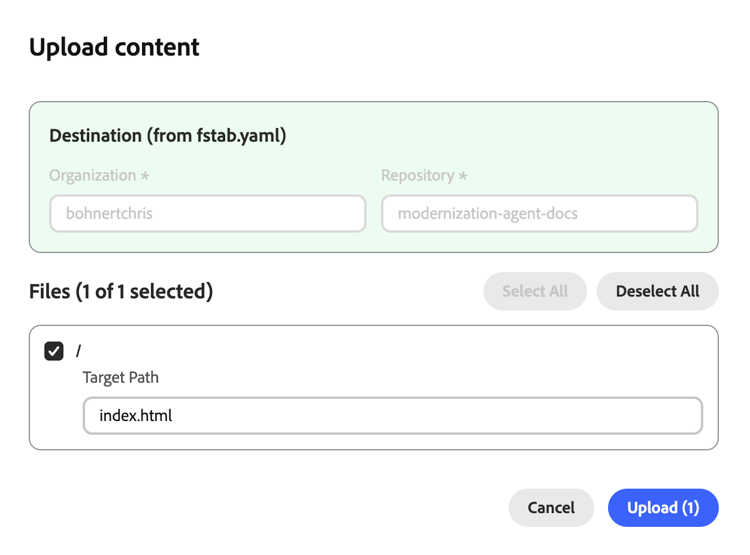
-
主控台會停用 上傳 按鈕來指示上傳程式。
-
完成後,通知會顯示在主控台底部。
在AEM中檢視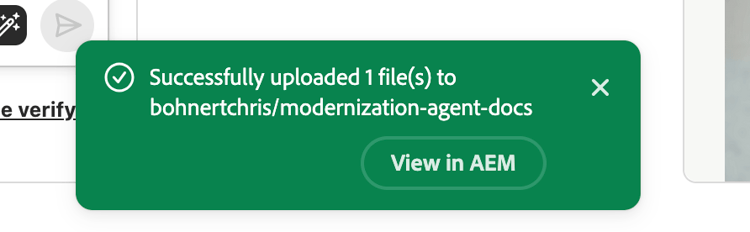
若要在Document Authoring中存取上傳的內容,可選擇在上傳完成時按一下通知中的[在AEM中檢視],或導覽至https://da.live/#/{organization}/{repository}。
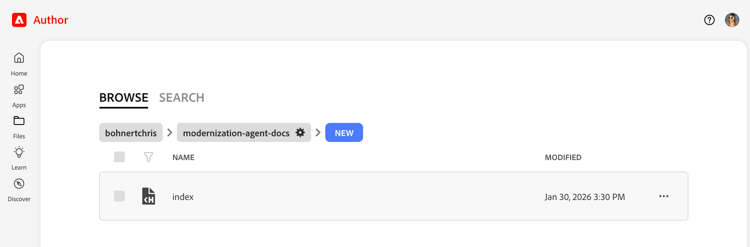
您匯入的內容現在處於「檔案製作」中。
推送程式碼變更 push-code-changes
在您對程式碼所做的變更感到滿意後,可以將其推送到GitHub存放庫。
- 切換至 變更 檢視(檢視選擇器中的分支圖示)。

- 在變更的檔案清單中,如果某些檔案顯示為未追蹤,請按一下它們的
+按鈕以暫存它們。 - 按一下右上角的 按 按鈕。
- 在 推送變更 對話方塊中,選擇推送變更至新的PR (預設)或目前的分支,然後按一下 確認 以推送變更。
- 有疑問時,您可以推送至目前的分支,以保持事情簡單。
- 完成後,通知會顯示在主控台底部。
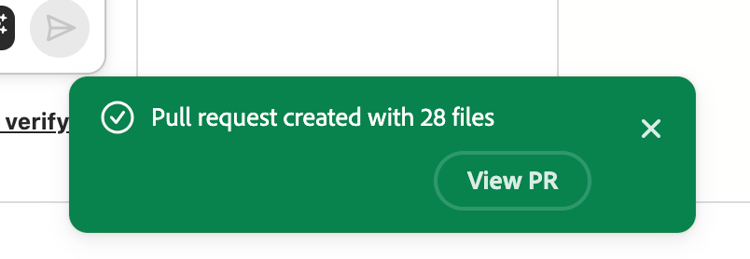
如果您想要直接存取GitHub中的推送變更,請在推送完成時按一下通知中的「檢視PR」。
GitHub中的
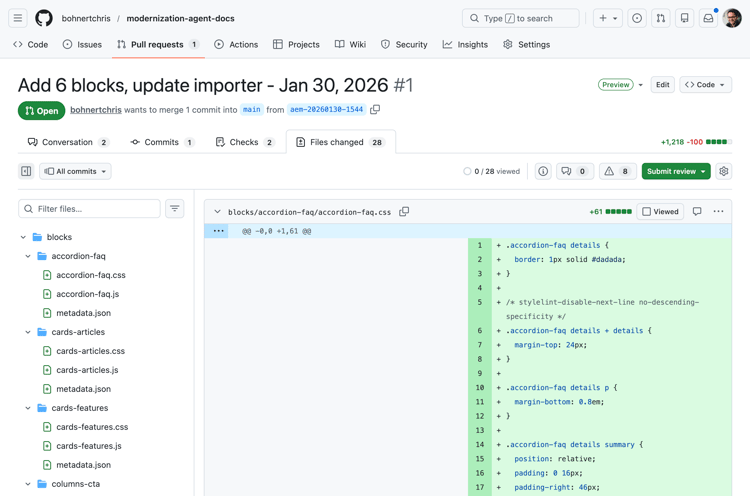
您的程式碼現在位於GitHub中。
預覽網站 preview-site
若要在預覽環境中檢視變更:
-
返回「檔案製作」。
- 在上傳內容後按一下[在AEM中檢視] 後,它仍可能在您開啟的瀏覽器標籤中開啟。
- 或導覽至
https://da.live/#/{organization}/{repository}
-
開啟您先前上傳至AEM的其中一個頁面。
-
按一下紙張平面圖示(右上方)並選取預覽。
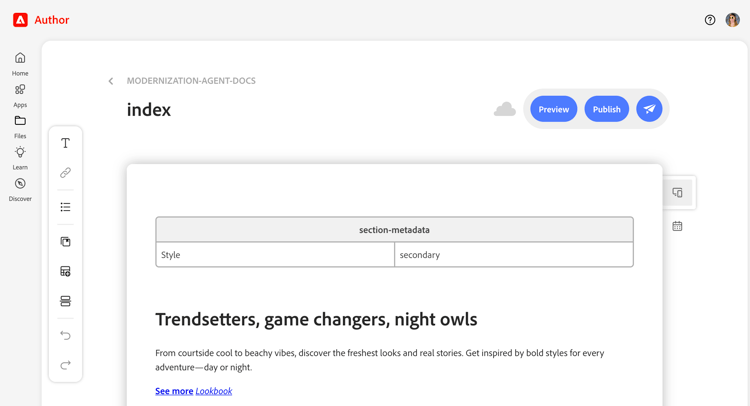
恭喜! 您移轉的內容和樣式現在都可在AEM預覽環境中上線。

如果您將程式碼推送到main以外的分支,從「檔案編寫」開啟的預覽將不會顯示樣式。 更新預覽的URL以變更為分支,您可以看到您的樣式。
疑難排解 troubleshooting
允許清單IP位址 allowlist-ip-addresses
如果您的網站位於防火牆或存取限制之後,您可以允許列出下列IP位址,以便後端服務可以清除您的網站:
34.228.136.11254.90.51.393.224.194.242
其他資源 additional-resources
當您繼續探索Experience現代化代理程式及其主控台時,以下檔案可能會很有用。
- 體驗現代化主控台 — 主控台、其檢視、選項和功能的詳細資料
- Experience現代化代理程式的提示指南 — 如何提示代理程式及其技能的想法
- Edge Delivery Services開發人員教學課程 — 如果您不熟悉AEM和Edge Delivery Services專案,則很實用
- Document Authoring — 如果您剛開始使用Document Authoring進行內容管理,則很實用