使用網站目錄規劃移轉 site-catalog-skill
Experience現代化代理程式的網站目錄會列出您有權移轉的網站頁面,並在匯入任何內容前將其分組。 從範本共用區塊配置的頁面。 跨頁面的類似區塊會形成區塊變體:在內容結構或外觀上不同的區塊版本。 匯入時,欄位不同的變體會成為其自己的🔗的區塊。 透過此分組,您可以移轉並檢查每個範本的一個範例頁面,然後大量匯入範本的其餘部分。 目錄找到的範本、區塊和區域設定也會提供專案的估計值,其報告可與未使用主控台的利害關係人共用。
目錄會讀取來源網站,但不會匯入任何內容。 如需整個移轉工作流程,請參閱移轉生產網站。
開始規劃 invoking
檢查您是否有讀取來源網站的許可權,以及主控台是否可以存取該網站。 然後以下列其中一種方式開始在體驗現代化主控台中進行規劃:
-
開啟規劃檢視。 如果專案尚未有計畫,它就會顯示計畫您的移轉。 輸入網站位址並選取規劃我的移轉。 從首頁開始;代理程式會尋找其他頁面。
-
在聊天中詢問代理程式:
scope site https://www.example.com
規劃執行時,規劃檢視會顯示使用目前步驟、找到並讀取的頁面數目以及經過的時間來規劃您的移轉。 您可以在執行完成之前複查結果。
代理程式會分析它發現的每個頁面。 當它找到超過1,000頁時,會告訴您分析大約需要多久的時間,然後繼續。 如果網站非常大,請要求代理程式提出如何分割移轉,然後為您選擇的區段編目。
若要停止執行,請使用聊天中的停止控制項。 接著,Planning檢視會顯示Planning在完成前已停止,您可以從中斷的地方繼續或重新開始。 聊天對話串會顯示其停止前所發生的情況。
Planning分四個階段執行:
- 分析:代理程式載入每個頁面、擷取熒幕擷圖,並根據其可作者編輯的內容將頁面分成區塊。 熒幕擷取畫面會遺漏Cookie橫幅和其他涵蓋頁面的大型對話方塊。 分析會忽略網站的頁首和頁尾,因為Edge Delivery Services網站會從個別導覽和頁尾內容建置它們一次。
- 區塊編目:代理程式會將各頁面中類似的區塊分組為區塊變體,將每個變體對應至區塊資料庫中的區塊,並為其命名。
- 範本:代理程式會將共用相同區塊配置的頁面分組到範本候選者中。
- 命名:代理程式會合併結構相同的範本候選者,並為每個範本提供有意義的名稱。
結果和狀態 output
執行完成時,代理程式會在聊天中發佈摘要:頁面數量、範本和區塊變體、依地區設定的劃分以及執行的狀態。 Planning檢視顯示相同的狀態。
完成執行仍可能有失敗的頁面,因此仍需檢閱個失敗的URL。 比較探索到的URL與您同意的範圍:沒有連結需要自己決定的頁面。 將探索、分析、匯入和簽核頁面的計數分開。
計畫檢視 planning-ui
工作區面板中的 Planning 檢視會顯示代理程式識別的範本、頁面和區塊以及熒幕擷取畫面,以便在您移轉之前進行修正。 之後的每個步驟都建立在此分組上,因此在匯入頁面之前請先檢閱該分組。 此檢視與聊天的 計畫 模式無關,在這種模式中,代理程式會先對一個請求建議其方法,然後再變更任何檔案。
開啟Planning檢視 accessing-planning-ui
- 在工作區面板標題中,開啟檢視選擇器,並在 專案 下選取規劃。 它永遠存在;您不需要開啟它。
- 前往
https://aemcoder.adobe.io/chat/project/plan。 - 執行完成時,請在 您的移轉計畫準備就緒 通知中選取檢視計畫。
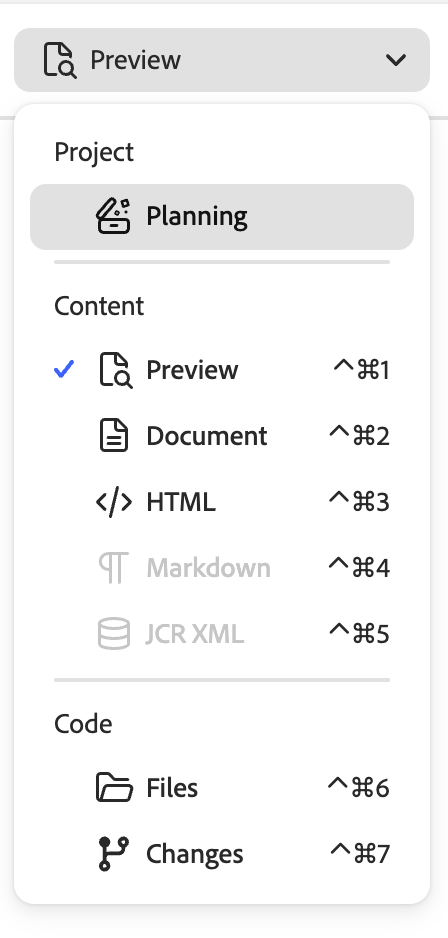
如果您尚未在目前專案中編目網站,檢視會要求您提供網站位址,以便您可以開始規劃。
此檢視會顯示catalog/資料夾中檔案的每個主控台工作區一個移轉計畫。 您無法並排保留多個計畫,例如每個國家/地區網站保留一個計畫。 逐一計畫和移轉網站,如果想要保留記錄,請下載每個計畫的報表套裝。
儀表板 dashboard
控制面板會摘要列出目錄化網站。 其標題會顯示網站標題、執行狀態和分析日期。 在工作區標題中選取開啟網站,以在新索引標籤中開啟來源網站。
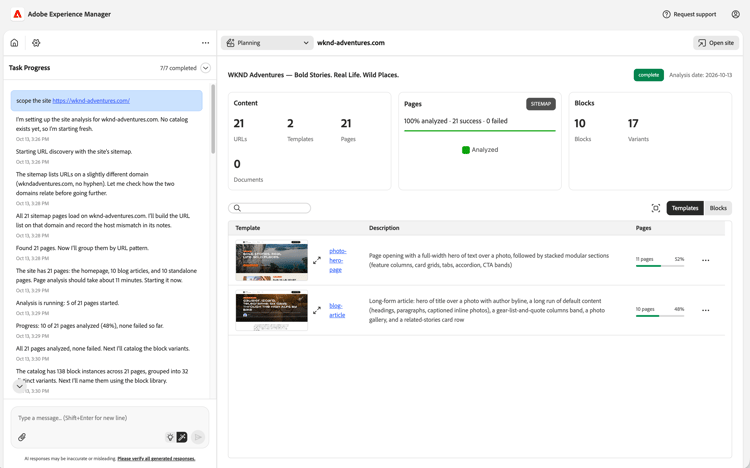
儀表板卡會顯示:
- 內容:已發現的URL、已識別的範本、已分析的頁面,以及找到的檔案。
- 頁面:已分析並失敗的頁面,以及如何探索URL (例如從Sitemap或透過下列連結探索)。 選取失敗計數以開啟個失敗的URL。
- 個區塊:已識別的區塊和區塊變體。
- 地區設定:每個地區設定的頁面。 此卡片只會針對具有多個地區設定的網站顯示。
在卡片下方,切換功能會將表格切換為 範本 與區塊 (每個區塊及其變體),前者包含每個範本的描述和頁數,後者包含每個區塊及其變體。 選取範本名稱以開啟其範本詳細資料,或選取變體以檢視其執行個體。 兩個表格都可以搜尋和排序。 選取 展開表格 以隱藏卡片並給予表格更多空間。
區塊表格 blocks-table
區塊表格會為每個區塊顯示一個可展開的列,而區塊的變數會巢狀置於下方。 對於每個區塊,它會顯示其所在之變體、頁面和範本的數量,以及其程式碼狀態。
在Planning檢視中
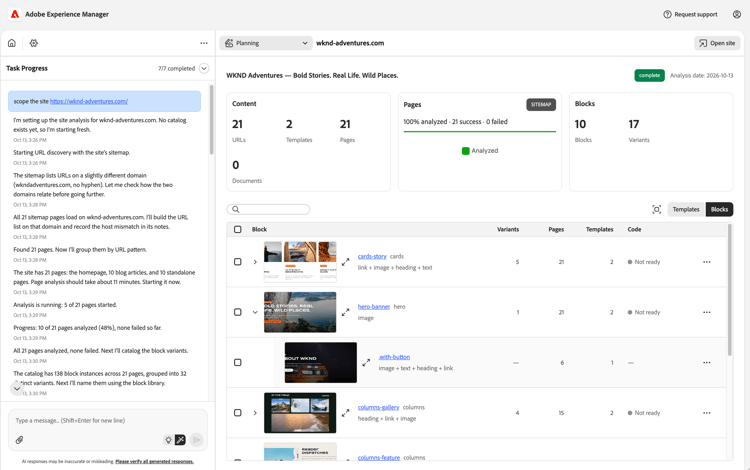
每個區塊會顯示其名稱和它所依據之區塊程式庫中的區塊型別,例如cards型別的cards-story區塊。 其變體會依變體類別(例如.with-button)列在底下。 沒有類別的變體是區塊的預設值。 頁首、頁尾和預設內容(例如純標題和文字)不會列為區塊。
Code欄顯示是否已為區塊產生程式碼。
就緒僅表示代碼存在。 作者是否可以編輯區塊,以及它是否有效,都是發行版本🔗前檢查的一部分。
信賴度欄顯示代理程式是否正確分組和分類區塊變體:
使用範例內容產生程式碼後,在區塊的動作功能表中選取檢視範例,以在預覽中開啟區塊的範例頁面。
範本和頁面詳細資料顯示相同的區塊表格,僅限該範本或頁面。
範本詳細資料 template-details
選取範本以檢視使用它的每個頁面,包括頁面路徑、標題和區塊數。 選取頁面路徑以開啟其頁面詳細資料。 使用頁面 / 區塊切換以切換至範本使用的區塊。
Planning檢視中的
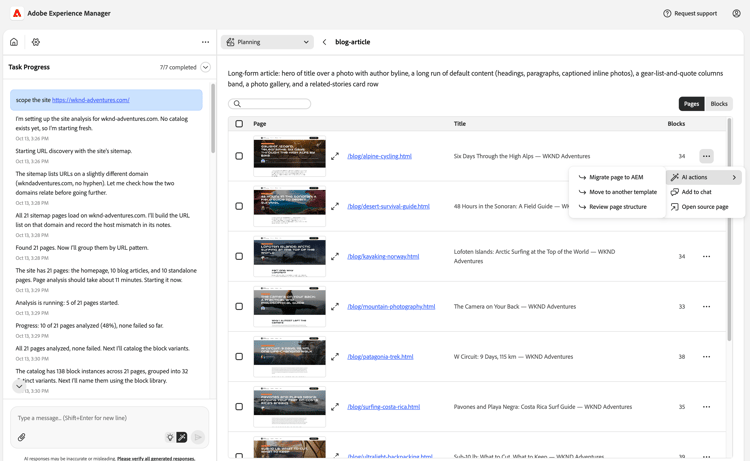
在移轉範本的頁面後,範本會顯示已匯入的頁面數和失敗的頁面數,而每個頁面都會顯示其匯入狀態。 匯入執行時,狀態會更新。
破折號表示頁面的範本不屬於目前移轉的一部分。
頁面詳細資訊 page-details
頁面詳細資料列出在頁面上找到的區塊,以及分析的詳細資訊,例如區段和區塊數目。 選取標題中的 檢視熒幕擷圖 以檢視全頁熒幕擷圖。 在區塊變體上選取 在頁面 上尋找,以檢視醒目提示該區塊的熒幕擷圖。
Planning檢視中的
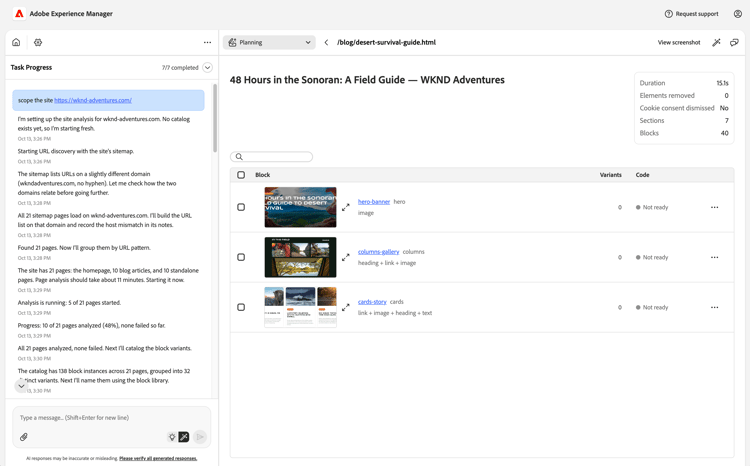
變體執行個體 variant-instances
選取區塊變體,以並排方式檢視網站上的每個執行個體,以及其顯示的執行個體數、頁面數和範本。 位於錯誤群組中的執行個體會引人注目。
Planning檢視中的
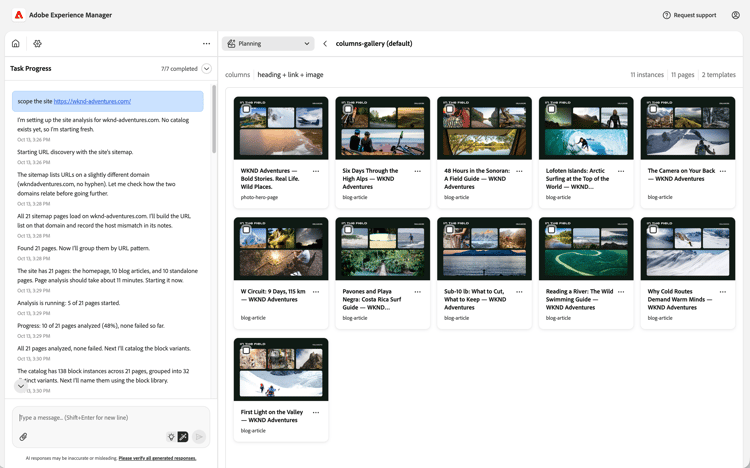
每個執行個體的動作功能表可讓您檢視其熒幕擷圖、在其頁面上找到它、開啟其頁面詳細資料,或開啟來源頁面。
若要更正分組,請選取一或多個執行處理,然後選擇下列其中一個動作:
- 分割成新的變體:將選取的執行個體移至新的變體。
- 移至其他變體:將選取的執行個體移至現有變體。
原始變體中必須至少保留一個例項。 若要移動變體的每個執行個體,請使用 讓此變體有自己的區塊 或 讓此變體成為變體上另一個區塊 的變體。 再生目錄時,會保留分割和移動變更。
失敗的URL failed-urls
失敗的URL清單會顯示無法分析的每個頁面、原因和時間。 不是頁面的檔案(例如影像和檔案)會略過、個別計算且不會列出。
檢閱目錄 review-catalog
規劃完成時,代理程式會提供給檢閱範圍結果。 用它作為檢查目錄的起點,尤其是大型網站。
- 選擇 檢閱每個步驟 以回答代理程式的問題,或選擇 Autopilot 讓代理程式決定。
- 代理程式會先修正僅有一個合理答案的問題,並告訴您其變更內容。 例如,它會將離群值移至其適合的變體、將單一連結和按鈕轉換為頁面文字、結合相似變體,以及修正無效名稱。
- 然後它會逐一詢問您關於剩餘的專案,從明確的錯誤開始。 每個問題都會顯示熒幕擷取畫面和代理程式的建議,而您只需一個步驟即可回答。 如果您想要其推理,請詢問原因。
- 在任何步驟中選取為我完成,讓代理程式完成其餘的檢閱,而不需要其他問題。
- 稽核以簡短報告結束,說明變更內容以及要簽入計畫的內容。 代理程式仍不確定哪些專案會保持不變並加上標幟。 選取 檢閱剩餘的專案 以繼續進行,或在目錄就緒時開始網站移轉。
稽核只會變更目錄。 它不會匯入頁面或產生程式碼。
開始網站移轉一次移轉一個範本。 代理程式會要求您一開始使用哪個範本,然後使用目錄的頁面和區塊。 在繼續進行下一個範本之前,請檢查該範本的頁面,並預期會修正部分頁面。
精簡目錄 planning-actions
開啟動作功能表(…) 任何範本、頁面、區塊或變體中,並選取 AI動作 以檢視其可用的動作。 您也可以選取最多20個專案一起對其執行動作。
當您選擇動作時,主控台會將選取的專案新增至具有請求的聊天。 確認前,請先檢閱其範圍及任何建議的變更。 您也可以選擇 新增至聊天 並撰寫您自己的提示,包括不可變更的專案,以及代理程式是否可以上傳內容。
有些動作只會顯示其套用位置。 例如,產生區塊代碼和 重新命名區塊 僅適用於型別已分類的區塊,而僅針對具有變體類別的變體,賦予此變體自己的區塊。
在 將頁面移轉至AEM 和 將範本移轉至AEM 中,AEM會參考連線到主控台的專案。 匯入的內容會保留在主控台工作區中,直到您將內容上傳到Experience Workspace (用於檔案型專案)或author例項(用於Experience Manager製作)為止。
分組和命名更正會變更目錄,而非您已經匯入的頁面。 產生區塊代碼變更代碼,且移轉動作會匯入內容,因此請分別檢閱其輸出。 目錄中的結構重構不是區塊程式碼的重構;關於這一點,請參閱重構而不變更結果。
重新執行階段 additional-prompts
若要重新執行階段(例如在來源網站變更後),請要求代理程式依名稱重複執行此階段:
repeat block cataloging
代理程式也會在之後的每個階段重新執行,並保留較早的階段。 保留您在 Planning 檢視中所做的變更,例如分割或移動區塊執行個體。
如果 Planning 檢視顯示區塊目錄已過期,則目錄是以目前版本無法讀取的舊版格式建立。 從與scope site的聊天和網站地址重新執行計畫。 如果規劃在它完成之前停止,則 規劃 檢視中的 重新開始 也會開始相同網站的新執行。
大量匯入工作流程 bulk-import
若要依範本移轉完整的網站範本,請執行下列動作:
- 執行網站目錄以取得範本和區塊變體。
- 在Planning檢視中檢閱這些專案,並更正任何識別不正確的專案。 引導式檢閱是最快開始的方式。
- 產生所需區塊的程式碼。 您可以選取數個區塊,並僅針對這些區塊產生程式碼。
- 對於每個範本,請開啟其範本詳細資料,並在一或兩個範例頁面上使用移轉頁面至AEM。 調整匯入,直到輸出正確為止。
- 使用 將範本移轉至AEM 以匯入該範本的其餘頁面。 請遵循每個頁面的匯入狀態,並在您更正原因後重試失敗的頁面。
- 對每個範本重複。
如果範本的輸出錯誤,請先在範例頁面上加以修正,然後再匯入更多頁面。 如果分析失敗,請檢查個失敗的URL,更正來源存取權,然後重試這些頁面。 再次匯入頁面會覆寫作者從那以後對頁面所做的編輯;請參閱以批次匯入。
目錄檔案 catalog-files
大部分使用者只需要該Planning檢視。 若要共用離線報表或使用其他工具中的資料,請在專案的catalog/資料夾中找到原始輸出。
template-catalog-report-bundle.zipsummary.jsontemplate-catalog.jsonblock-catalog.jsonurls-all.jsoncatalog.log資料夾也包含中繼檔案,包括.pages/中的每頁分析和熒幕擷取畫面以及.blocks/中的每一變體中繼資料。
限制 limitations
- Source存取:代理程式會從其託管環境中讀取來源,所以在您自己的瀏覽器中登入來源並不會授予其存取權。 對於需要登入或機密標題的頁面,請設定受保護的網站驗證,並在您開始完整執行之前檢查一個受保護的頁面。 請勿假設為自動模式設定的驗證也適用於編目。 如果來源封鎖自動訪客,請參閱具有機器人保護的Source網站。
- 互動後的內容:目錄會在瀏覽器中載入每個頁面,就像匯入一樣,因此不會擷取訪客點按或型別後才會顯示的內容。 對照來源檢查熒幕擷取畫面。 請參閱限制。
- 涵蓋範圍:探索使用Sitemap或追蹤起始頁面的連結,因此找不到既不列出也不連結的頁面,例如行銷活動登陸頁面。 將結果與您自己的URL清單進行比較,並記錄失敗、缺少URL和核准的排除專案。
若要交出分析,請記錄其日期、來源範圍、報告、您的更正、未解析的URL,以及您在專案交接中籤入的範例頁面。