Experience現代化主控台 console-reference
Experience現代化主控台介面和功能的參考指南
概觀 overview
Experience Modernization Console是Edge Delivery Services的託管、AI輔助開發環境,在aemcoder.adobe.io.以網頁介面的形式公開 連線到他們的GitHub專案後,您可以立即開始以自然語言提示變更,無需進一步設定或本機環境設定。
功能 capabilities
主控台的核心功能:
- 與代理的互動式聊天面板及其技能
- 即時AEM預覽,可立即取得變更的視覺回饋
- 內容檔案瀏覽器和Markdown檢視器
- 與Document Authoring的內容同步處理
- 程式碼瀏覽器和比較檢視器,用於檢閱所做的變更
- GitHub整合,可透過變更建立提取請求
開發人員仍可完整掌控出貨內容。 透過主控台進行的所有變更都需要在部署前進行審查和核准,以確保治理、品牌一致性和安全性。
導覽 navigation
在aemcoder.adobe.io,登入主控台後,您到達主控台的首頁。 當您開始聊天後,後續造訪Experience現代化代理程式時,您將直接進入聊天頁面。

選單列 menu-bar
頂端功能表列提供:
- 左邊的 Adobe Experience Manager 標題,按一下時會連結至首頁
- 一個 要求支援 按鈕,您可以在其中傳送所遇到任何問題的詳細資料
- 右側的 帳戶 按鈕,可用於切換到深色模式並登出主控台
首頁 home-page
首頁頁面是您使用主控台的起點。
提示輸入 prompt-input
提示輸入提供與AI互動的控制項。
-
計畫/執行模式 (燈泡和魔術棒圖示):分別在計畫模式和執行模式之間切換
- 計畫模式: AI會分析要求並概述方法,而不做變更,這有助於在認可之前瞭解策略。
- 執行模式: AI會執行計畫並進行實際的檔案變更。
-
附加檔案 (回形針圖示):上傳檔案並附加至提示以取得其他內容(例如參考設計、熒幕擷圖、規格)
-
提示佇列 (時鐘圖示):其他提示可以排入佇列,以便在目前提示完成後自動執行。
聊天頁面 chat-page
聊天頁面是與Experience現代化代理程式互動的主要介面。 此頁面分割為可調整大小的聊天面板和工作區面板。
聊天面板 chat-panel
聊天面板可讓您檢視並繼續與Experience現代化代理程式的交談。 聊天面板包含聊天訊息歷程記錄以及用來對主控台提出其他要求的提示輸入。
-
聊天動作
- 清除交談:這會重設交談並清除AI的內容視窗。 當啟動與上一個交談無關的新工作時,請使用此選項。
- 下載交談:這會以Markdown檔案下載交談記錄。
Workspace面板 workspace-panel
工作區面板會顯示您網站的所有內容和程式碼。 面板頂端的標題包含一個選擇器,用於選取您要聚焦於的特定檢視。 工作區標題中可用的動作將根據目前選取的檢視而變更。
內容檢視 content-view
內容檢視包含多種模式來顯示選取的頁面內容。 可摺疊的檔案瀏覽器會顯示您網站的所有可用頁面內容。
- 預覽 (含放大鏡圖示的檔案)以檢視轉譯的HTML內容
- 檔案檢視 (檔案圖示)可分別檢視基礎檔案編寫內容結構
- HTML檢視 (程式碼圖示)以檢視原始純html
- Markdown檢視(AEM製作) (段落圖示),以檢視基礎的Markdown內容結構
- JCR XML檢視(AEM製作) (資料圖示)以檢視產生的JCR XML內容結構

內容檢視中有以下動作:
- 重新整理圖示以更新預覽面板演算。
- 回應式模式,可在案頭、平板電腦或行動檢視中檢視轉譯的HTML內容
- 檢查模式 (選取圖示)以新增頁面元素至其他內容的提示
- 新視窗 (在圖示中開啟)以在新的索引標籤中開啟預覽URL (用於完整案頭預覽)
- 刪除會從工作區移除選取的頁面。 不會刪除預覽或發佈的內容。
- 錯誤按鈕(AEM製作)會開啟模組視窗,以檢視所選頁面上的錯誤。
- 上傳內容按鈕會開啟模組視窗,以將檔案上傳至AEM。
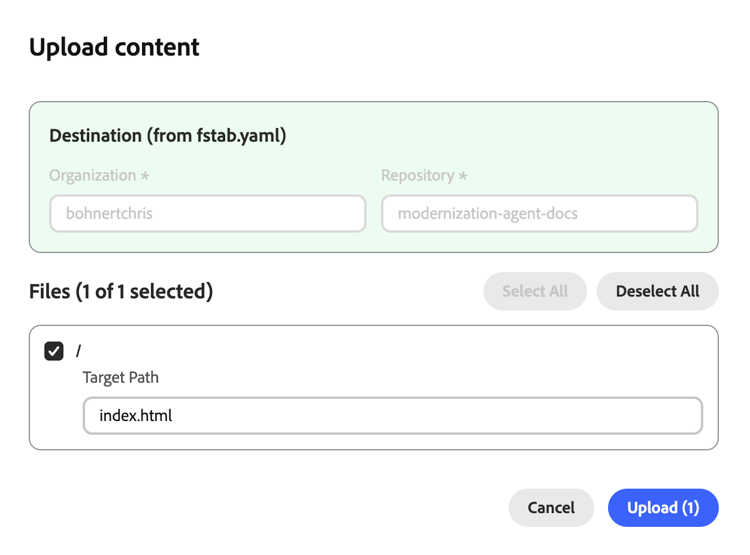
程式碼檢視 code-view
程式碼檢視提供瀏覽專案檔案和管理程式碼變更的工具。 該檢視包括檔案瀏覽器,用於概覽您的程式碼檔案或變更為差異,以及預覽區域,用於檢視選取的檔案或變更。
- 檔案以瀏覽目前工作區中的程式碼檔案
- 變更以檢視您專案工作所建立的檔案變更差異

檔案動作 file-actions
- 新增至聊天將選取的檔案(或從檔案中選取的行)新增至聊天面板以取得內容。
- 下載將選取的檔案下載到您的本機檔案系統
變更動作 changes-actions
- 新增 (+圖示)以暫存變更的檔案
- 捨棄 (箭頭圖示)以捨棄變更的檔案
- 刪除 (垃圾桶圖示)以刪除未暫存的檔案
- 重新整理 (重新整理圖示)以重新整理變更清單
- 切換分支:切換相同存放庫中的分支
- 同步:從遠端來源提取最新變更
- 推送:開啟強制回應,以將工作區變更推送至GitHub
推送變更時,您必須先執行階段變更,才能將其納入推送中。 推送時,您可以選擇建立新的PR,或直接推送至目前的分支
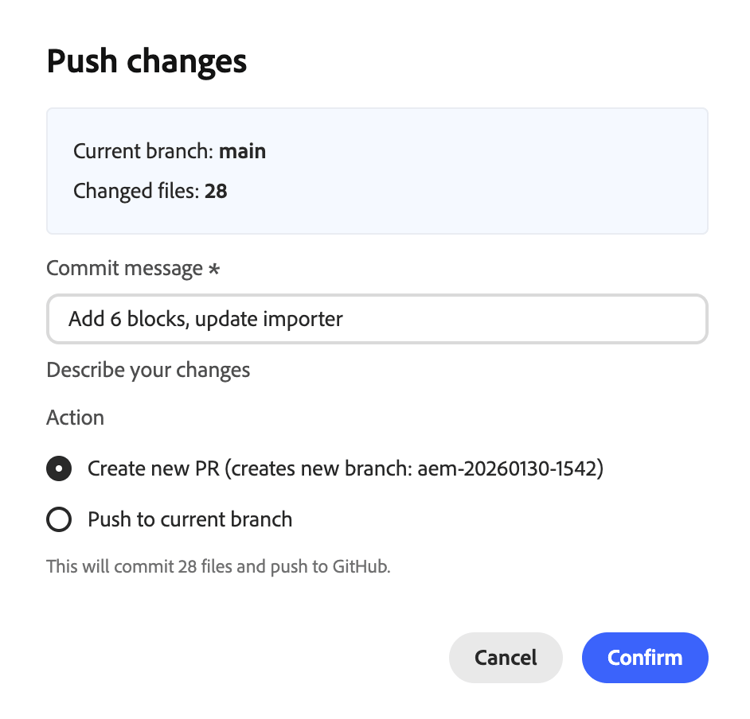
可以在設定頁面上執行其他GitHub專案動作。
設定頁面 settings-page
設定頁面可讓您管理主控台的基本設定,並分為下列區段。

如果您變更任何區段中的任何值,請按一下儲存,將這些變更儲存至個別區段。 按一下「上一步」圖示以返回您之前的檢視。
-
專案可讓您檢視及編輯專案設定,例如管理GitHub連線及自訂資料庫URL。
- 連線/重新連線:啟動GitHub驗證
- 切換存放庫:以不同的存放庫取代工作區。 任何未提交的工作都將遺失。
- 登出:中斷與GitHub的連線
- 資料庫URL — 此URL指向library.json檔案,該檔案定義了可用的區塊、其變數和範例內容。
- 網站基底URL — 正在移轉的網站原始URL
-
代理程式許可權 — 允許代理程式存取組態選項
- 允許LLM代表我存取admin.hlx.page — 啟用後,AI助理可以使用您的IMS憑證從Adobe Experience Manager擷取網站設定和中繼資料。
- 自訂IMS權杖 — 您可以提供自訂IMS權杖來使用,而不是預設工作階段權杖。
-
認證可讓您為Figma指定個人存取權杖,讓主控台可以存取您專案的設計區塊。
-
權杖需要下列唯讀範圍:
file_content:readfile_metadata:readlibrary_assets:readlibrary_content:readteam_library_content:readfile_dev_resources:readprojects:read
-
-
支援在您提出支援要求時,會摘要與Adobe支援團隊共用的資訊。
- 要求支援 — 按一下即可開始向Adobe要求支援,無需離開主控台。
-
危險區域包含可還原工作區的設定。
- 重設工作區 — 按一下以將工作區重設為初始狀態。 此動作無法還原。