開始使用AEM製作專案的Experience Modernization Agent getting-started-aem-authoring
對於使用通用編輯器的AEM製作專案,Experience現代化代理程式的準備工作與標準Edge Delivery流程不同。 本檔案說明這些設定差異。 完成下列步驟後,請依照主要Experience Modernization Agent快速入門指南操作。
建立您的Edge Delivery Services專案存放庫 create-repo
- 使用
aem-block-collection-xwalk存放庫作為您的範本(不是標準Edge Delivery Services樣板)。 - 驗證
fstab.yaml是否指向您的AEM主機、Git擁有者和Git存放庫,並在連線GitHub應用程式之前認可對main所做的任何變更。- 如需指示,請參閱設定內容來源。
- 請依照通用編輯器教學課程中的說明來設定您的存放庫。
- 系統要求您在AEM中建立網站時停止。
- 刪除
paths.json並將此變更提交至main。 - 將AEM程式碼聯結器應用程式新增至您的存放庫。
- 這可讓主控台檢查您的程式碼。
在AEM中建立新網站 create-site
-
在AEM Sites主控台中,選取 從範本 建立 > 網站。
-
選取包含Edge Delivery Services範本的AEM網站。
- 沒有列出嗎? 安裝範本。
-
保留網站的名稱 (不是標題),如所提供。
- 網站名稱會作為唯一識別碼使用。
- 可以變更標題以進行顯示。
-
按一下「建立」。
- 系統會將您重新導向至「網站」頁面。
- 如果新網站未立即顯示,請重新整理頁面。
繼續進行標準快速入門步驟 continue
完成上述步驟後,您可以繼續使用標準快速入門手冊,開始移轉您的內容。

請依照標準指南中的步驟操作。
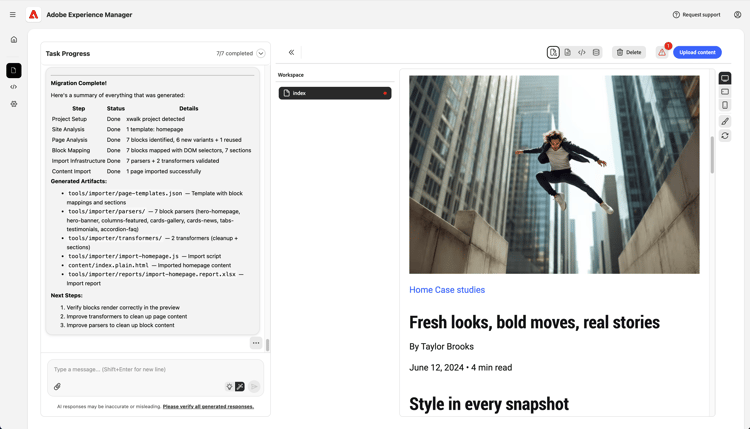
完成這些步驟以移轉內容後,請繼續下列步驟。
驗證內容 validate-content
在內容面板預覽中驗證所選頁面的內容。 按一下 錯誤 按鈕即可顯示任何錯誤。
繼續您與代理的聊天對話以修正錯誤。 使用 新增至聊天 功能,針對頁面、剖析器檔案或轉換器檔案的特定元素進行修正。
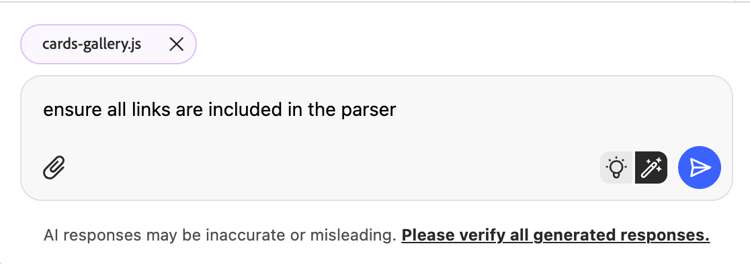
上傳內容 upload-content
若要將內容上傳至AEM:
-
確定您處於 內容 檢視中,然後按一下右上方的 上傳內容 按鈕。
-
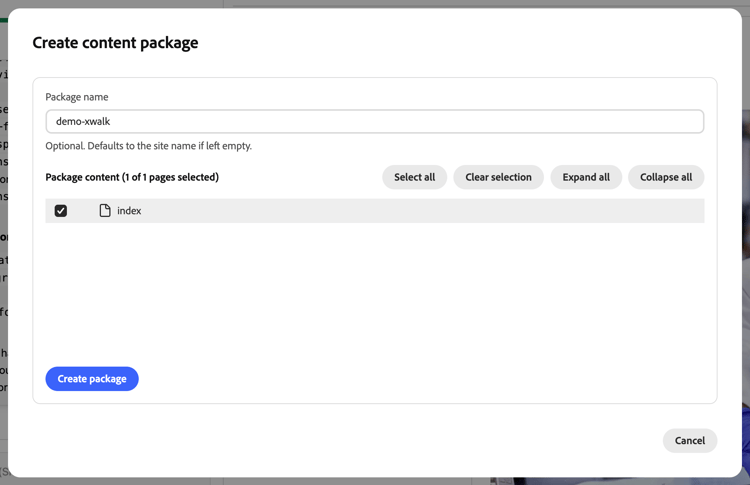
在 建立內容封裝 對話方塊中,選擇要包含在封裝中的頁面。
- 選擇性地輸入封裝名稱 (如果留空,則預設為網站名稱)。
- 使用全部選取、清除選取專案、全部展開或 全部收合 來管理清單。
-
按一下建立封裝。
-
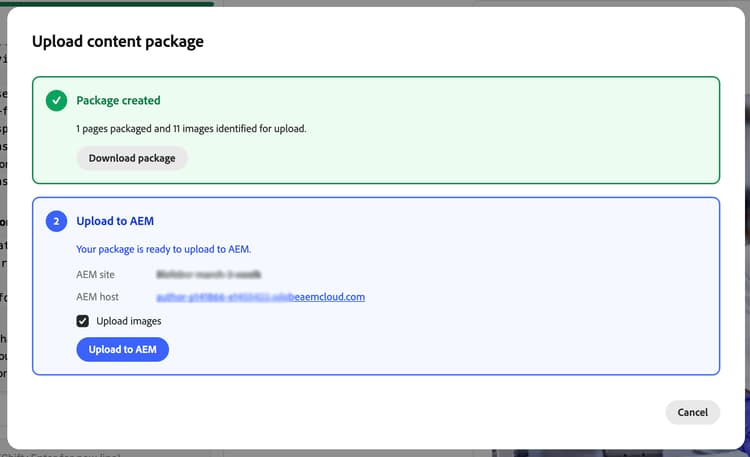
建立封裝後,上傳內容封裝對話方塊會顯示封裝已就緒。
- 您可以 下載套件 以儲存至本機,或繼續上傳。
- 在 上傳至AEM 下方,確認 AEM網站 和AEM主機 (從您的專案設定預先填入)。
- 可選擇保留 上傳影像 以包含影像。
- 按一下上傳至AEM。
-
此對話方塊會在頁面和資產傳送到AEM時顯示上傳進度。 上傳完成後,會顯示成功訊息和上傳記錄。 按一下 關閉 以關閉對話方塊。
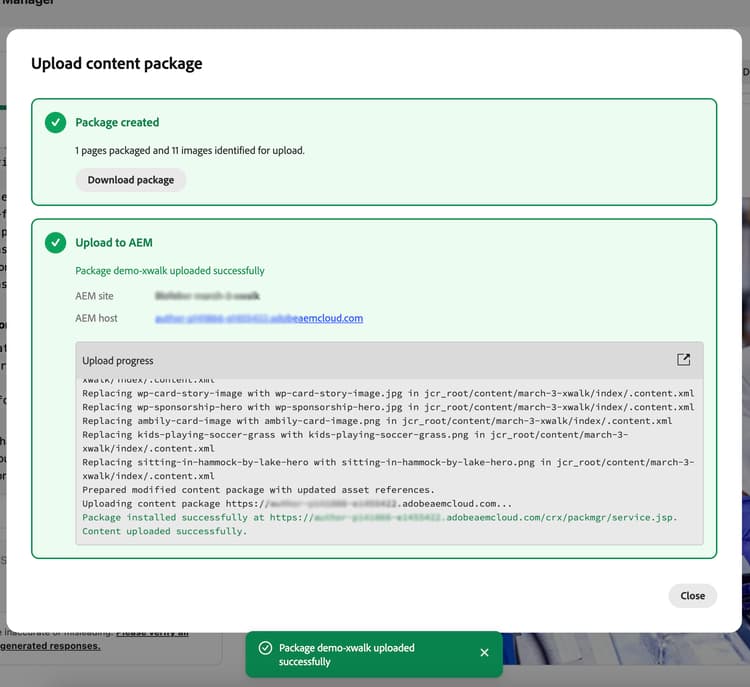
您匯入的內容現在位於AEM中。 繼續進行主要快速入門手冊中的推播程式碼變更。
其他資源 additional-resources
- 開始使用Experience Modernization Agent — 完整的工作流程,包括主控台、提示、上傳和預覽
- 體驗現代化主控台 — 主控台參考
- Universal Editor教學課程 — 設定AEM編寫和Universal Editor專案
aem-block-collection-xwalk- AEM編寫和Universal Editor專案的範本存放庫