MCP 伺服器
Adobe MCP伺服器可讓任何相容的AI使用者端直接受控存取Adobe資料和工作流程。 連線一次,您就可以查詢行銷活動績效、啟用對象、檢閱歷程、管理內容等,這一切都以淺顯的語言完成,無需離開您的AI環境。 由於MCP伺服器位於AI使用者端和Adobe的基本系統之間,因此您可以在組織的存取控制和資料控管保持有效的同時,獲得自然語言的靈活性。
Adobe MCP伺服器遵循開啟的模型內容通訊協定標準。 任何與MCP相容的AI使用者端都會連線至任何Adobe MCP伺服器。
CX Enterprise MCP 伺服器 cx-enterprise-mcp-servers

使用CX Enterprise應用程式的最快方式是CX Enterprise Coworker。 它可連線至您的CX Enterprise應用程式,不需要伺服器設定、不需要註冊端點,也不需要AI使用者端設定。 試用CX Enterprise Coworker
如果您想要將自己的AI使用者端直接連線到特定的Adobe應用程式,則數個應用程式也會有自己的MCP伺服器。
https://targetmcp.adobe.io/mcphttps://rtcdp-mcp.adobe.io/mcphttps://aep-ai-ama.adobe.io/mcp連線至您的AI使用者端
大部分的Adobe MCP伺服器都使用OAuth搭配Adobe Identity Management服務(IMS)。 出現提示時,請選取正確的IMS組織。 選擇錯誤是驗證錯誤最常見的來源。

如果您使用CX Enterprise Coworker,這些連線會自動發生。 以下不適用於您。 以下步驟是將您自己的AI使用者端直接連線到Adobe MCP伺服器,並使用AEM MCP伺服器端點作為範例。 相同的程式適用於任何Adobe MCP伺服器:交換您要連線的伺服器端點URL。
CX Enterprise Coworker已包含許多MCP功能。 沒有要新增的伺服器、要註冊的端點,以及要設定的AI使用者端。 登入CX Enterprise Coworker即可使用。
完整檔案: CX Enterprise Coworker檔案

{width="24"}使用Managed聯結器
移至Adobe AI登入並搜尋您的Adobe應用程式。 如果列出了Claude聯結器(例如Adobe Experience Manager聯結器),請依照其設定指示操作,而非依照下列步驟操作。
使用自訂聯結器連線
Claude.ai透過帳戶設定中的自訂聯結器支援遠端MCP伺服器。
- 移至設定>整合。
- 按一下新增自訂聯結器。
- 輸入伺服器端點作為URL (例如,AEM MCP伺服器為
https://mcp.adobeaemcloud.com/adobe/mcp/aem)以及您選擇的顯示名稱。 - 按一下「連線」並使用您的Adobe ID登入。 選取正確的IMS組織。
完整設定: Claude.ai自訂聯結器檔案
使用CLI
執行claude mcp add以註冊Adobe MCP伺服器。 將伺服器名稱和URL取代為您要連線的伺服器值。 此範例使用AEM MCP伺服器:
| code language-bash |
|---|
|
編輯您的設定檔案
將伺服器新增至專案根目錄(專案層級)中的~/.claude.json (全域)或.mcp.json。 將索引鍵和URL取代為您要連線的伺服器值:
| code language-json |
|---|
|
Adobe MCP伺服器使用OAuth。 當您第一次呼叫工具時,克勞德程式碼會提示您使用Adobe ID進行驗證。 出現提示時,請選取正確的IMS組織。
完整設定: 克勞德程式碼MCP檔案
將Adobe MCP伺服器新增至您的Cursor mcp.json設定檔,然後透過 設定> MCP 連線。 將索引鍵和URL取代為您要連線的伺服器值。 此範例使用AEM MCP伺服器:
- 全域(所有專案):
~/.cursor/mcp.json - 專案層級:
.cursor/mcp.json在您的專案根目錄中
| code language-json |
|---|
|
新增後,MCP伺服器會出現在游標設定中的 已安裝MCP伺服器 下。 選取任何顯示 需要驗證 且使用您的Adobe ID登入的伺服器旁的連線。 選取可存取應用程式的IMS組織。
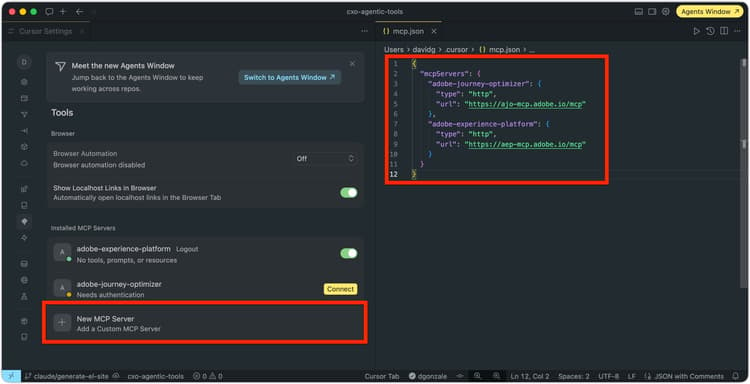
完整設定: Cursor MCP檔案
{width="24"}使用Managed聯結器
移至Adobe AI登入並搜尋您的Adobe應用程式。 如果列出ChatGPT聯結器,請按照其設定指示操作,而不是下面的步驟。
使用遠端MCP伺服器連線
請要求ChatGPT管理員為您的組織新增MCP伺服器。 這可讓每位使用者無需進行下列設定即可連線。
如果管理員無法新增該連線,或您只想為帳戶建立連線,請按照下列步驟操作。
一次性設定:開啟開發人員模式,然後才能註冊自訂MCP URL。
- 移至設定>安全性並登入。
- 開啟開發人員模式。
新增伺服器:
- 移至設定>外掛程式>瀏覽外掛程式。
- 選取 + 以新增外掛程式。
- 輸入名稱,例如
AEM Content AI或Adobe Journey Optimizer。 - 輸入說明。
- 選取伺服器URL。
- 在 連線 下,輸入完整的Adobe MCP URL。 例如,
https://mcp.adobeaemcloud.com/adobe/mcp/aem用於AEM,或https://ajo-mcp.adobe.io/mcp用於Adobe Journey Optimizer。 - 將 驗證 設定為OAuth。
- 閱讀並接受服務條款。
- 選取「建立」。
- 使用Adobe帳戶登入,該帳戶可存取MCP伺服器所連線的CX Enterprise應用程式。
完整設定: ChatGPT MCP檔案
OpenAI Codex CLI透過TOML組態支援遠端MCP伺服器。
設定檔位置:
- 使用者層級(所有專案):
~/.codex/config.toml - 專案根目錄中的專案範圍:
.codex/config.toml
將區段名稱和URL取代為您要連線的伺服器值。 此範例使用AEM MCP伺服器:
| code language-toml |
|---|
|
Adobe MCP伺服器使用OAuth。 Codex CLI會在第一次使用時自動處理OAuth流程。 出現提示時,請選取正確的IMS組織。
完整設定: OpenAI Codex CLI MCP檔案
Microsoft Copilot Studio使用MCP上線精靈連線到遠端MCP伺服器,精靈會自動建立Power Platform自訂聯結器。
-
在Copilot Studio中開啟代理程式。
-
移至 工具 頁面。
-
選取新增工具>新增工具>模型內容通訊協定。
-
在MCP上線精靈中,輸入伺服器詳細資訊。 例如,對於AEM MCP伺服器:
- 伺服器名稱:
AEM - 伺服器URL:
https://mcp.adobeaemcloud.com/adobe/mcp/aem
- 伺服器名稱:
-
將驗證設定為OAuth 2.0,並使用您的Adobe IMS授權和權杖URL進行設定。
-
選取建立,然後選取新增至代理程式。
| note |
|---|
| NOTE |
| Copilot Studio中的MCP伺服器連線會通過Power Platform。 您組織的資料遺失預防(DLP)政策在此適用。 |
完整設定: Copilot Studio MCP檔案
MCP伺服器正在執行中
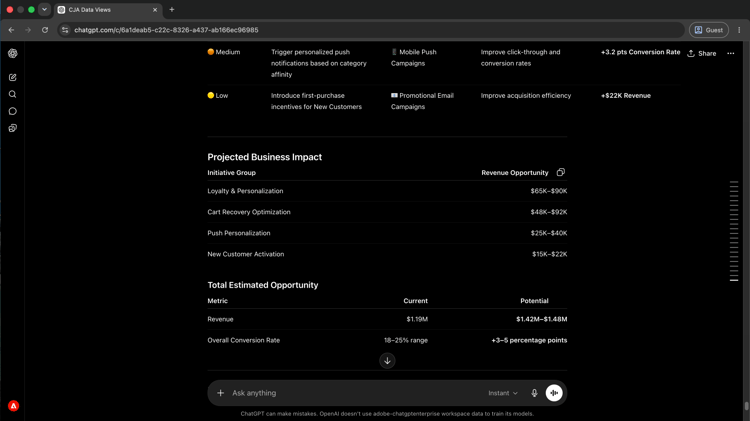
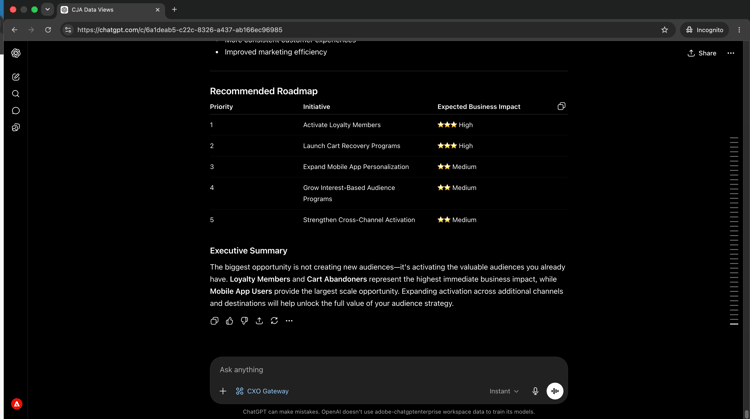
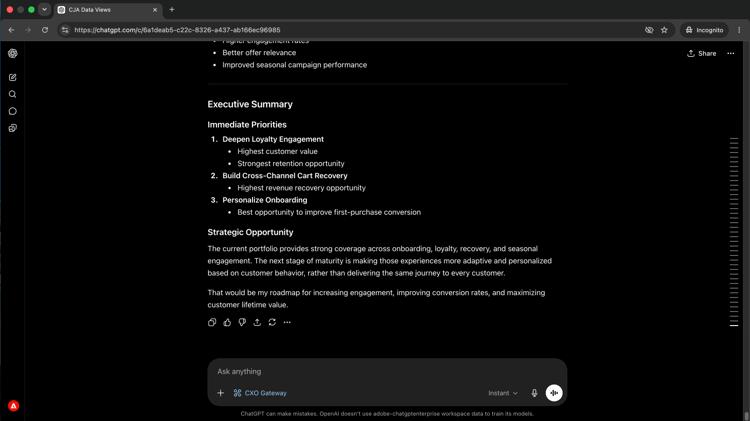
請參閱Adobe MCP伺服器解決實際業務問題。 每個逐步解說都會從真正的操作挑戰開始,並展示AI使用者端如何以簡單的語言解決它,而不需要切換工具或編寫程式碼。
需要更多協助嗎?
MCP連線涉及驗證、組織選擇和應用程式層級的許可權。 如果某些專案未按預期運作,這些步驟會涵蓋最常見的原因。
如果您的Adobe使用者屬於多個IMS組織,而您看到錯誤的工具或資料,請中斷MCP伺服器連線,在瀏覽器中登出Adobe工作階段,然後重新連線。 登入時,系統會提示您選擇組織。
Adobe MCP伺服器一次只能驗證一個IMS組織,即使您的使用者帳戶有權存取多個組織亦然。
有些Adobe MCP伺服器會要求您先指定資源,才能傳回結果。 根據應用程式的不同,這可能是沙箱、程式、環境、報表套裝或資料檢視。
如果您不確定您有權存取哪些資源,請向AI使用者端詢問。 例如:「列出可用的沙箱」或「我有權存取哪些報表套裝?」 Adobe MCP伺服器通常會傳回使用者可用的完整資源清單。
設定工作階段資源後,您可以隨時通知AI使用者端要使用哪個工作階段資源,以進行切換。
AI使用者端使用OAuth來代表您的Adobe使用者帳戶行事。 當您登入Adobe應用程式時,所套用的許可權和存取控制也會在您使用MCP伺服器時套用。
如果動作失敗或未傳回任何結果,請檢查您的使用者是否在Adobe Admin Console和相關CX Enterprise應用程式中擁有所需許可權。 如果您需要調整存取許可權,請聯絡您的Adobe系統管理員。
Adobe MCP伺服器會使用OAuth驗證您的Adobe使用者帳戶。 如果驗證狀態遺失,在您重新驗證之前,將不會成功進行進一步的工具呼叫。
若要重新驗證:開啟您的AI使用者端的MCP伺服器設定,選取Adobe MCP伺服器專案,然後重新連線。 系統會提示您再次使用Adobe ID登入。