在Campaign UI中監視您的傳遞 delivery-dashboard
監控您的傳送至關重要,以確保您的行銷活動有效並觸及客戶。 Adobe Campaign提供您存取傳遞的工具,並透過傳遞清單和傳遞控制面板監控其效能。
存取傳遞清單 list-of-deliveries
您可以透過樹狀結構的 Campaign Management > Deliveries 節點,從傳遞清單存取傳遞。
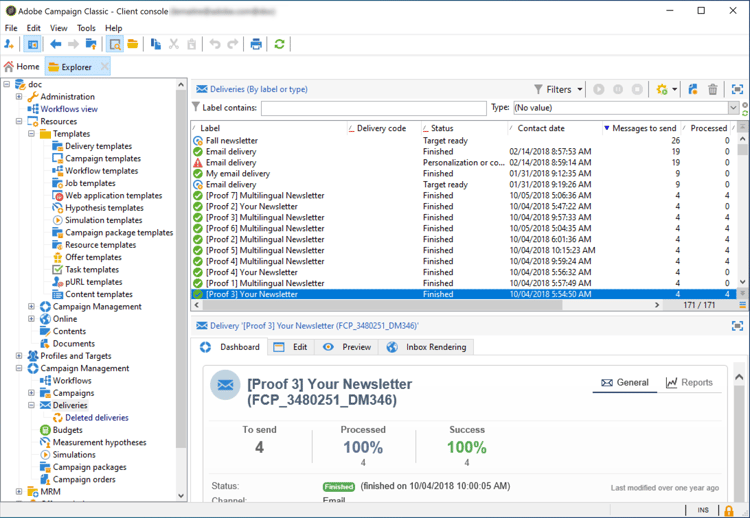
依預設,傳遞清單包含在所選節點中建立的傳遞的名稱和狀態。 它也會顯示成功傳送、處理和傳送的訊息數。
- Messages to send的數目對應於分析之後和傳遞之前的目標收件者數目。
- Success欄中的訊息數目與伺服器所傳送及收件者所接收的訊息數目相對應。
- Processed個訊息的數目對應於已接收的訊息數目加上發生錯誤的訊息數目。
傳遞控制面板總覽 delivery-dashboard-overview
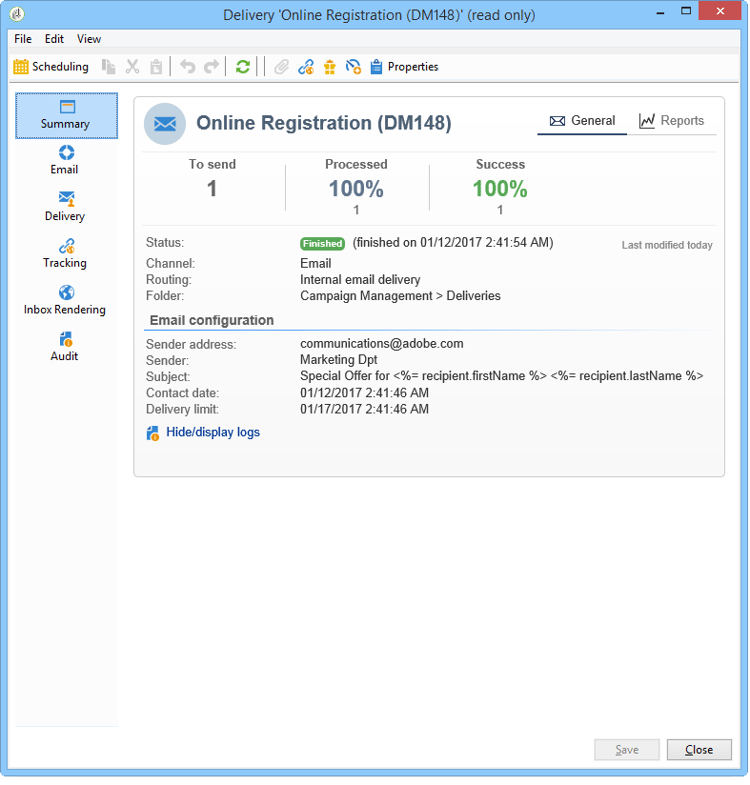
傳遞儀表板是監視您的傳遞以及在傳送訊息期間遇到的最終問題的關鍵。
它可讓您擷取傳送的相關資訊,並在必要時加以編輯。 請注意,傳送後,索引標籤內容可能不會再變更。
以下是使用控制面板中提供的數個標籤來監視的資訊:
相關主題:
傳遞摘要 delivery-summary
Summary索引標籤包含傳遞的特性:傳遞狀態、使用的管道、寄件者的相關資訊、主旨、執行的相關資訊。
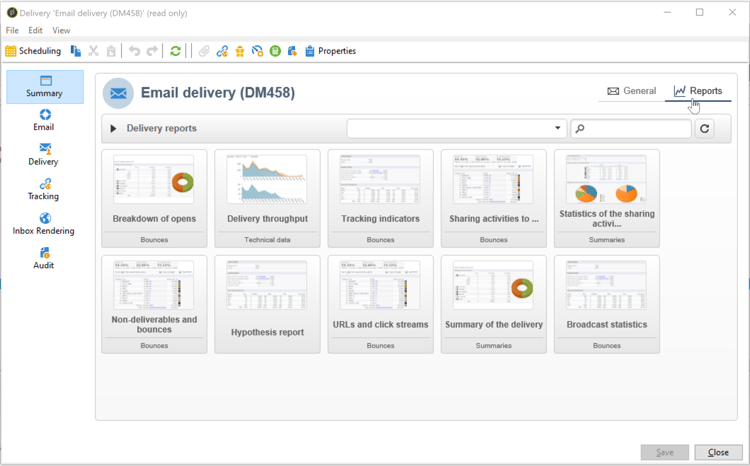
傳遞報告 delivery-reports
可從 Summary 標籤存取的 Reports 連結可讓您檢視與傳遞動作相關的一組報告:一般傳遞報告、詳細報告、傳遞報告、失敗訊息的分發、年初匯率、點按和交易等。
您可以根據自己的需求設定此標籤的內容。 如需傳遞報告的詳細資訊,請參閱本節。
傳遞記錄、記錄和排除 delivery-logs-and-history
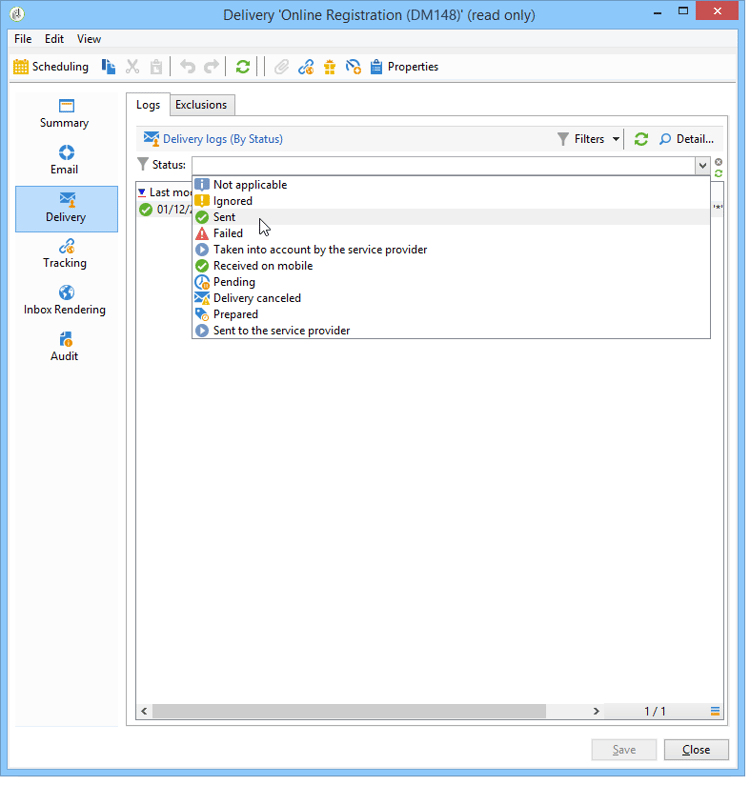
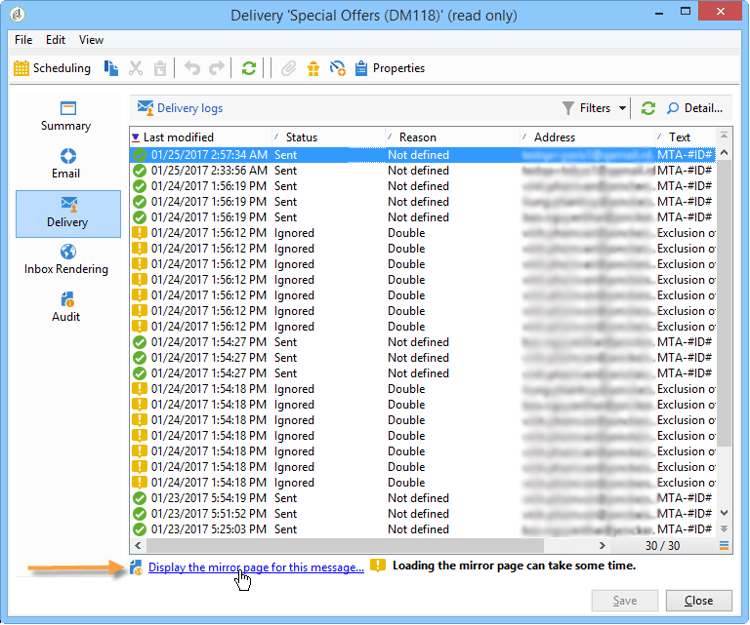
Delivery索引標籤會提供此傳遞中發生的記錄。 它包含傳遞記錄,即已傳送的訊息清單及其狀態和相關聯的訊息。
對於傳遞,您可以(例如)僅顯示傳送失敗或在隔離中的地址的收件者。 若要這麼做,請按一下 Filters 按鈕並選取By state。 然後在下拉式清單中選取狀態。 各種狀態列於傳遞狀態頁面。
Display the mirror page for this message…連結可讓您在新視窗中檢視從清單選取之傳遞內容的映象頁面。
映象頁面僅適用於已定義HTML內容的傳送。 如需詳細資訊,請參閱映象頁面的連結。
傳遞追蹤記錄和歷史記錄 tracking-logs
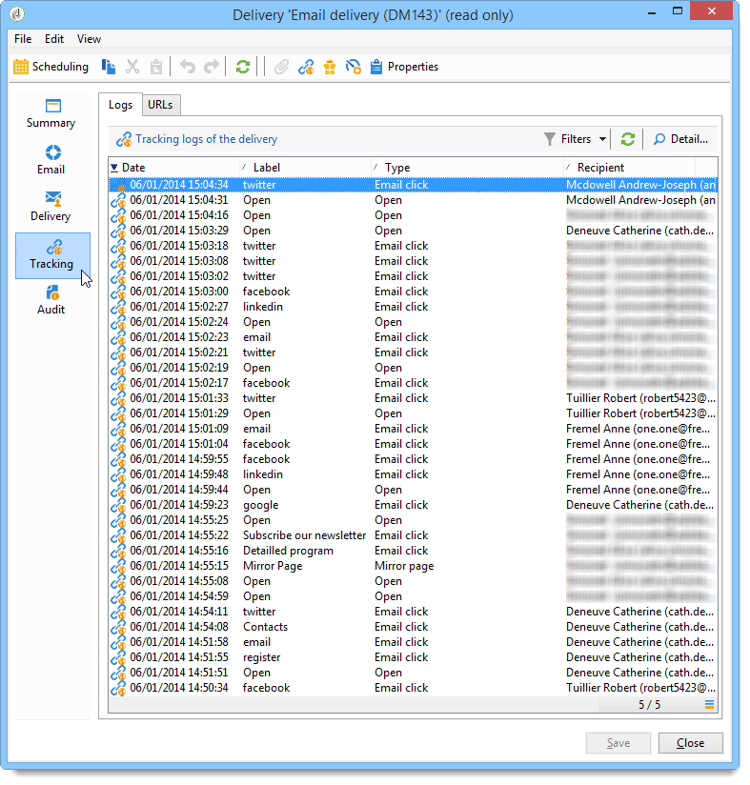
Tracking索引標籤會列出此傳遞的追蹤記錄。 此標籤會顯示已傳送訊息的追蹤資料,例如,所有受Adobe Campaign追蹤的URL。 追蹤資料會每小時更新。
追蹤設定會在傳遞助理的適當階段執行。 請參閱如何設定追蹤的連結。
在傳遞報告中解譯 Tracking 資料。 請參閱本節。
收件匣轉譯 delivery-rendering
Inbox rendering索引標籤可讓您在可能接收訊息的不同內容中預覽訊息,並檢查主要案頭和應用程式中的相容性。
如此一來,您就可以確保以最佳方式在各種Web使用者端、網頁郵件與裝置上向收件者顯示您的訊息。
如需收件匣轉譯的詳細資訊,請參閱此頁面
傳遞稽核 delivery-audit-
Audit索引標籤包含傳遞記錄檔及與校樣相關的所有訊息。
Refresh按鈕可讓您更新資料。 使用 Filters 按鈕來定義資料的篩選器。
特殊圖示可讓您識別錯誤或警告。 請參閱傳遞分析。
Proofs子索引標籤可讓您檢視已傳送的校樣清單。
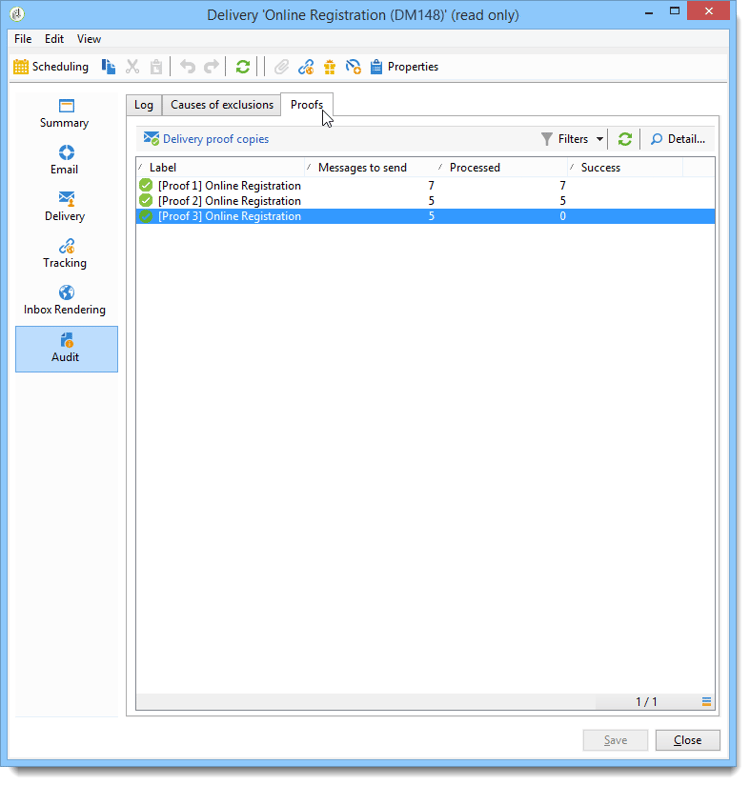
您可以修改此視窗中顯示的資訊(以及 Delivery 和 Tracking 索引標籤的資訊),方法是選取要顯示的欄。 若要這麼做,請按一下右下角的 Configure list 圖示。 如需設定清單顯示的詳細資訊,請參閱本節。
傳遞控制面板同步 delivery-dashboard-synchronization
從您的傳送控制面板,檢查已處理的訊息和傳送記錄檔,確定傳送成功。
有些指標或狀態可能錯誤或不是最新的,此問題可能由下列解決方案解決:
-
如果您的傳遞狀態不正確,請檢查此傳遞的所有必要核准是否已完成,或 operationMgt 和 deliveryMgt 技術工作流程是否正在執行中且沒有錯誤。
-
如果您的傳遞計數器不符合您的傳遞,請在Adobe Campaign總管中的相關傳遞上按一下滑鼠右鍵,並選取Actions > Recompute delivery and tracking indicators以重新同步處理,藉此嘗試重新計算指標。 如需追蹤指標的詳細資訊,請參閱此區段。
您也可以透過傳送控制面板,使用不同的報告追蹤您的傳送內容。 如需詳細資訊,請參閱本區段。
疑難排解緩慢的傳送 troubleshooting-slow-deliveries
如果按一下 Send 按鈕後,您的傳送似乎比平常需要更長的時間,請檢查下列可能的原因:
IP位址信譽問題
有些電子郵件提供者可能會將您的IP位址新增至封鎖清單。 檢查 Delivery 索引標籤中的傳遞記錄(broadlogs),找出指出信譽問題的退信訊息。 請參閱傳遞能力監視區段,以取得信譽管理的指引。
傳遞規模和複雜性
您的傳送可能太大,無法快速處理。 這可能發生在以下情況中:
繁重的JavaScript個人化需要為每個收件者執行大量資料處理。
由於HTML內容龐大、內嵌影像或廣泛的個人化,重量超過60 KB的傳遞。
請參閱傳遞最佳實務,瞭解內容准則和個人化最佳實務。 為獲得最佳效能,建議的最大大小約為35KB。
系統效能
系統問題可能會讓伺服器無法有效處理傳遞。 如果您懷疑效能有問題,請檢查傳送記錄檔是否有逾時錯誤或通訊問題。