測試訊息追蹤 testing-tracking
在將您的傳送傳送傳送傳送給整個對象之前,必須測試追蹤功能,以確保所有連結正確運作且正確擷取追蹤資料。 此驗證程式可協助您在行銷活動開始前識別並修正任何追蹤問題,防止連結重新導向、追蹤畫素載入或資料收集的潛在問題。
測試追蹤可讓您:
- 確認訊息中的所有連結受到正確追蹤,且重新導向正確
- 確認映象頁面連結有效並被追蹤
- 請確定開啟追蹤的追蹤畫素載入正確
- 檢查是否已正確擷取URL中的個人化引數
- 驗證追蹤技術工作流程是否正確處理資料
您可以依照下列步驟,測試映象頁面、電子郵件記錄檔和連結上的追蹤:
步驟1:建立測試傳送 create-test-delivery
-
建立用於測試的新電子郵件傳遞。 了解如何建立傳遞
-
使用您要追蹤的連結設計您的電子郵件內容。 瞭解電子郵件內容設計
-
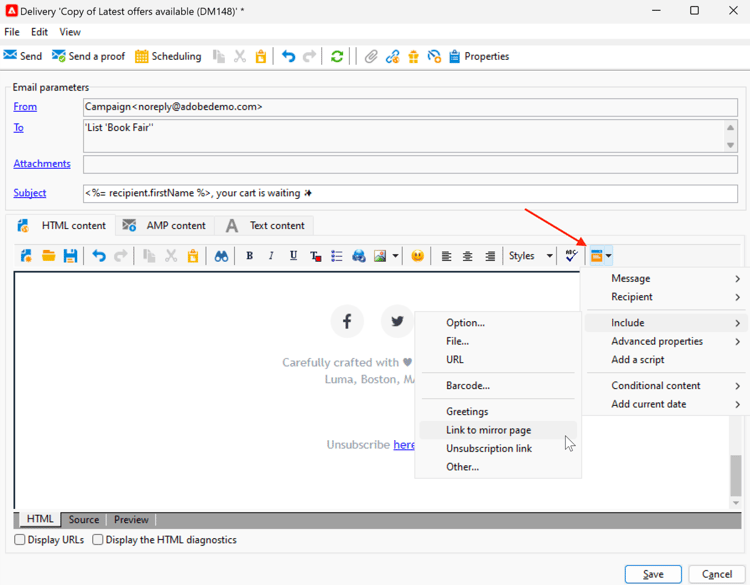
在電子郵件內容中新增映象頁面個人化區塊。 瞭解個人化區塊
-
指定將接收電子郵件的使用者。 由於此使用者必須開啟電子郵件並按一下其中包含的連結,因此請確定您選取您控制的測試收件者地址。 瞭解測試設定檔
步驟2:傳送測試傳送 send-test
-
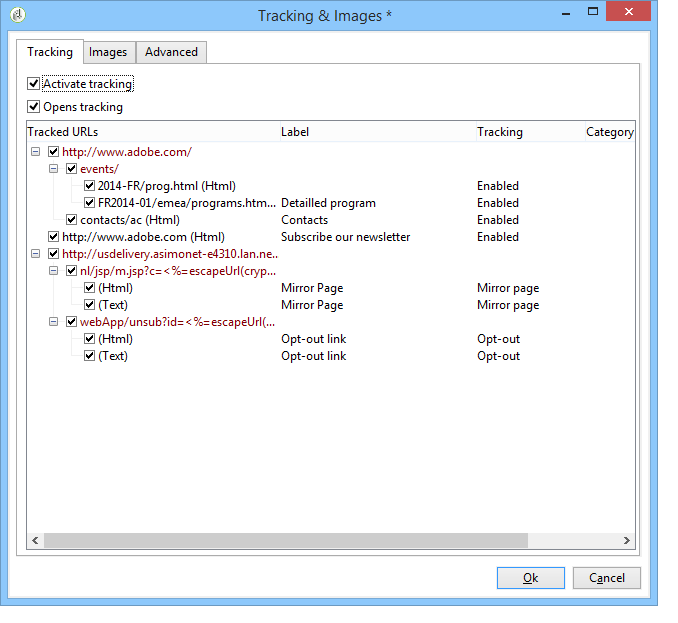
確認已在傳送設定中啟用追蹤:
- 開啟您的傳遞的Properties
- 前往 Tracking & Images 區段
- 確定已核取Activate tracking
- 如果您要追蹤開啟專案,請確定已核取Opens tracking
-
將傳遞傳送給測試收件者。 瞭解傳送傳遞
步驟3:驗證追蹤功能 verify-tracking
-
收到電子郵件後,請開啟並按一下映象頁面連結。 瞭解映象頁面
-
按一下電子郵件中的各種連結,以產生追蹤資料。
-
在您正確重新導向至映象頁面後,請存取 Administration > Production > Technical workflows 資料夾。 瞭解工作流程
-
開啟 Tracking 工作流程。
-
啟動工作流程,或用滑鼠右鍵按一下 Scheduler 活動並選取Execute pending task now。
-
等候約30秒讓工作流程處理追蹤記錄。
-
選取工作流程的 Audit 標籤。 請確定至少找到一個追蹤記錄記錄。 如果您沒有看到任何新記錄,請按一下Refresh。
-
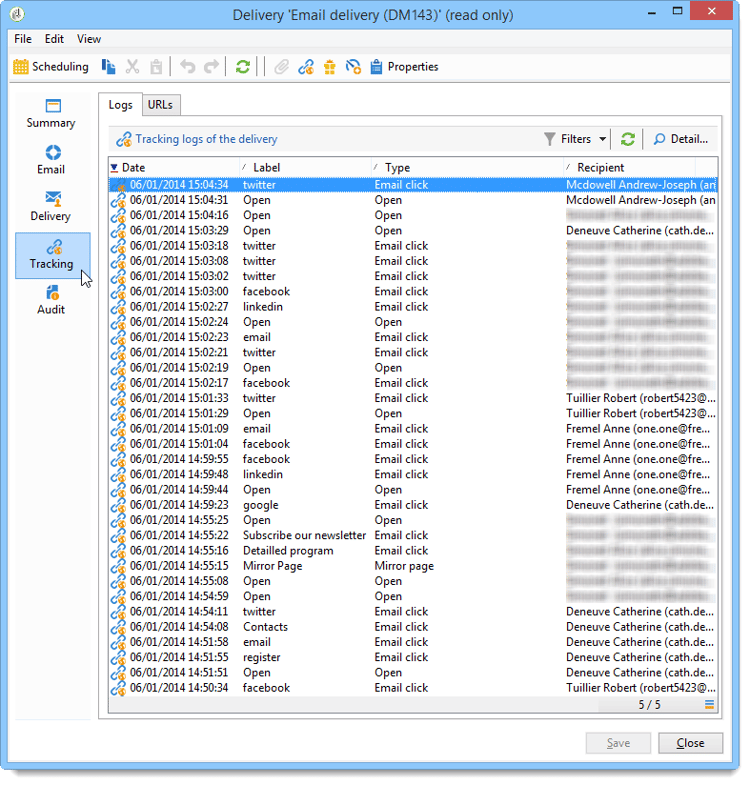
驗證傳送中的追蹤記錄:
- 返回您的傳遞
- 選取 Tracking 索引標籤
- 檢查追蹤記錄清單是否隨已點按URL和其他追蹤事件而顯示
步驟4:檢查收件者追蹤標籤 check-recipient-tracking
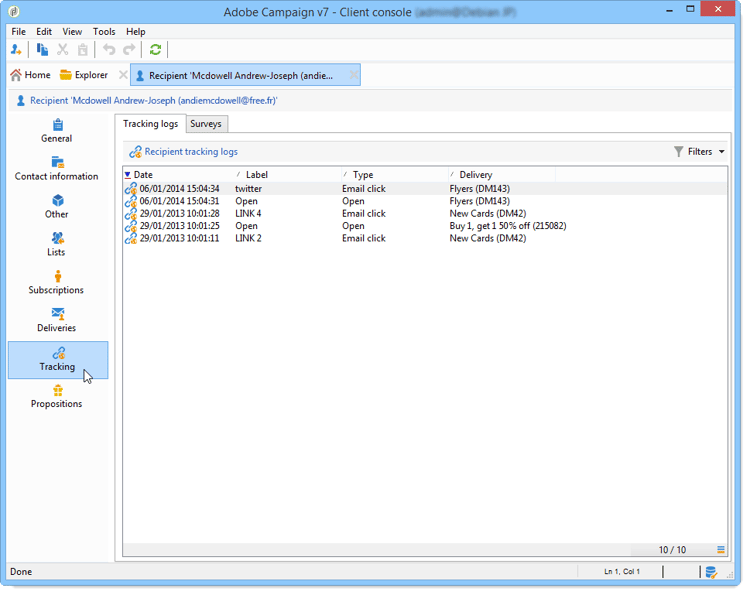
疑難排解追蹤測試 troubleshooting-tracking-test
如果追蹤記錄未顯示:
-
檢查傳遞設定:移至傳遞並存取其Properties,以確定已同時檢查 Activate tracking 和 Opens tracking 選項。 進一步瞭解URL追蹤選項
-
驗證追蹤工作流程:確定 Tracking 技術工作流程正在執行且沒有錯誤。 瞭解追蹤工作流程疑難排解
-
檢查URL格式:確認您的URL格式正確,並以分隔符號括住。 進一步瞭解設定追蹤的連結
-
檢閱電子郵件使用者端行為:某些電子郵件使用者端可能會封鎖追蹤畫素或修改連結。 嘗試使用不同的電子郵件使用者端進行測試。 瞭解傳遞最佳實務
-
等待處理:追蹤工作流程預設會每小時執行。 如果您手動觸發,請在檢查結果前留出足夠的處理時間。 進一步瞭解追蹤記錄