開始使用ACS聯結器 acs-connector-gs
ACS Connector橋接Adobe Campaign v7和Adobe Campaign Standard。 這是Campaign v7的整合功能,可自動將資料複製到Campaign Standard,將兩個應用程式的優點整合在一起。 Campaign v7提供管理主要行銷資料庫的進階工具。 Campaign v7的資料復寫可讓Campaign Standard在方便使用的環境中運用豐富的資料。
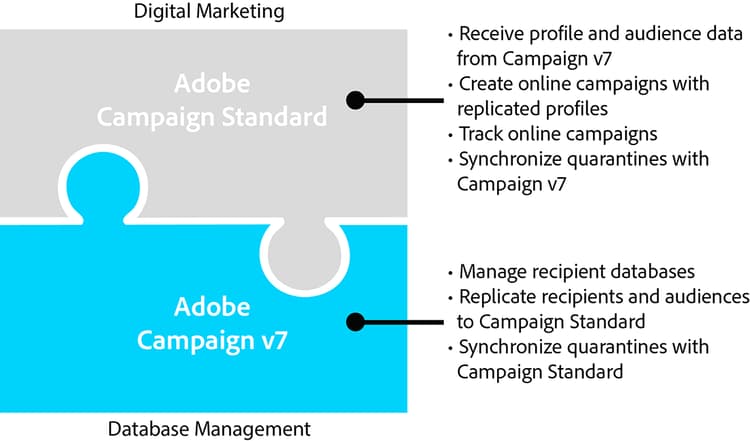
透過ACS Connector,數位行銷人員繼續使用Campaign Standard來設計、鎖定目標及執行行銷活動,而Campaign v7則是為資料導向使用者(例如資料庫行銷人員)量身打造的。
本檔案介紹ACS聯結器功能。 以下各節提供有關功能如何複製資料的資訊,以及如何使用複製的設定檔的說明。
- 處理序: ACS Connector概觀以及如何管理資料復寫。
- 實作:如何開始使用ACS Connector的概觀,以及如何復寫基本和進階資料的指示。
- 同步設定檔:如何復寫設定檔,以及如何使用設定檔建立傳遞的說明。
- 同步受眾:說明如何在Campaign v7中鎖定收件者清單,然後將清單復寫至Campaign Standard作為受眾。
- 同步處理網頁應用程式:如何將Campaign v7網頁應用程式連結至Campaign Standard的說明。
- ACS聯結器疑難排解:檢閱常見問題的答案。
處理 process
資料複製 data-replication
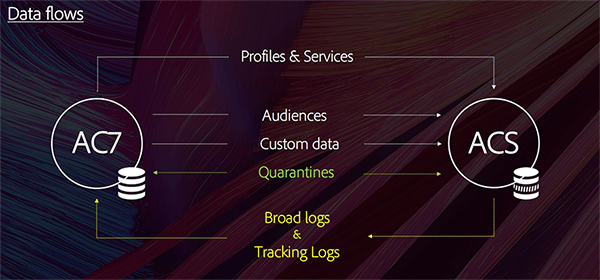
ACS Connector會定期將下列專案從Campaign v7複製到Campaign Standard:
- 個收件者
- 訂閱
- 服務
- 登陸頁面
根據預設,ACS Connector的定期復寫是每15分鐘一次。 可以根據您的需求調整定期複製的跨度。 如需變更,請聯絡您的顧問。
收件者、訂閱、服務和登陸頁面的資料復寫是增量式的,這表示只有新的收件者和對現有收件者的修改會從Campaign v7復寫至Campaign Standard。 不過,對象的復寫會在單一例項中發生。 您可以在Campaign v7中建立受眾,然後將其復寫至Campaign Standard一次。 復寫立即執行,無法設定為定期更新。 如需指示,請參閱同步受眾。
ACS Connector會定期將下列專案從Campaign Standard複製到Campaign v7:
- Delivery IDs
- Email broad logs
- Email tracking logs
復寫傳遞ID和電子郵件記錄可讓您從Campaign v7存取v7收件者的傳遞歷史記錄和追蹤資料。
資料同步 data-synchronization
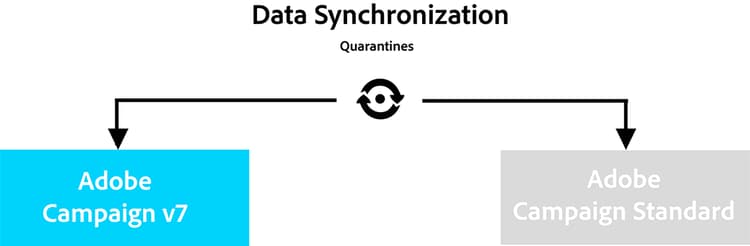
ACS Connector會同步Campaign v7和Campaign Standard之間的隔離。
例如,從Campaign v7復寫至Campaign Standard的設定檔包含電子郵件地址。 如果電子郵件地址由Campaign Standard隔離,資料會在下次同步期間傳遞到Campaign v7。 如需隔離的詳細資訊,請參閱隔離管理和Campaign Standard隔離。
使用複製的設定檔 using-replicated-profiles
Campaign Standard和Campaign v7可以使用復寫設定檔,在行銷活動中進行目標定位工作流程。
如需有關如何使用復寫設定檔在Campaign Standard中傳送傳送的指示,請參閱同步設定檔。 提供在Campaign v7和Campaign Standard之間共用取消訂閱資料的其他指示。
限制 limitations
複製設定檔可隨時用於傳送,但在Campaign Standard中有一定的限制。 請檢閱下列專案以瞭解如何最佳管理這些專案。
- Campaign Standard的唯讀設定檔:復寫設定檔在Campaign Standard中是唯讀的。 不過,您可以在Campaign v7中編輯收件者,修改內容會由ACS Connector在Campaign Standard中自動更新。
- 在Campaign Standard中建立的設定檔: ACS Connector會朝一個方向複製收件者資料,從Campaign v7複製到Campaign Standard。 因此,源自Campaign Standard的設定檔不會復寫至Campaign v7。
- Campaign Standard的基本收件者資料: ACS Connector會復寫適用於Campaign Standard的收件者資料。 其中包括收件者的姓名、地址、電子郵件地址、行動電話號碼、住家電話號碼以及其他相關聯絡資訊。 如果Campaign v7中可用的其他收件者欄位和自訂目標表格對您的工作流程至關重要,請洽詢顧問。
- 匯入隔離的設定檔:您可將不想被連絡的設定檔清單匯入Campaign v7或Campaign Standard作為隔離的設定檔。 設定檔的狀態會包含在應用程式之間的隔離同步中,且不會用於傳送。
- 在Campaign Standard中取消訂閱服務:取消訂閱傳遞的選擇並未從Campaign Standard同步至Campaign v7。 不過,您可以設定Campaign Standard傳遞,將其取消訂閱連結導向至Campaign v7。 收件者按一下取消訂閱連結的設定檔會在Campaign v7中更新,且資料會複製到Campaign Standard。 請參閱變更取消訂閱連結。
- 只有電子郵件Broadlog和追蹤記錄會從Campaign Standard複製到Campaign v7。
帳單 billing
您選擇的傳送傳遞應用程式、Campaign v7或Campaign Standard不會影響帳單。 帳單資訊會在Campaign v7和Campaign Standard之間調節。 因此,如果您使用兩個應用程式將傳送內容傳送給相同收件者,仍會計為一份作用中設定檔。
實作 implementation
ACS聯結器存在兩種型別的實作。 兩者一律由Adobe Campaign Consulting團隊執行。
基本實作可讓您復寫收件者(現成欄位)、服務與訂閱、Web應用程式與對象。 這是從Campaign v7到Campaign Standard的單向復寫。
進階實作可讓您執行更複雜的使用案例,例如如果您有額外的收件者欄位或自訂收件者表格(例如交易表格)。 請參閱進階實作。
安裝套件 installing-the-package
若要使用此功能,必須安裝 ACS Connector 套件。 此操作一律由Adobe技術管理員或顧問執行。
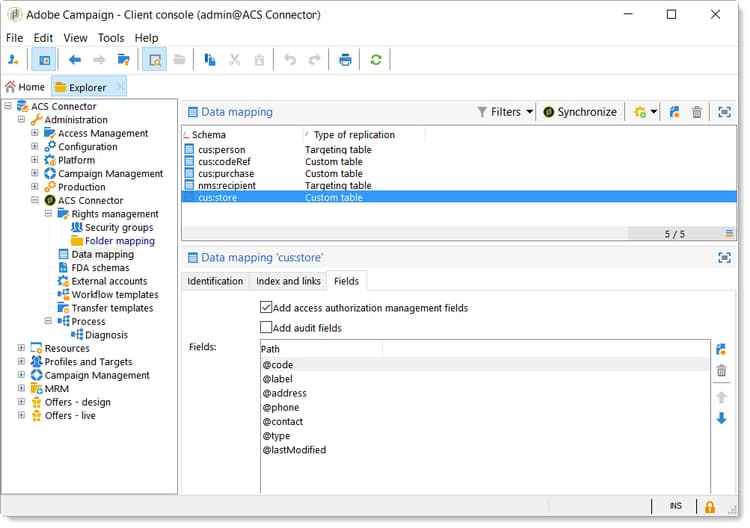
與ACS Connector相關的所有技術元素都可在總管的 Administration > ACS Connector 節點中使用。
技術和復寫工作流程 technical-and-replication-workflows
安裝封裝後,Administration > ACS Connector > Process下提供兩個技術工作流程。
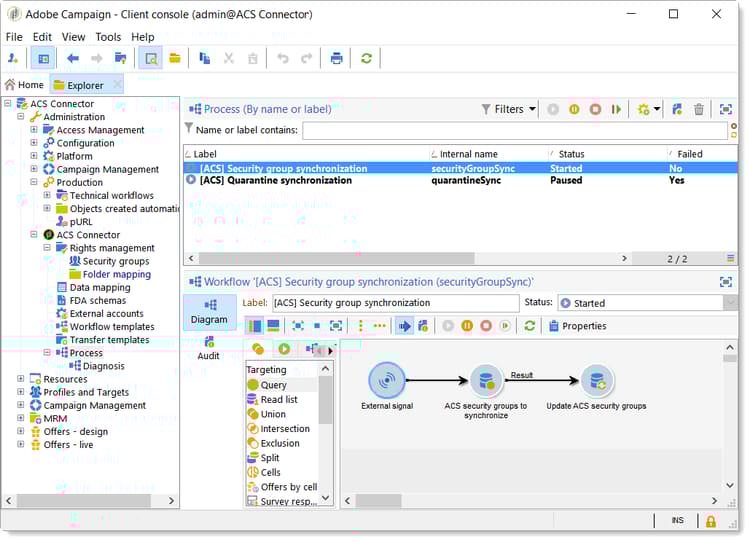
[ACS] Quarantine synchronization(quarantineSync):此工作流程會同步所有隔離資訊。 Campaign v7中的所有新隔離都會複製到Campaign Standard。 Campaign Standard的所有新隔離區都會複製到Campaign v7。 這可確保所有排除規則在Campaign v7和Campaign Standard之間同步。[ACS] Security group synchronization(securityGroupSync):此工作流程用於許可權轉換。 請參閱許可權轉換。
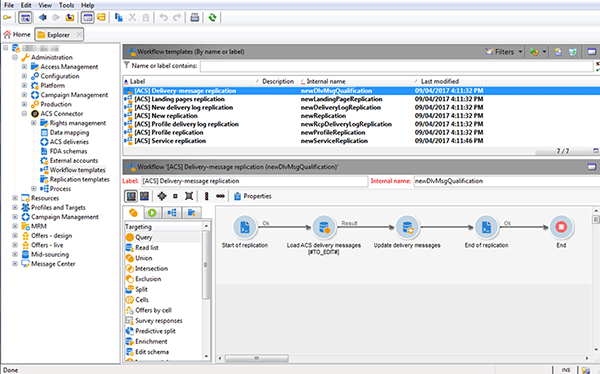
下列復寫工作流程可作為「準備使用」範本使用。 這些需要由您的Adobe Campaign顧問實作。
-
[ACS] Profile replication(newProfileReplication):此增量工作流程會將收件者復寫至Campaign Standard。 依預設,它會複製所有現成的收件者欄位。 檢視預設收件者欄位。 -
[ACS] Service replication(newServiceReplication):此增量工作流程會將選擇的服務復寫至Campaign Standard。 請參閱使用案例同步Web應用程式。 -
[ACS] Landing pages replication(newLandingPageReplication):此增量工作流程會將所選的網頁應用程式復寫至Campaign Standard。 Campaign v7網頁應用程式將顯示為Campaign Standard中的登陸頁面。 請參閱使用案例同步Web應用程式。 -
[ACS] New replication(newReplication):此增量工作流程是可用來復寫自訂表格的範例。 請參閱進階實作。 -
[ACS] Delivery-message replication(newDlvMsgQualification):此遞增式工作流程會將傳遞訊息從Campaign Standard複製到Campaign v7。 -
[ACS] Profile delivery log replication(newRcpDeliveryLogReplication):此增量工作流程會將傳遞ID、電子郵件廣泛記錄檔和電子郵件追蹤記錄從Campaign Standard複製到Campaign v7。 它只會考慮從Campaign Standard傳送給屬於Campaign v7之nms:recipients表格一部分的設定檔的傳遞。note note NOTE 如果Campaign Classic和Campaign Standard執行個體都用於傳送包含追蹤URL的電子郵件,則在同步期間可能會發生重複URL tagId的問題。 若要避免發生此情況,請更新工作流程中的更新追蹤URL (writerTrackingUrls)活動,並將「ACS」首碼新增至@tagId料來源運算式。 -
[ACS] New delivery log replication(newRcpDeliveryLogReplication):此增量工作流程會將傳遞ID、電子郵件廣泛記錄檔和電子郵件追蹤記錄從Campaign Standard複製到Campaign v7。 它只會考慮從Campaign Standard傳送給屬於Campaign v7特定表格(用於定義nms:recipients以外的表格)一部分的設定檔的傳遞。
預設收件者欄位 default-recipient-fields
如果您有任何其他欄位或自訂表格(例如交易表格),預設不會複製它們。 需要執行進階設定。 請參閱進階實作。
您會在底下找到透過基本實作復寫的收件者欄位清單。 這些是現成可用的欄位:
許可權轉換 rights-conversion
Campaign v7和Campaign Standard中的許可權處理方式不同。 在Campaign v7中,許可權管理是以資料夾為基礎,而在Campaign Standard中則是以單位存取(組織/地理單位)為基礎。 Campaign Standard使用者屬於包含限制內容的安全性群組。 因此,需要轉換Campaign v7許可權系統以符合Campaign Standard系統。 有數種方式可執行許可權轉換。 您會在下方找到實作的範例。
-
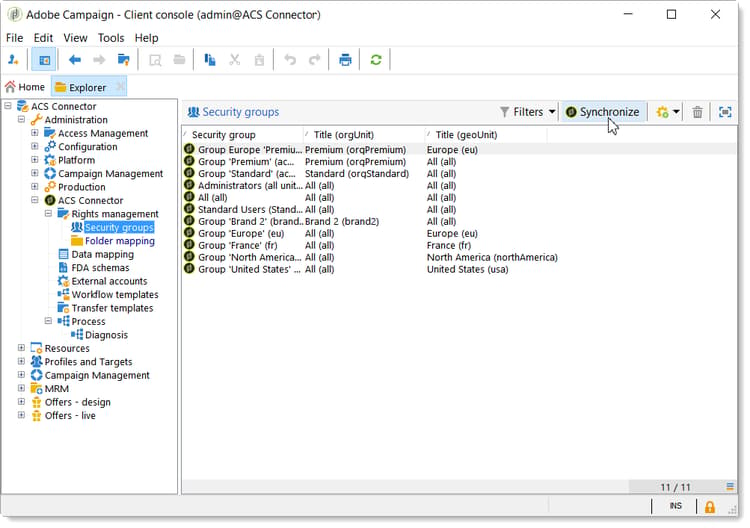
在 Administration > ACS Connector > Rights management > Security groups 底下,使用 Synchronize 按鈕來擷取所有Campaign Standard安全性群組。 現成的Campaign Standard群組已排除。
-
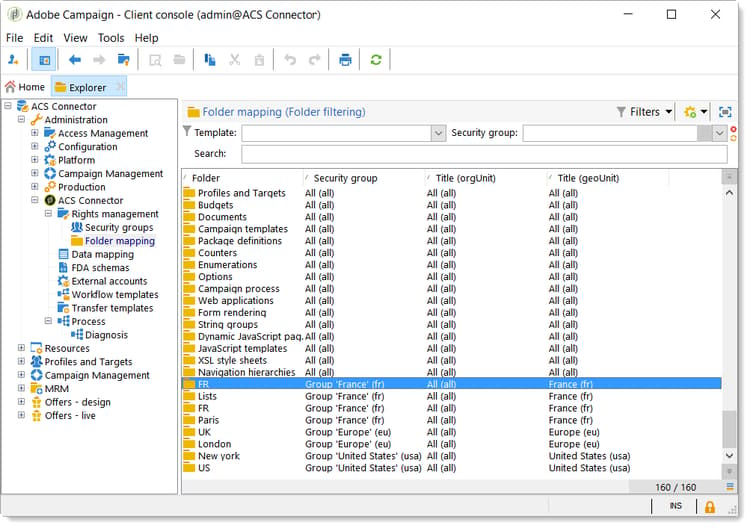
如果您的許可權管理是以資料夾為基礎,請移至 Administration > ACS Connector > Rights management > Folder mapping 並將每個必要的資料夾對應至安全性群組。
-
接著,復寫工作流程會使用此資訊,並將對應的組織/地理單位新增至要復寫的每個物件。
進階實施 advanced-implementation
本節說明進階實施的一些可能性。
進階實施會根據客戶需求新增自訂復寫工作流程。 以下是一些範例:
- 傳遞復寫
- 行銷活動復寫
- 程式復寫
- 種子成員復寫
- 異動復寫
- 等等。
正在復寫收件者的延伸欄位
透過基本實作,會復寫現成的收件者欄位。 如果您想要復寫已新增至收件者綱要的自訂欄位,您必須識別這些欄位。
-
在 Administration > ACS Connector > Data mapping 底下,在 nms:recipient 資料表上建立目標對應。
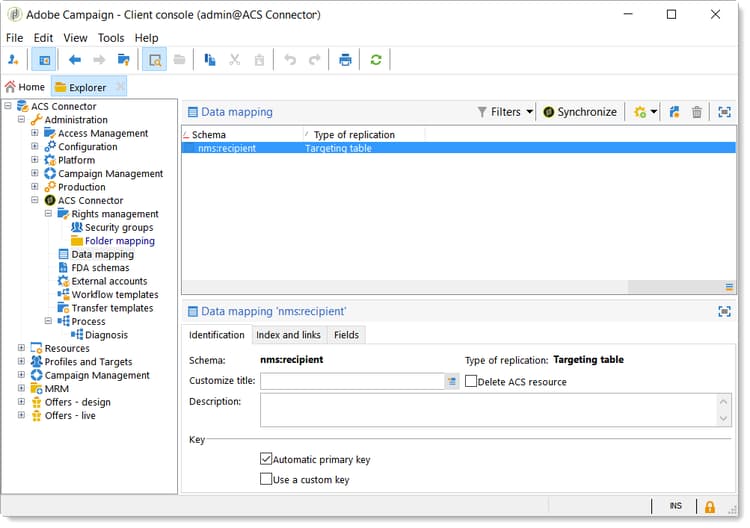
-
選取要復寫的其他欄位和其他必要資訊(索引、連結、識別鍵)。
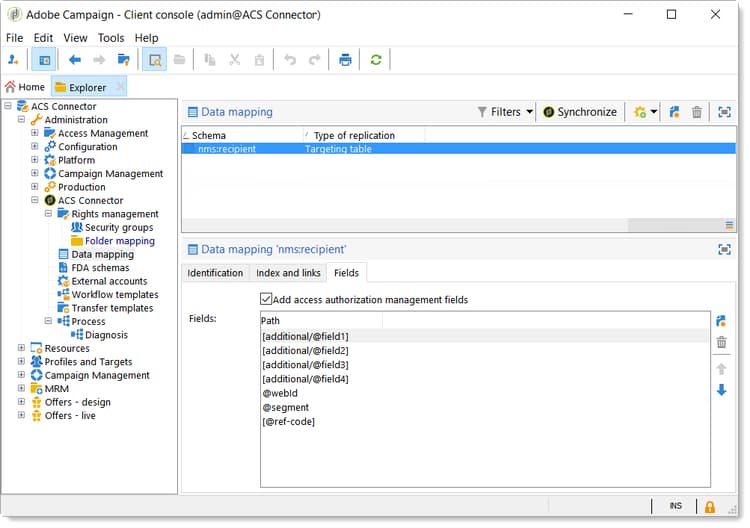
-
開啟專用的設定檔復寫工作流程(不是範本,而是工作流程例項本身)。 修改 Query 和 Update data 活動以包含這些欄位。 請參閱技術和復寫工作流程。
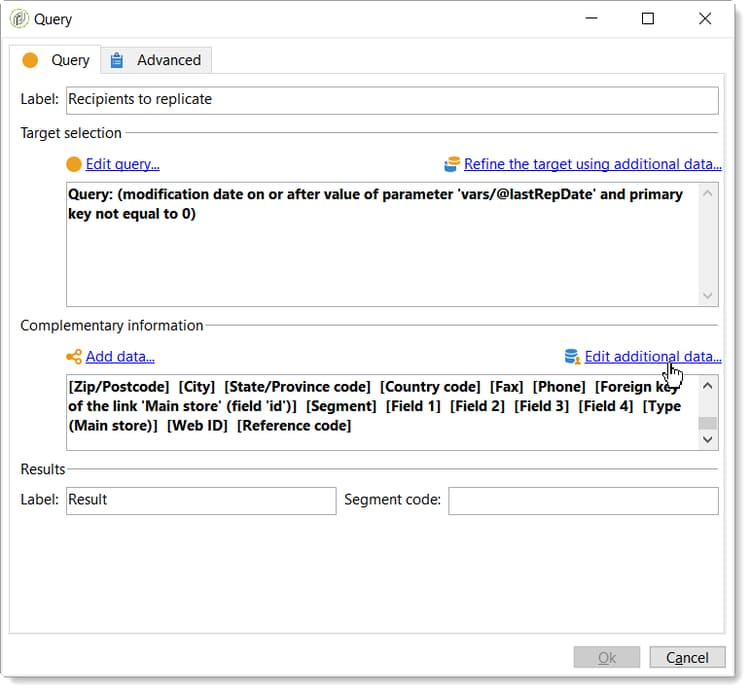
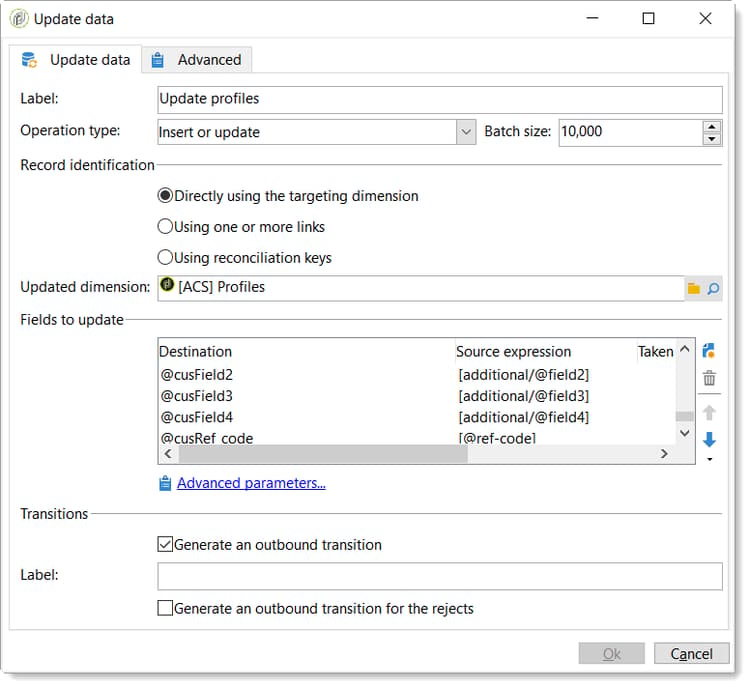
正在復寫自訂設定檔表格
透過基本實作,會復寫現成的收件者表格。 如果您新增自訂收件者表格,以下說明識別方式。