Content Analytics 報告概觀
您在Content AnalyticsAnalysis Workspace中報告、執行分析並取得的深入分析。 特定的 Workspace 範本 已可使用,讓您可以立即存取預先填入相關內容洞察的 Workspace 專案。
若要從頭開始建立您自己的Content Analytics報表,請遵循下列步驟:
- 在 Workspace 中建立一個新的 或 以開啟現有的 專案。
- 請務必為 Content Analytics 報告選取一個資料視圖。Content Analytics 報告僅適用於針對 Content Analytics 設定的資料視圖。
- 將

- 使用特定的 Content Analytics 元件及其他通用元件 (例如區段、日期範圍、註解),建置您的 Content Analytics 洞察。
- 使用其他視覺效果來增強您的專案。
縮圖
根據您在專案中使用的Content Analytics特定維度,縮圖會顯示在下列視覺效果中:
自由格式表格
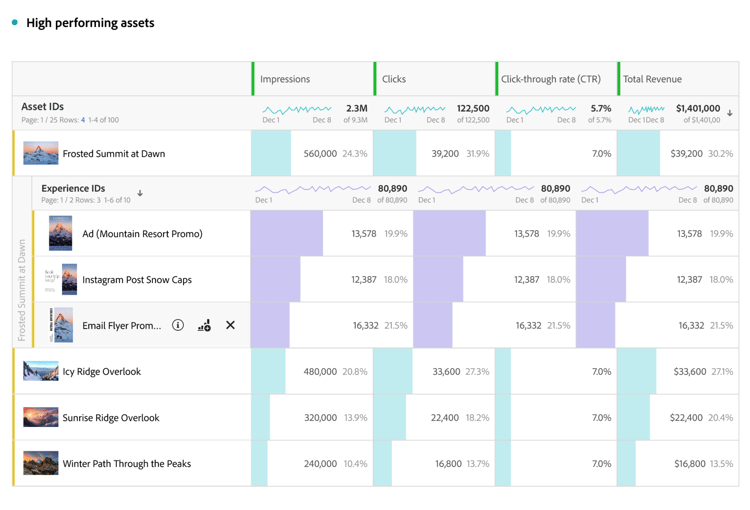
依預設,縮圖會顯示在自由格式表格中。 若要設定 Content Analytics 維度的縮圖顯示:
- 將滑鼠停留在 Content Analytics 維度的標題列上。例如,「資產 ID」或「體驗 ID」。
- 選取

- 在「列設定」快顯視窗中,在「設定」下方,勾選或取消勾選「顯示縮圖」。
橫條圖(棧疊)和水準橫條圖(棧疊)
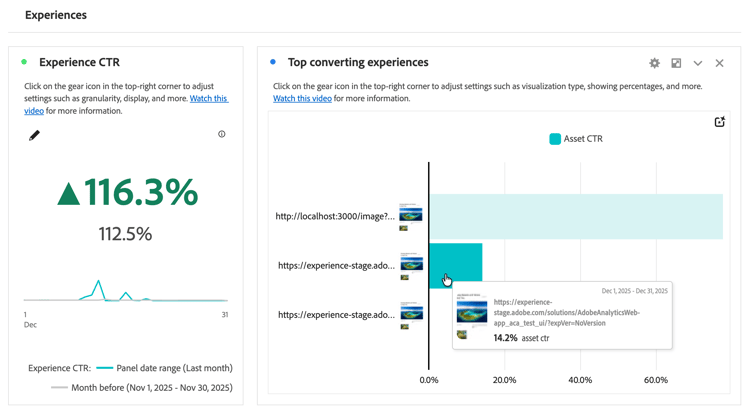
縮圖會作為圖例的一部分顯示在垂直軸或水平軸上。 當您將滑鼠游標停留在橫條圖(棧疊)和水準橫條圖(棧疊)中的橫條圖上時,也會顯示縮圖。
散佈圖
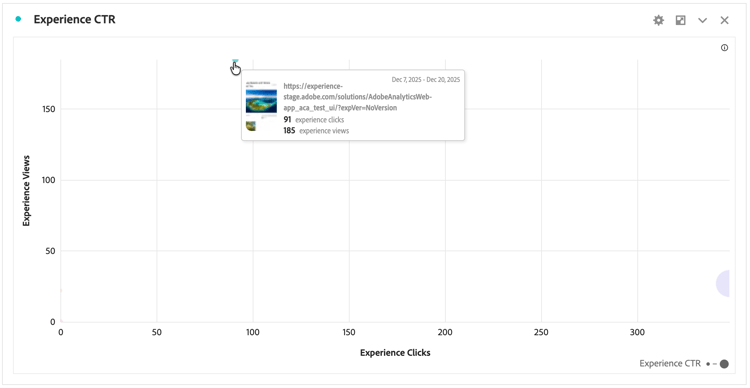
當您將游標移至散佈圖中的資料點上時,會顯示縮圖。
預覽
您可以開啟預覽快顯視窗。 若要這麼做:

您會看到以下詳細資訊。



範本
Content Analytics 範本可協助您瞭解哪些內容和內容屬性表現最佳。 此範本是 Web 管道和參與度使用案例的一部分,詳細說明您的內容在精細度的表現情況。您可以查看個別資產或特定屬性的效能。
您可以根據所學到的內容展現才華。例如在首頁推廣高效能資產、針對特定區段將內容個人化以納入高效能屬性,或者淘汰已開始過時的內容。
若要使用範本:
- 從主選單中選取「Workspace」。
- 確訂您選取了針對 Content Analytics 設定的資料視圖。
- 搜尋或使用區段 (針對 管道 需使用 網頁 以及針對 使用案例 需使用參與) 來尋找及選取 Content analytics 範本。
- 選取使用範本。
- 在「設定您的範本」對話框中,從「選取轉換量度」對話框選取一個量度。例如「資產點按率」。
- 選取「繼續」。
Content Analytics 概觀專案會在 Analysis Workspace 中開啟。此專案由四個面板組成,其中各個面板提供自由格式表格和視覺效果來回答一個特定問題:
-
哪些內容表現最佳?
此面板可幫助您瞭解哪些體驗及其中的資產正推動參與度和轉換率。體驗是在特定時間擷取的一個完整網頁。體驗可以包含文字和多個單獨的影像資產。資產是個別的影像。面板由以下視覺效果組成:
-
體驗。
note note NOTE 這些視覺效果只有在您已設定為在Content Analytics設定中包含體驗時,才會顯示在您的範本中。 -
資產
-
-
哪些資產屬性有助於轉換?
Content Analytics使用AI和GenAI自動指派每個資產中繼資料和屬性,例如主題、場景、前景顏色等。 屬性是描述資產或經驗內容的 AI 指派中繼資料標記。例如:前景顏色:紅色是自動指派的屬性。視覺效果有助於確定資產的哪些屬性對轉換最有貢獻。面板由以下視覺效果組成:
-
哪些體驗屬性有助於轉換?
note note NOTE 此面板僅在 Content Analytics 設定中包含體驗時顯示。 資產屬性著重於影像的視覺特性,而體驗屬性則著重於頁面中的文字。以下的視覺化圖表可以讓您探索哪些體驗屬性有助於轉換。這些屬性也使用 AI 和 GenAI 模型自動指派。
面板由以下視覺效果組成:
-
資產會出現在我網站上的什麼地方?
由自由表格組成的面板,可詳細說明網站上檢視次數最多的資產顯示位置。 此分析可協助您瞭解哪些頁面或區段最受益於表現最好的資產,以及最佳化位置的位置。此面板由一個視覺化內容組成:
-
檢視次數最多的資產出現在哪裡?
您可以按維度劃分任何資產,以協助您進一步了解該影像出現的位置。在範例自由格式表格 (包括縮圖和預覽),使用「資產感知 ID」而非「資產 Id」。完全相同的影像有時可能會透過不同的影像 URL 重複出現在您的網站上。資產感知 ID 屬性有助於將這些重複項目分組到單一 ID 之下。
由於資產可能會在頁面上變更,因此每個資產都按體驗 Id 劃分,以識別資產出現在該頁面的哪個版本。您可以用其他維度取代體驗 Id,以協助您了解資產在您網站上的位置。例如「頁面名稱」、「頁面 URL」或「網站區段」。
您也可以用資產感知 ID 交換資產 ID,以取得參照特定影像 URL 的位置記錄。
-