Content Analytics 引導式設定
引導式設定可協助您快速輕鬆地設定 Content Analytics。 引導式設定會使用精靈來設定相關需求,為您的組織自動設定 Content Analytics。 在「設定」畫面上,您可以建立新設定或編輯現有設定。
存取 Content Analytics 設定
- 從 Customer Journey Analytics 主要選單中,選取「資料管理 > Content Analytics 設定」。
在 Content Analytics 設定畫面中,您可以看到現有 Content Analytics 設定的表格。
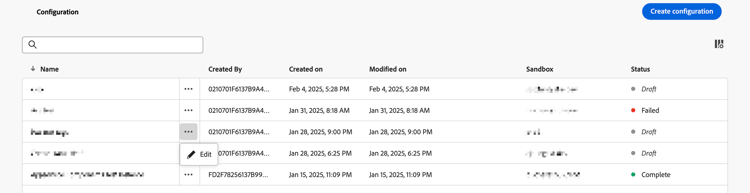
對於每個設定,都提供下列詳細資訊:

您可以使用

在 Content Analytics 設定畫面中,您可以建立新設定或編輯現有設定。
建立新設定:
- 選取「建立設定」。 此動作會開啟引導式設定精靈。
編輯現有設定:
- 選取「


引導式設定精靈
引導式設定精靈包含四個區段: 詳細資料、連線、資料檢視和管道。 每個區段都會提示您提供設定Content Analytics所需的詳細資訊。 請先完成每個區段,再移至下一個區段,因為部分設定取決於先前區段中的組態值。
詳細資料 onboarding-details
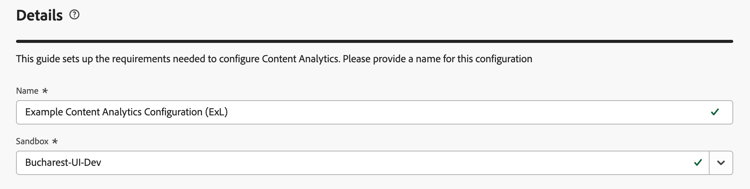
每個設定都需要一個不重複名稱。 例如,Example Content Analytics configuration。 儲存或實施設定時需要該名稱。
對於每個設定,您也需要選取要為其設定Content Analytics的沙箱。
-
名稱:每個設定都需要唯一的名稱。 例如,
Example Content Analytics configuration。 儲存或實施設定時需要該名稱。 -
沙箱:設定需要沙箱。 從您有權存取的沙箱清單中選取一個沙箱,並選取您要用於Content Analytics的資料收集位置。
如果您變更已為其定義連線和選擇性資料檢視的設定沙箱,您會收到需要重新設定連線和資料檢視的通知。
連線
您必須選取要新增Content Analytics資料收集的連線。
如果您尚未為您的設定選取連線:
- 使用

- 在 選取連線 對話方塊中,選取

- 選取使用連線。
如果您已選取連線,但想要變更該連線:
- 選取
- 在 選取連線 對話方塊中,修改您要使用的連線。
- 選取使用連線。
資料檢視 onboarding-data-view
您的設定需要選取一或多個資料檢視。
如果您尚未選取設定的資料檢視:
- 使用
- 在 資料檢視 對話方塊中,選取
- 選取「儲存」。
如果您已選取一或多個資料檢視,但想要變更該選取專案:
- 選取
- 在 資料檢視 對話方塊中,修改您要使用的資料檢視選擇
- 選取「儲存」。
選取 儲存 後,您會看到 選取的資料檢視 對話方塊,通知您將Content Analytics納入選取的資料檢視的含意。 選取 繼續 以繼續,或選取 取消 以取消。
資料檢視對話方塊中有下列動作:
- 若要搜尋特定資料檢視,請使用

- 若要篩選可用資料釋圖的清單,請選取「

使用 - 若要定義在表格中顯示哪些欄,請選取「
管道
在 管道 區段中,選取要為Content Analytics啟用的管道。 您可以選取介於行動裝置、網頁和 付費媒體 之間。
- 若要選取您尚未設定的管道,請選取啟用。
- 若要選取已設定但您想要變更設定的管道,請選取編輯設定。
然後,您可以更詳細地設定頻道。 此組態會有所不同,取決於您是啟用、設定或編輯行動裝置、網頁或付費媒體頻道的組態。
行動
針對行動裝置頻道,您可以設定體驗擷取和定義、資料集合和標題覆寫。
體驗擷取與定義 mobile-experience-capture-and-definition
在此區段中,您可以選取將體驗包含在您透過Content Analytics收集的行動資料中。 對於行動裝置頻道,體驗是指您使用適用於Content Analytics的Adobe Experience Platform SDK註冊為體驗。
依預設,包含體驗已停用。
只有在您已檢測行動應用程式來註冊體驗並追蹤體驗檢視和體驗點按次數時,才考慮加入體驗。
資料收集 mobile-data-collection
資料收集設定可讓您定義要為Content Analytics收集哪些資料(體驗位置、資產位置、資產URL)。 請勿在該資料收集過程中收集任何個人識別資訊。
若要設定資料收集:
-
使用現有的行動標籤屬性或建立新的行動標籤屬性。
-
若要使用現有的行動標籤屬性:
- 選取「選擇現有」。
- 從「標記屬性」下拉式選單中選取一個現有屬性。 您可以開始輸入文字,搜尋和限制可供使用的選項。 您無法選取其他已實作Content Analytics設定已使用的標籤屬性。
-
若要建立新的行動標籤屬性:
- 選取「新建」。
- 指定標記名稱,例如
ACA Test for Documentation。 - 指定網域,例如
example.com。
-
-
指出在收集Content Analytics的資料時,應該排除哪些體驗位置。 請確定您排除了可識別個人身分的體驗位置。
指定 要排除的體驗位置 的規則運算式字串。
例如:^(?!.*documentation).*從Content Analytics排除所有檔案體驗位置。 -
指示在收集Content Analytics的資料時,應該排除哪些資產位置。 請確定您排除了可識別個人身分的資產位置。
為 要排除的資產位置 指定規則運算式字串。
例如:^(?!.*(logo\.jpg)).*$從Content Analytics排除所有含標誌JPEG影像的資產位置。 -
指示在收集Content Analytics的資料時應排除哪些資產URL。 請確定您排除了可識別個人身分的資產 URL。
指定 要排除的資產URL的 規則運算式字串****。
例如:^(?!.*(logo\.jpg)).*$從Content Analytics排除所有參照標誌JPEG影像的資產URL。
標頭覆寫 mobile-header-overrides
您可以選擇在 標頭覆寫 區段中指定標頭名稱和密碼標頭值。 此標題會覆寫設定,確保Content Analytics傳送自訂HTTP標題來擷取行動應用程式資產,略過機器人偵測或流量閘道技術。
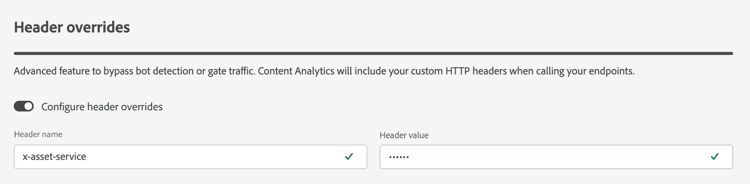
- 啟用設定標頭覆寫。
- 輸入標頭名稱。 例如,
x-asset-service。 - 輸入標頭值。 您指定的任何內容都是機密,不會顯示在使用者介面中(除非您明確選取在輸入期間公開

儲存 mobile-save
設定行動裝置頻道後,選取 儲存 以儲存設定。 選取 取消 以取消設定。
Web web
對於Web管道,您可以設定體驗擷取和定義、資料集合和標題覆寫。
體驗擷取與定義 web-experience-capture-and-definition
在此區段中,您可以選取將體驗包含在您使用Content Analytics收集的網頁資料中。 體驗由網頁上的所有文字組成,這些文字可使用最初使用者造訪的URL重現。
依預設,包含體驗為關閉狀態。 選取後,定義您要包含體驗的URL。
唯有當以下情況適用時才考慮納入體驗:
- 網站上的頁面必須能夠使用頁面 URL 重現。
- 任何給定使用者看到的文字內容都可以使用頁面 URL 進行複製,並且不需要依賴 cookie 或其他個人化機制。
| note important |
|---|
| IMPORTANT |
| 實施 Content Analytics 版本設定,收集您根據 Content Analytics 對體驗 (頁面) 所做的變更。 |
全新設定 new-experiences-configuration
若要將體驗包含在全新或未實施的設定中:
-
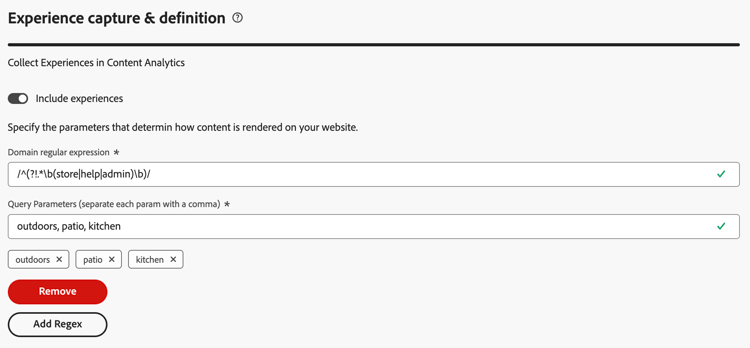
啟用包含體驗。 啟用體驗的切換會影響以下內容:
- Content Analytics 擴充功能中的資料收集
- 從 Content Analytics 事件資料產生體驗屬性的過程
- Customer Journey Analytics 中的報告範本。
-
選取 新增Regex 以新增網域規則運算式和查詢引數的組合。
-
定義影響頁面內容的 網域規則運算式 和 查詢引數 組合,以指定內容在您網站上的呈現方式。
- 輸入網域規則運算式,例如
/^(?!.*\b(store|help|admin)\b)/。 確保使用/逸出規則運算式。 網域規則運算式會指出這些參數適用於哪些 URL。 例如,您有多個網站,而每個網站的內容是由不同的引數驅動。 若查詢參數適用於您的所有頁面,那麼您可以使用.*來指出所有頁面。 - 指定 查詢引數 的逗號分隔清單,例如
outdoors, patio, kitchen。
- 輸入網域規則運算式,例如
-
如果要刪除網域規則運算式和查詢參數的組合,請選取「刪除」。
-
若要新增另一個規則運算式和查詢參數組合,請選取「新增規則運算式」。
已實施的設定 implemented-experiences-configuration
若要在已實施的設定中編輯現有體驗或包含新體驗,請執行下列操作:
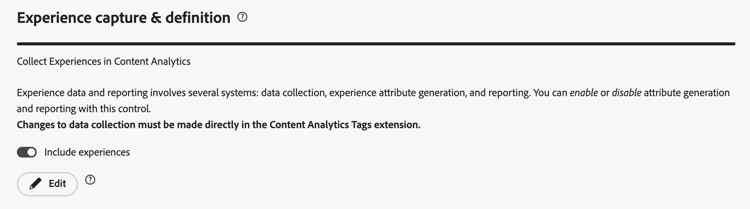
-
切換「包含體驗」將其啟用或停用:
- 從 Content Analytics 事件資料產生體驗屬性的過程
- Customer Journey Analytics 中的報告範本。
-
選取「
資料收集 web-data-collection
資料收集設定可讓您定義要為Content Analytics收集哪些資料(頁面、資產)。 請勿在該資料收集過程中收集任何個人識別資訊。
若要設定資料收集:
-
使用現有的Web標籤屬性或建立新的Web標籤屬性。
-
若要使用現有的Web標籤屬性:
- 選取「選擇現有」。
- 從「標記屬性」下拉式選單中選取一個現有屬性。 您可以開始輸入文字,搜尋和限制可供使用的選項。 您無法選取其他已實作Content Analytics設定已使用的標籤屬性。
-
若要建立新的Web標籤屬性:
- 選取「新建」。
- 指定標記名稱,例如
ACA Test for Documentation。 - 指定網域,例如
example.com。
如果您想要使用Content Analytics JavaScript資料庫為Web Channel建立與Tags無關的實作,請使用新的Tags屬性。 Tags屬性會建立,但您不會在不確定的實作中使用屬性。 不過,不可知的實作需要您執行引導式設定精靈至少一次。
-
-
在收集 Content Analytics 資料時,指明應包括或排除哪些頁面。 請確定您排除了可識別個人身分的頁面。
為 要包含/排除 的頁面指定規則運算式字串。
例如:^(?!.*documentation).*從 Content Analytics 中排除所有文件頁面。 -
在收集 Content Analytics 資料時,指明應包括或排除哪些資產。 請確定您排除了可識別個人身分的資產。
為 要包含/排除 的資產指定規則運算式字串。
例如:^(?!.*(logo\.jpg)).*$,在 Content Analytics 中排除所有標誌的 JPEG 影像。
標頭覆寫 web-header-overrides
您可以選擇在 標頭覆寫 區段中指定標頭名稱和密碼標頭值。 此標題覆寫設定可確保Content Analytics傳送自訂HTTP標題以略過您已實作的機器人偵測或流量閘道技術。
- 啟用設定標頭覆寫。
- 輸入標頭名稱。 例如,
x-asset-service。 - 輸入標頭值。 您指定的任何內容都是機密,不會顯示在使用者介面中(除非您明確選取在輸入期間公開
儲存 web-save
指定網頁頻道的詳細資料後,選取 儲存 以儲存設定。 選取 取消 以取消設定。
付費媒體 paid-media
| note |
|---|
| NOTE |
| 付費媒體頻道無法用於AWS上的Customer Journey Analytics和Experience Platform部署。 |
對於付費媒體頻道,所有連線到已設定沙箱的支援廣告平台會自動包含在Content Analytics中。
廣告平台 paidmedia-adplatforms
付費媒體需要設定Experience Platform來源聯結器給您的廣告發佈者。
如果您確實看到找不到支援的來源聯結器,則表示您尚未在您設定的沙箱中為可用的廣告平台設定任何來源聯結器。

若要設定廣告平台的來源聯結器,請選取移至AEP來源。 您被重新導向至Experience Platform中的 來源 介面。
如需如何設定Google Ads和Meta Ads來源聯結器的範例,請參閱下文。
| tabs | ||||
|---|---|---|---|---|
| Google廣告 |
|
|||
| Meta廣告 |
|
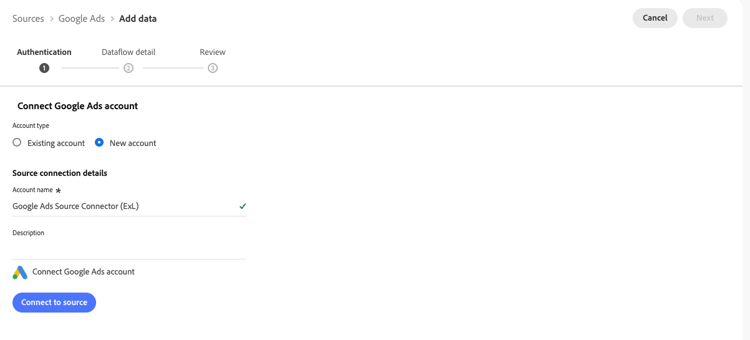


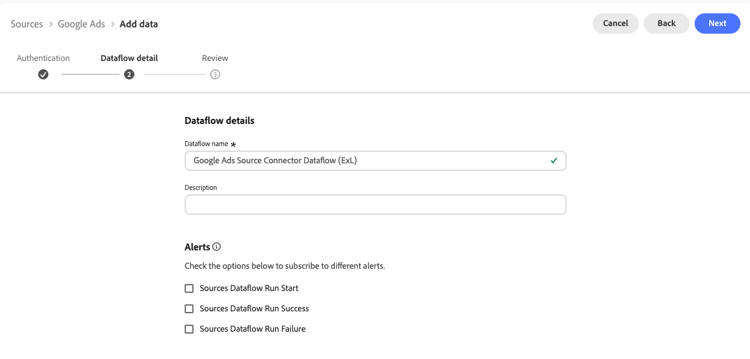


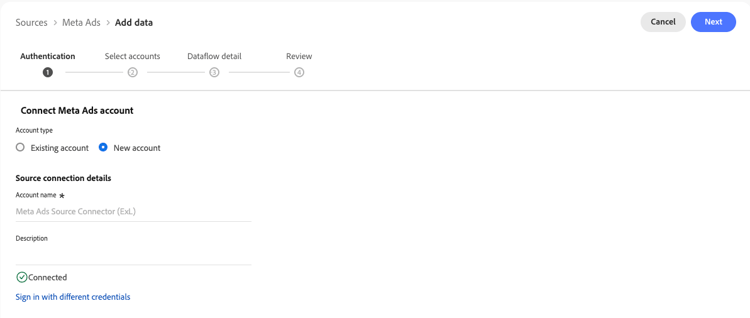
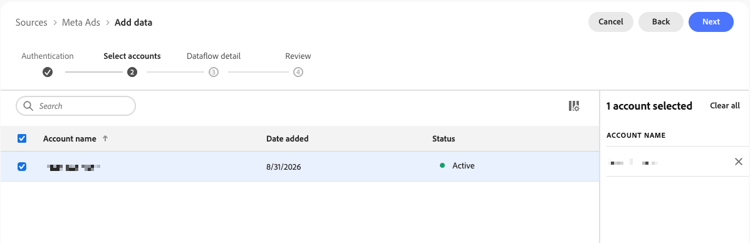


如需付費媒體頻道所支援來源聯結器的詳細資訊,請參閱Source聯結器總覽。
在Experience Platform中設定來源聯結器後,請選取

您會看到可用廣告平台的清單,以及哪些平台為


資料行為 paidmedia-databehavior
當您選取 儲存 時,Content Analytics會自動執行下列動作:
- 更新 Customer Journey Analytics 連線,以包含此沙箱中所有已連線來源連接器的付費媒體資料集。
- 在所有選定的資料檢視中啟用付費媒體維度和量度。
- 在 Workspace 報告中,將付費媒體管道顯示為可篩選維度。
儲存 paidmedia-save
選取 儲存 以儲存 付費媒體 設定。
摘要 summary
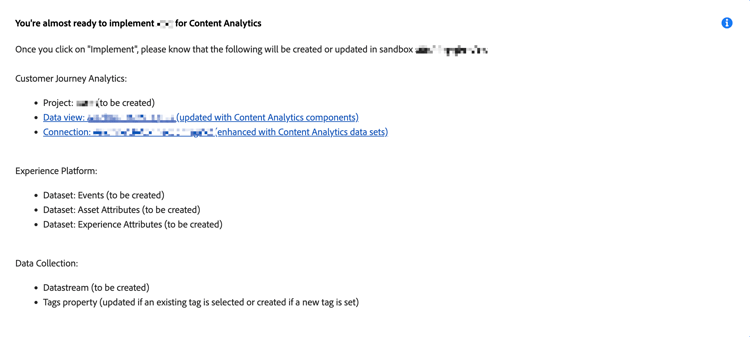
在您提供所有必要的詳細資訊後,摘要就會提供關於建立或修改成品的詳細資訊。
-
當您實作新設定時,您會看到 您已準備好為Content Analytics 摘要實作設定名稱。
-
對於已實施的配置,您會看到 您已實施 配置名稱 用於 Content Analytics 概括。
動作 actions
建立或編輯設定時,您有以下選項:
-
捨棄:做為設定之一部分所做的全部變更都會被捨棄。
-
儲存以供之後使用:針對設定所做的變更會予以儲存。 若要進行進一步變更或實施設定,請在稍後階段重新造訪。 僅需要名稱的值即可儲存設定。
-
實施:儲存並實施設定的設定或變更。 所有標示為

-
Customer Journey Analytics 設定:
- 所選的資料檢視已更新,其中包含Content Analytics維度和量度。
- 與所選取之資料檢視關連的連線已修訂為會包含 Content Analytics 事件和屬性資料集。
- Content Analytics 報告範本已新增至工作區。
-
Adobe Experience Platform 設定:
- 建立結構描述,以對 Content Analytics 事件、資產屬性和 (如果已設定) 體驗屬性進行建模。
- 建立資料集來收集 Content Analytics 事件、資產屬性和 (如果已設定) 體驗屬性。
- 建立使用特徵化服務從 Content Analytics 事件產生和更新內容屬性的資料流。
-
資料收集設定:
- 全新或現有的標記屬性已設定為支援 Content Analytics 資料彙集。 此設定意味著包含標記的 Adobe Content Analytics 擴充功能。
- 為 Content Analytics 事件建立資料流。
- Adobe Content Analytics 擴充功能已設定為確保將 Content Analytics 事件傳送至 Content Analytics 的資料流。
- 如果沒有為Tags屬性設定Web SDK或Mobile SDK,則會建立新的Web SDK或Mobile SDK設定,以僅傳送Content Analytics事件。
- 如果為「標籤」屬性設定了「Web SDK」或「Mobile SDK」,則不會變更現有的「Web SDK」或「Mobile SDK」設定。
-
-
儲存:對已實施設定進行的變更已儲存,並且實施已更新。
-
退出。 退出引導式設定。 對已實施設定進行的所有變更都會被捨棄。