重复记录
在Adobe Workfront Planning中,记录是记录类型的实例。
您可以在表视图中复制现有记录。 现有记录的相同副本将添加到记录类型页面。
访问要求
| table 0-row-0 1-row-0 2-row-2 3-row-2 4-row-2 layout-auto html-authored no-header | |
|---|---|
| Adobe Workfront包 |
任何Workfront和任何Planning包 任何工作流和任何计划包 有关每个Workfront Planning包中所包含内容的更多信息,请联系您的Workfront客户代表。 |
| Adobe Workfront许可证 | 标准 |
| 对象权限 |
向工作区和记录类型提供或更高权限 系统管理员对所有工作区具有权限,包括他们未创建的工作区 |
有关Workfront访问要求的详细信息,请参阅Workfront文档中的访问要求。
复制记录
通过复制现有记录,可以在记录类型页面的表视图中创建记录。 在原始记录下创建并添加与现有记录相同的记录。
-
单击Adobe Workfront右上角的 主菜单 图标


Workfront Planning登录页面将打开。
-
(可选且视情况而定)如果您是Workfront管理员,请单击以下选项卡之一:
- 我的工作区:显示您创建的工作区。
- 其他工作区:显示Workfront Planning中的所有工作区,包括与您共享的工作区。
对于所有其他用户,您创建或与您共享的所有工作区都显示在 工作区 区域中。
-
单击要在其中添加记录的工作区。
工作区将打开,记录类型显示为卡片。
-
单击记录类型卡片。 有关创建记录类型的信息,请参阅创建记录类型。
记录类型页面将在您上次访问的视图中打开。 默认情况下,将在表格视图中打开记录类型页面。
所选类型的所有记录都将显示在视图中。 -
(视情况而定)选择表视图。
-
执行下列操作之一:
-
将鼠标悬停在记录名称上,然后单击与记录名称内联的 更多 菜单,然后单击 复制 图标

表格视图中记录的
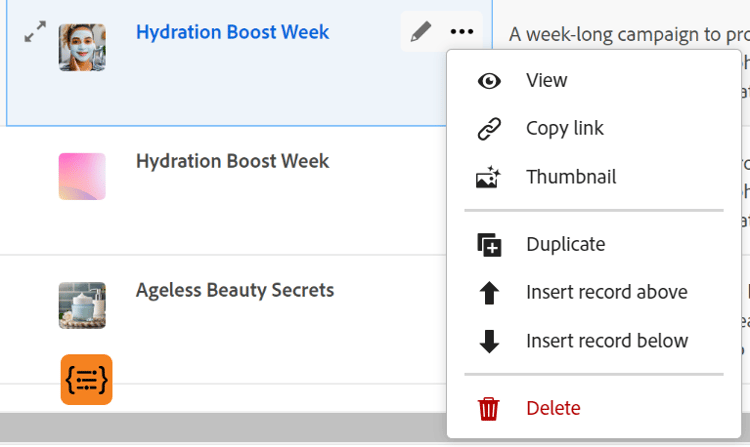
-
选择记录,然后单击页面底部工具栏中的 复制 图标

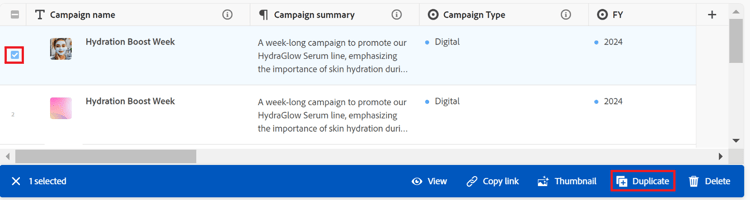
在原始记录下创建具有相同名称的相同记录。 新记录的所有字段均填充有与原始记录相同的信息。
-
-
(可选)在表格视图中的可用字段中开始更新有关新记录的信息,或在记录预览或页面中单击该记录和更新信息。
note note NOTE 有关编辑记录的详细信息,请参阅编辑记录。
-
(可选)在将新记录或其信息添加到表视图时,使用以下键盘快捷键可撤消或重做添加新记录或其信息:
- 按CTRL + Z (⌘ + Z表示Mac)可撤消更改
- 按CTRL + Shift + Z (⌘ + Shift + Z用于Mac)以重做更改。