将“连接的记录”页面添加到记录
通过在Adobe Workfront Planning中将已连接记录页面的选项卡添加到记录,可以查看已连接记录或对象中的信息。 这会将表视图中的连接记录添加到选项卡。
将“连接的记录”页面添加到记录时,请考虑以下事项:
-
将记录或对象类型从其表格视图连接到记录类型后,可以将“连接的记录”页添加到记录。
-
您可以从记录的预览区域或记录的页面添加“连接的记录”页面。
-
对于特定记录类型,只能有一个连接的记录页面。
例如,如果为营销活动创建了“连接的记录”页面,并且要显示其连接的角色,则只能为“角色”创建一个连接的记录页面。
-
“连接的记录”页面仅显示来自一个对象或记录类型的连接的对象或记录。 页面不显示该类型的所有记录。
-
根据在连接的记录页面中显示的对象或记录类型,可以使用以下视图显示它们:
-
您可以在下列类型的视图中显示连接的Planning记录:
- 表
- 时间线
- 日程表
-
您可以在列表视图中显示连接的Workfront项目。
-
-
可以为以下连接的记录或对象类型添加“连接的记录”页:
-
Workfront Planning记录类型
-
Workfront项目
即使您无权在Workfront中访问连接的Workfront项目,也可以查看这些项目。
-
访问权限要求
| table 0-row-0 1-row-0 2-row-2 3-row-2 4-row-2 5-row-2 layout-auto html-authored no-header | |
|---|---|
| Adobe Workfront 包 |
任何Workfront和任何Planning包 任何工作流和任何计划包 有关每个Workfront Planning包中所包含内容的更多信息,请联系您的Workfront客户代表。 |
| 其他产品 |
除了Adobe Workfront之外,如果要为来自以下应用程序的对象添加连接的记录页面,还必须具有下列功能:
|
| Adobe Workfront许可证 | 标准 |
| 对象权限 |
向工作区和记录类型提供或更高权限 系统管理员对所有工作区具有权限,包括他们未创建的工作区 |
有关Workfront访问要求的详细信息,请参阅Workfront文档中的访问要求。
将“连接的记录”页面添加到记录
在将连接的记录页面添加到记录之前,必须先将记录类型与其他记录类型或Workfront项目连接起来。
-
单击记录名称,从记录类型页面的任意视图中将其打开。
-
从以下区域之一单击添加页面:
- 记录的预览窗口
- 记录的详细信息页面,在单击预览页面右上角的 在新标签中打开 图标

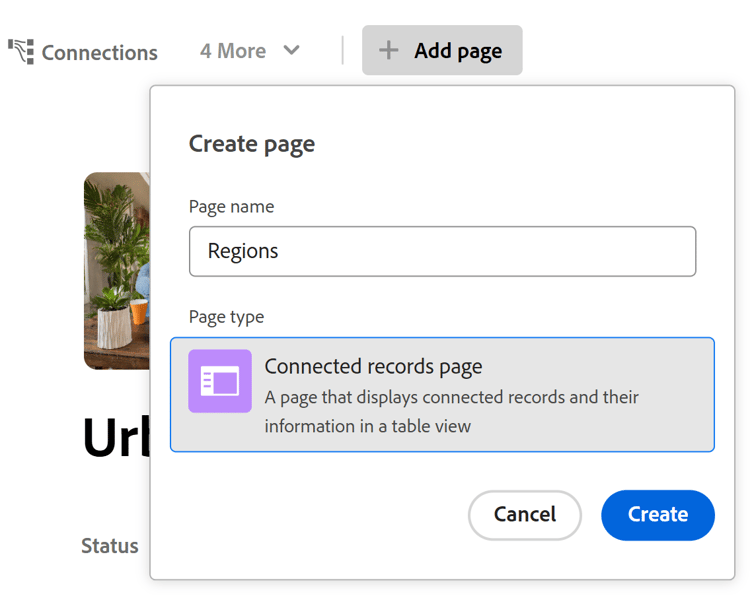
将打开 创建页面 框。
-
添加页面名称,为 页面类型 单击连接的记录页面,然后单击创建。
-
(可选)单击列表中已连接的记录或对象类型的名称,或搜索该记录或对象类型,然后在列表中显示该记录或对象类型时单击该名称,以创建该记录或对象类型的页面。
note tip TIP 您可以为每个记录类型创建一个连接的记录页。 如果连接的记录类型已具有页面,则不再显示为选项。 -
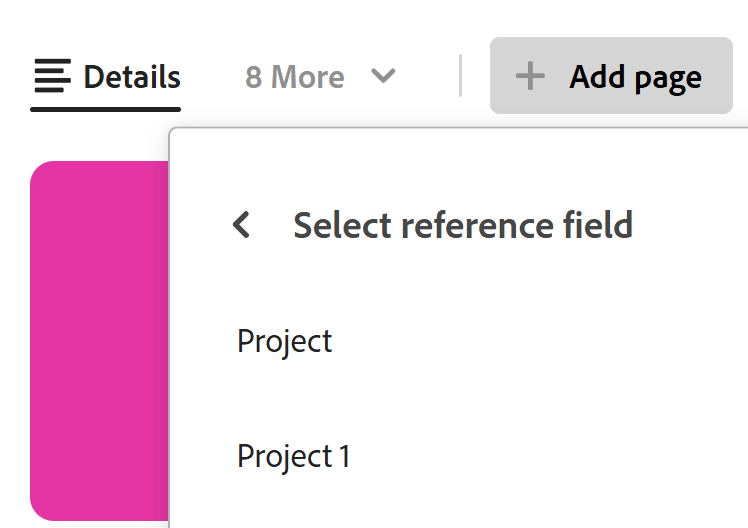
(可选且有条件)如果要为显示构建页面的记录或对象类型有多个已连接字段,请从 选择引用字段 列表中单击要在已连接记录页面中显示其记录或对象的字段。
以下页面之一将添加到“连接的记录”页面:
- 记录类型的表格视图
- 项目对象类型的列表视图
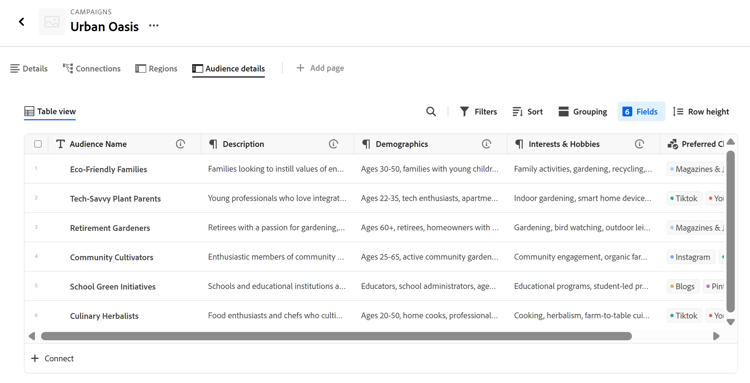
连接到当前记录的记录或项目将显示在表或列表视图中。
note tip TIP 您必须在记录的表或详细信息区域中添加已连接的记录,然后才能在已连接的记录页面中显示它们。 否则,表或列表为空。 默认情况下,将显示连接的记录的前五个字段。 默认情况下,不显示查找字段。
在营销活动详细信息下
-
(视情况而定)根据在连接的记录页面中显示的记录类型,执行以下操作之一:
- 管理规划记录
有关信息,请参阅本文中的管理Planning记录的连接的记录页面部分。 - 管理Workfront项目
有关信息,请参阅本文中的管理Workfront项目的连接记录页面部分。
- 管理规划记录
-
(可选)双击 连接的记录页 选项卡的名称
或
将鼠标悬停在该选项卡的名称上,然后单击更多

-
(可选)将鼠标悬停在“连接的记录”页选项卡的名称上,单击“更多”
管理Planning记录的“连接的记录”页面
-
转到记录类型页面并单击记录名称。 这将打开记录的预览页面。
-
单击显示Planning记录的已连接记录页的标签。
连接到所选记录的记录将显示在表格视图中。 -
单击已连接记录页面右上角的 连接记录 以连接现有记录,从连接框中选择这些记录,然后单击框外部将其关闭。 记录会自动添加到表中,并连接到您选择的记录。 在添加记录之前,这些记录必须存在。
有关详细信息,请参阅连接记录。
-
单击表底部的 新行 以添加新记录。 新记录将自动连接到您选择的记录。
-
在表视图中内联编辑来自连接记录的任何信息。
-
将鼠标悬停在已连接记录的名称上,然后单击 更多 菜单
或
选择其中一个记录,然后单击列表底部蓝色栏中的以下选项之一:
-
查看以在新选项卡中打开记录页面
-
复制链接以复制指向记录页面的链接
-
编辑缩略图以打开 记录缩略图 框并编辑记录的缩略图图像
-
复制以复制连接的记录。 重复记录也连接到当前记录。
-
在上方或下方插入记录以将新记录添加到连接的记录类型。 此处添加的新记录也将连接到当前记录。 在表中选择记录时,此选项在蓝色栏中不可用。
-
删除以删除记录。 删除已连接的记录会将其从记录类型以及连接记录的所有位置删除。 删除的记录移至其记录类型的 最近删除的 个框。
有关编辑表视图中的记录的信息,请参阅编辑记录。
note tip TIP 您可以选择多个记录或对象来删除它们。
-
-
在“连接的记录”页面上的表中内联编辑任何记录。
-
在连接的记录页面的工具栏中使用以下任何视图元素来管理表格视图:
- 过滤器
- 排序
- 分组
- 字段,用于显示、隐藏或重新排列字段
- 行高
- 搜索
有关信息,请参阅管理表视图。
note note NOTE 不能在已连接记录选项卡的表视图中创建、编辑或删除字段。 -
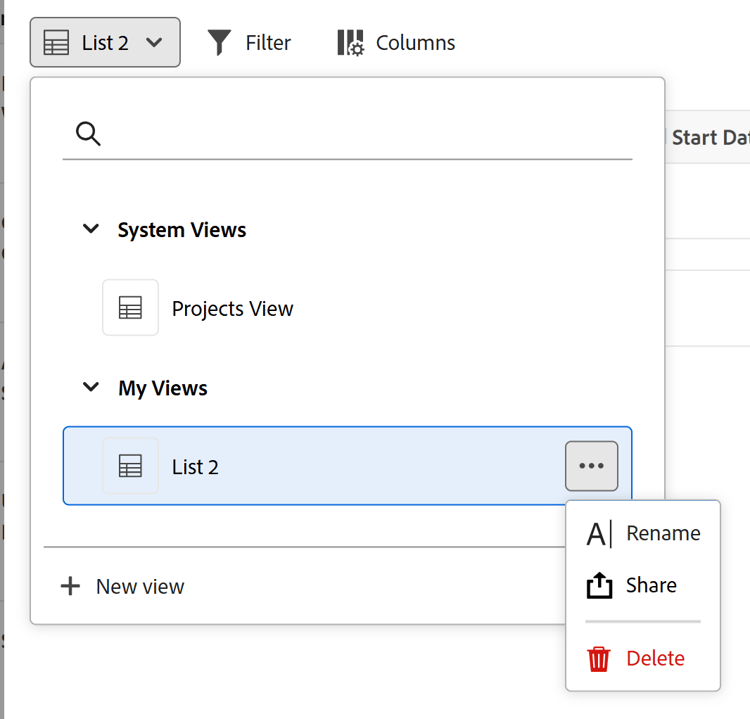
单击已连接记录页面右上角的视图下拉菜单,然后单击 新建视图 以添加该页面的新视图,然后执行以下操作:
管理Workfront项目的“连接的记录”页面
在为连接的Workfront项目创建“连接的记录”页面时,请执行以下操作以管理该页面:
-
转到记录类型页面并单击记录名称。 这将打开记录的预览页面。
-
单击显示Workfront项目的已连接记录页面的选项卡。
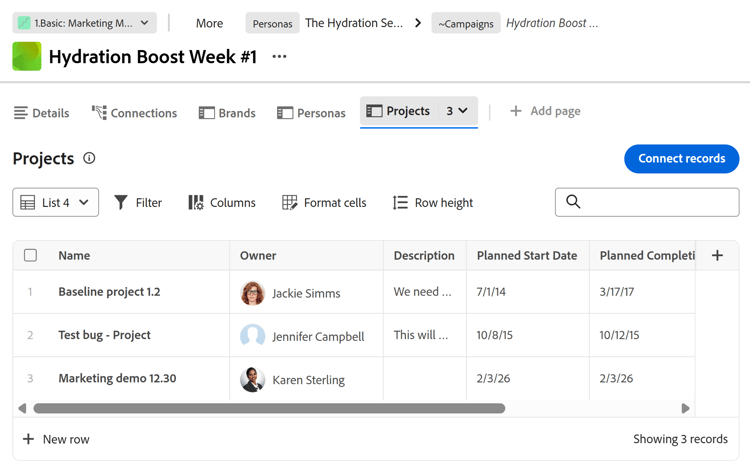
与所选记录连接的项目将显示在列表视图中。
有关在列表视图中管理或编辑对象的信息,请参阅管理列表视图。