管理日历视图
您可以从记录类型页在日历视图中显示记录及其字段。
有关Adobe Workfront Planning视图以及如何管理这些视图的信息,请参阅管理记录视图。
访问权限要求
| table 0-row-0 1-row-0 2-row-2 3-row-2 4-row-2 5-row-2 6-row-2 layout-auto html-authored no-header | |
|---|---|
| Adobe Workfront 包 |
|
| Adobe Workfront许可证 | 工作流指示灯或更高 |
| Adobe计划许可证 |
用于创建和删除视图的Planning Standard Planning Contributor或更高版本更新视图元素 注释 并非所有客户都拥有Planning Contributor许可证 |
| 访问级别配置 | 当您同时具有Workflow和Planning包时,必须将工作流和Planning许可证类型添加到访问级别 |
| 对象权限 |
管理视图的权限 查看对视图的权限以临时更改视图设置或复制它 |
管理日历视图 manage-a-calendar-view
请考虑以下事项:
-
仅当至少有两个日期字段与记录类型关联时,才能创建日历视图。 如果有一个或没有与记录类型关联的日期字段,则“日历”视图选项将灰显。
您可以从记录日期字段中选择,或从连接的记录或对象类型中选择查找日期字段。
-
存在以下情况:
- 当“起始日期”和“终止日期”均没有值时,这些记录不会显示在日历中
- 当“开始”或“结束”日期没有值时,记录显示为一天事件
- 当开始日期在结束日期之后时,该记录不会显示在日历上。
要管理日历视图,请执行以下操作:
-
转到要查看其日历的记录类型页面。
-
创建日历视图,如管理记录视图一文中所述。
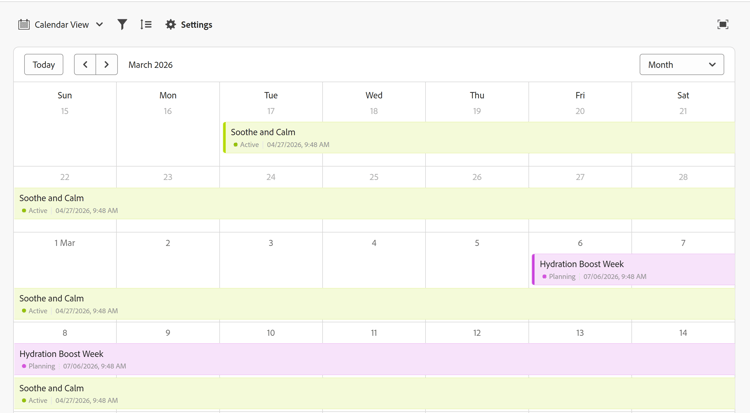
与您选择的记录类型关联的记录在日历中显示为条形。 默认情况下,栏的颜色与记录图标的颜色匹配。
-
执行以下操作之一以浏览日历:
-
单击日历左上角的左右图标,或使用水平滚动在日历中前后移动。
-
单击右上角的今天,将日历居中到今天的日期。
-
从时间范围下拉菜单中选择以下选项之一以更新时间增量:
-
月:记录显示在每月日历中。
-
周:记录显示在以下区域中:
-
跨越多天的记录将显示在日历顶部。
-
持续一天或更短的记录,显示在日历视图的下半部分。 如果选择显示开始日期和结束日期的小时,则记录会在发生日期的相应时间显示。
日程表在每周视图的两个区域显示前、当前和未来几周的最多1,000条记录。
-
-
-
-
(可选且有条件)在按周查看日历时,如果记录超过1,000条,并且其中有些记录默认不显示,请单击日历底部的加载更多。
-
(可选)单击 全屏 图标


-
要在日历视图中创建记录或编辑其日期,请执行下列操作之一:
-
更新以下视图元素,如以下子部分所述:
添加过滤器
您可以使用过滤器减少屏幕上显示的信息量。
在日历视图中使用过滤器时,请考虑以下事项:
-
您为日历视图创建的筛选器与应用于同一记录类型的任何其他视图中的筛选器是相互独立的。
-
这些过滤器对于您选择的视图是唯一的。 同一记录类型的两个日历视图可以应用不同的筛选器。
-
查看同一日历视图的两个用户会看到当前应用的同一筛选器。
-
无法为日历视图命名您构建的过滤器。
-
删除筛选器会将其从与您访问相同记录类型以及显示与您相同的视图的任何人中删除。
-
您可以按连接的记录字段或查找字段进行筛选。
-
您可以按显示多个值的查找字段进行筛选。
要将筛选器添加到日历视图,请执行以下操作:
-
为记录类型页面创建日历视图,如文章管理记录视图中所述。
-
选择一个日历视图,然后单击日历工具栏中的筛选器。
-
单击 添加条件 并添加以下信息:
-
选择字段以搜索字段并从列表中选择它
-
选择一个选项(或筛选器修饰符)以定义字段必须满足哪种条件
下表显示了每种字段类型的可用修饰符。
table 0-row-2 1-row-2 2-row-2 3-row-2 4-row-2 5-row-2 6-row-2 字段类型 修饰符 单行、段落、公式 包含
不包含
是
不是
为空
不为空
单选 是
不是
是任何
不是任何
为空
不为空
多选,人员 是任何
包含所有
正好
是任何
为空
不为空
数字、百分比、货币 =
≠
<
>
≤
≥
为空
不为空
日期 是
不是
晚于
早于
介于
非介于
为空
不为空
复选框 是 -
为所选字段选择值。
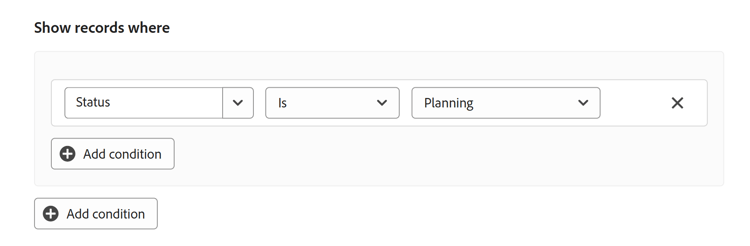
您可以添加的筛选条件数量没有限制。
-
-
(可选)单击 添加条件 以添加其他筛选选项并重复上述步骤。 应用的过滤器数显示在过滤器图标的左侧。
-
单击以下运算符以指示连接筛选条件的方式以及应如何应用:
- AND:必须满足所有指定的条件。
- OR:必须满足任何指定的条件。 这是默认选项。
-
(可选)在多个条件分组之间添加其他 AND 或 OR 运算符。
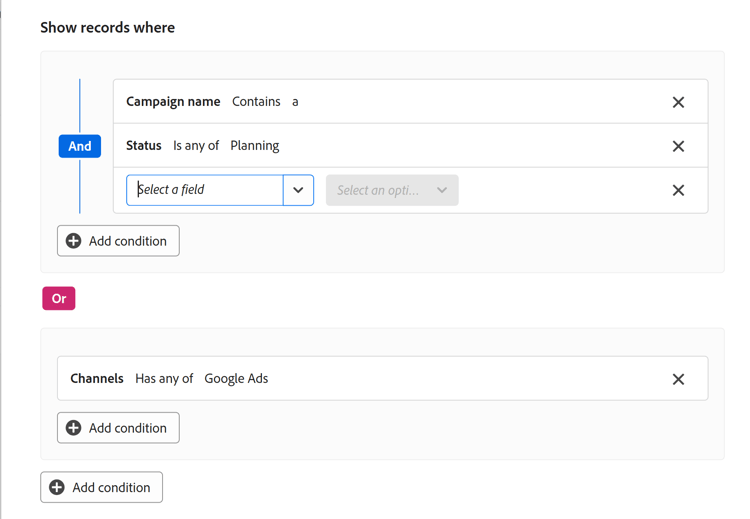
系统会自动过滤记录列表。
-
(可选)单击 x 图标可删除筛选条件。
-
(可选)单击 筛选器 以关闭筛选器框。
修改行高
您可以修改日历单元格的行高,以增加或减少每个单元格中显示的记录条数。
日历中显示的记录数因您在记录栏中显示的字段数而异。
-
为记录类型页面创建日历视图,如文章管理记录视图中所述。
-
(视情况而定)按月显示日历视图,然后单击日历工具栏中的行高。
-
从以下选项中进行选择:
table 0-row-2 1-row-2 2-row-2 3-row-2 4-row-2 5-row-2 行高选项 默认最大记录数 短 包含:
- 2条记录显示1个字段
- 显示1个以上字段的1条记录
标准 包含:
- 4条记录显示1个字段
- 显示1个以上字段的2条记录
媒介 包含:
- 8条记录显示1个字段
- 显示1个以上字段的4条记录
高 包含:
- 显示1个字段的12条记录
- 显示1个以上字段的6条记录
适合内容 所有记录都可见,最多500条记录 -
(可选)如果日历中有不可见的记录,请单击更多。
编辑日历视图设置
更新日历视图设置以指示视图中显示的信息及其显示方式。
-
为记录类型创建日历视图,如管理记录视图一文中所述。
-
单击设置。
-
单击左侧面板中的日期和时间,然后选择要显示在日历上的 开始日期 和结束日期。 您可以选择默认的“开始”和“结束”日期,也可以选择任何可用的日期字段。
表示记录的条形图从您为开始日期指定的日期开始,结束日期对应于结束日期。
note NOTE -
对于开始日期或结束日期没有值或者开始日期晚于结束日期的记录,不会显示在日历视图中。
-
如果使用“细分”选项显示附加记录,则起始日期和终止日期是主记录的起始日期和终止日期。 您无法在此区域为连接的记录选择开始日期和结束日期。
-
-
单击左侧面板中的 栏样式 以指示要在记录栏上显示的信息。
默认情况下会选择记录的主字段(或标题),如在记录的表格视图中定义的那样。
-
(可选且视情况而定)如果您将缩略图添加到记录,请选择 缩略图 选项以在记录栏中显示与记录关联的图像。
note NOTE 必须先在表格视图中添加缩略图,然后才能在日历视图中显示它们。 有关详细信息,请参阅将缩略图添加到记录。 -
单击添加字段,然后在 搜索字段 框中单击,然后单击要添加的字段。
note tip TIP -
必须先创建这些字段,然后才能将其添加到记录栏。
-
您必须至少选择一个字段。 默认情况下已选择名称。
-
您最多可以添加5个字段。
-
右侧将显示日程表上栏的外观。
日历视图设置中的
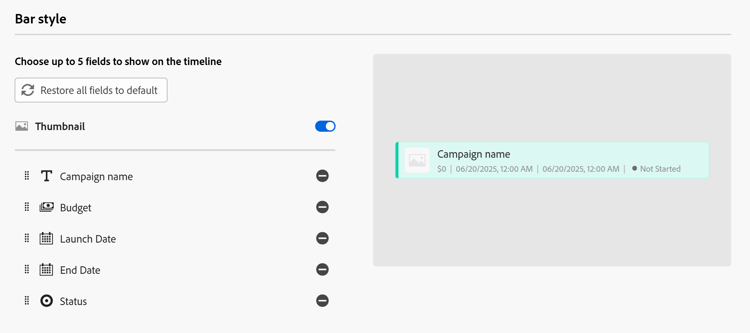
-
-
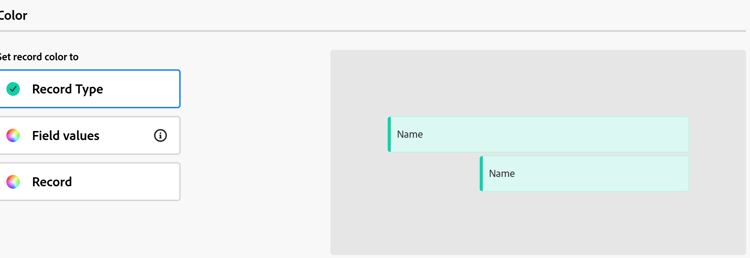
单击左侧面板中的 颜色 以自定义日历上记录的颜色。
日历视图设置上的
-
在 将记录颜色设置为 部分中,从以下选项中进行选择以设置记录的颜色:
- 记录类型:日历中记录栏的颜色与您选择的记录类型的颜色相匹配。 这是默认选项。
- 字段值:记录的颜色与您指定的字段的颜色匹配。
- 记录:颜色与记录的颜色匹配。
-
(视情况而定)如果您为记录颜色选择了字段值,请从 将记录颜色与 下拉菜单中选择一个字段。
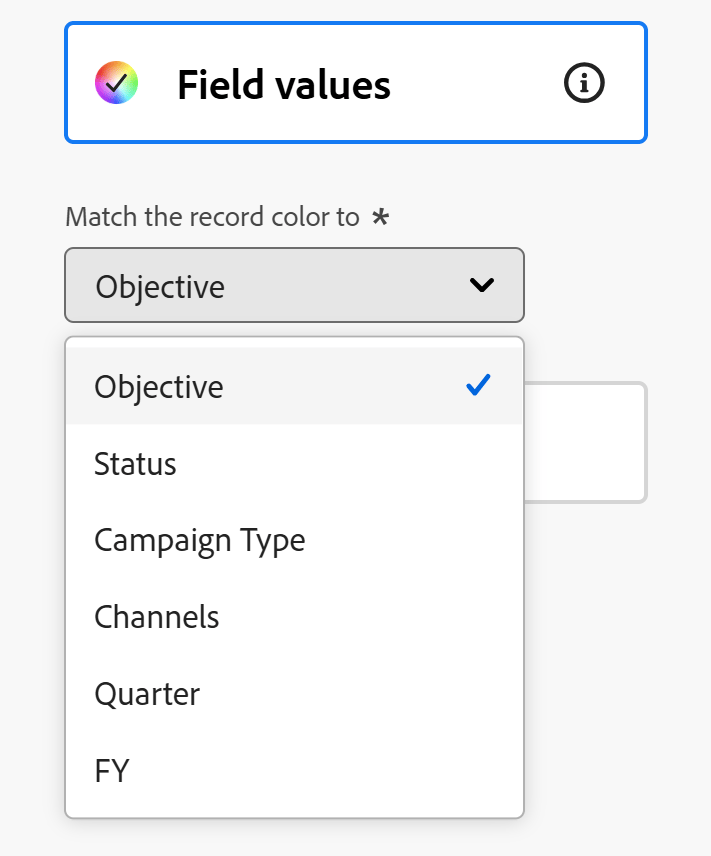
下拉菜单中仅显示具有颜色编码选项的字段。
例如,多选或单选字段可以具有颜色编码选项。
如果对于所选的记录类型没有带颜色编码选项的字段,则此选项将灰显。
note NOTE - 您只能将颜色与具有颜色编码选项的字段匹配。 例如,可以将颜色与“状态”字段匹配,或可与颜色关联的选项进行匹配。
-
单击保存。
这些记录将按照您选择的规范显示在日历视图中。