在此页面上:了解如何在可视化体验编辑器 (VEC)中创建体验定位 (XT)活动。 您可以创建活动,添加定位到不同受众的体验,然后配置目标和设置。
使用可视化体验编辑器 (VEC)在启用了Target的页面上创建体验定位 (XT)活动,并在Adobe Target内修改页面的各个部分。
体验定位 (XT)根据一组营销人员定义的规则和条件向特定受众提供内容。 对于定义规则以将特定体验或内容定位到特定受众(包括地理定位)非常有用。 可以在活动中定义多个规则,以将不同的内容变体交付到不同的受众。
有关体验定位、用例情景和培训视频的更多信息,请参阅体验定位。
-
从 活动 列表中,单击创建活动 > 体验定位。
note NOTE 可用的活动类型取决于您的 Target 帐户。 有些活动类型可能不会显示在列表中。 例如,Automated Personalization是Target Premium功能。 有关 Target 中可用的各种活动类型及其差异的更多信息,请参阅活动。 请参阅 Target 活动类型,以帮助您确定最符合自己需求的活动类型。 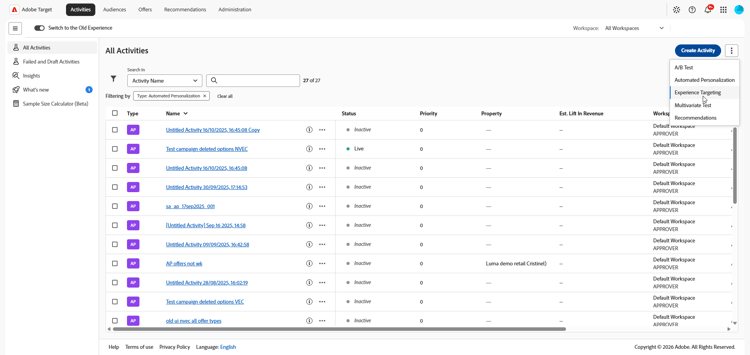
-
从 创建体验定位活动 对话框中,选择您的体验编辑器:
- 可视化。
- 基于表单的体验编辑器,有关详细信息,请参阅基于表单的体验编辑器。
note NOTE 除了VEC和 基于表单的体验编辑器 之外,Target还提供单页应用程序VEC。 有关各种编辑器的更多信息,请参阅体验和产品建议。 有关VEC的故障诊断信息,请参阅可视化体验编辑器故障诊断。 -
(视情况而定)如果您是Target Premium客户,请选择一个工作区。
-
指定您的活动URL,然后单击创建。 此时会打开 VEC,其中显示了在 URL 中指定的页面。
如果您的帐户配置了默认 URL,则默认情况下将显示该 URL。 您可以根据需要将默认 URL 更改为其他 URL。
-
要命名该活动,请单击 编辑 图标(

活动名称不能以
=、+、-或@开头。 活动名称也不能包含以下任何字符序列:;=、;+、;-、;@、,=、,+、,-、,@、["或"]。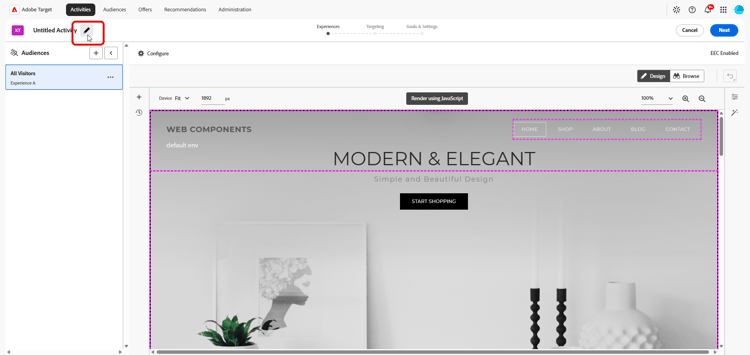
-
创建定位到不同受众的新体验。 有关分步说明,请参阅添加体验。
-
指定活动的目标和设置。