在此页面上:了解如何在体验定位活动中创建体验并将它们定位到受众、如何对它们进行排序以及如何重命名、编辑、复制或删除它们。
Adobe Target中的可视化体验编辑器 (VEC)提供了一个可视化界面,用于编辑体验定位 (XT)活动中的页面上的体验。
创建目标体验 create-experiences
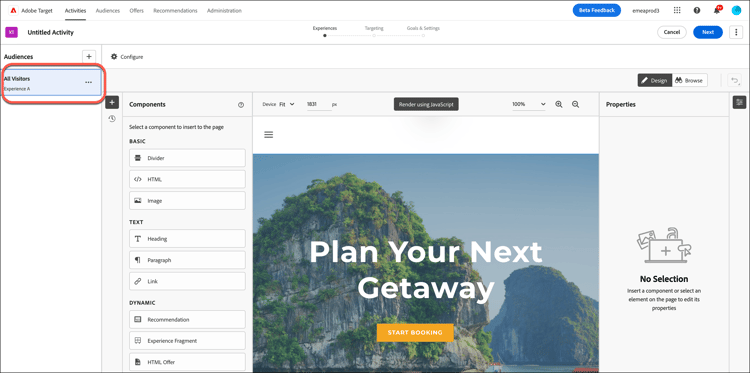
在创建 体验定位 活动时,三步引导式工作流(体验)中的第一步会显示具有 所有访客 受众的默认体验A。
-
选择要更改的元素,然后进行所需的更改。 您现在所做的任何更改均适用于体验A。
将鼠标悬停在页面上的元素上时,这些元素会高亮显示。 任何高亮显示的元素都可以使用 VEC 进行更改。 有关为更改体验而可对元素执行的操作列表,请参阅可视化体验编辑器选项。
note NOTE 默认情况下,VEC 不允许更改包含 JavaScript 的元素,如旋转横幅。 您可以禁用JavaScript以使用VEC更改这些元素。 -
若要创建其他体验,请单击“添加”(

此时会显示 添加受众 对话框。 要将体验定位到某个受众,请在添加体验之前选择该受众。
accordion 有关受众的更多信息 受众库中包含以前定义的受众,其中包括作为 Target 的一部分预先构建的一些常用受众。 您可以从库中选择受众或创建新受众。
除了选择现有受众之外,您还可以合并多个受众以创建按需合并受众,而不是创建新受众。 有关更多信息,请参阅合并多个受众。
创建受众时,您可以选择位置并指定该位置的参数。 在自定义 (创建受众 > 自定义)下,选择位置,然后指定所需的参数。
打开受众列表时,系统会自动在后台导入受众,导入的受众为10分钟之前的受众。
-
选择一个或多个要使用体验定位的受众,然后单击分配受众。
体验B现在如上图所示,并且此体验已定位到相应的受众。
-
选择要为此体验更改的元素,并进行所需的更改,如步骤1中所述。
-
根据需要重复上述步骤以创建更多目标体验。
-
完成体验设计后,请单击下一步。
活动图显示如下:
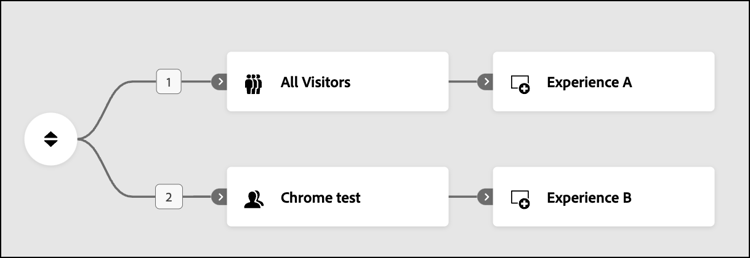
akamai.net上托管并在adobe.com上交付的图像)交付图像。 在其他位置托管的图像不会显示在流程图中所显示页面的缩略图中。重新排序体验 reorder-experiences
创建或编辑 体验定位 活动时,您可以拖放受众和体验对以按所需顺序排列它们。 将按从上到下的顺序评估访客的体验。 体验定位假定顺序重要。 如果访客属于第一个受众和体验对,则交付第一个体验。
要重新排列这些对,请单击“重新排列”图标(

假设您在创建 体验定位 活动时不知道顺序很重要。 您稍后在测试期间意识到,您认为应该符合体验B或C的访客实际上符合体验A的资格。这种情况可能是因为受众并非相互排斥,并且顺序不正确(例如,体验A =美国,体验B =旧金山,体验C =加利福尼亚)。
在此情景中,所有来自美国的用户都有资格使用体验A,即使他们位于旧金山或加利福尼亚的其他地方也是如此。 您可以重新排序受众和体验对,从限制最严格到限制最少(旧金山>加利福尼亚>美国),而无需重新创建整个活动。
如果您有 所有访客 受众,请确保它不是图中的第一个受众。 定位到“所有访客”的体验可以用作 体验定位 活动中的最后一个体验,以“捕获”所有还未进入任何其他体验的访客。
重命名、编辑、复制或删除体验 manage-experiences
单击 体验定位 活动图中的某个体验,可在右侧显示 体验 列。
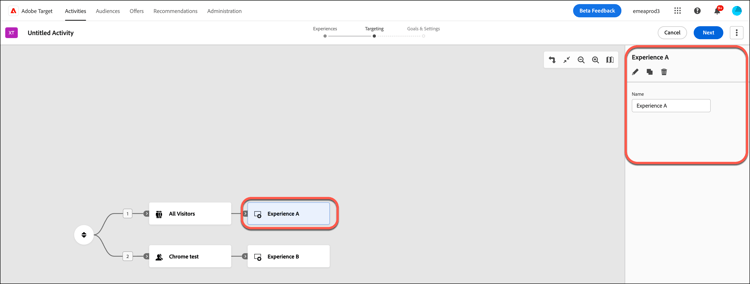
根据需要,从以下选项中进行选择:
- 重命名:在 名称 字段中键入所需的名称。
- 编辑:单击“编辑”图标(

- 复制:复制 体验定位 活动中的体验,以便您可以对其进行细微更改,而无需重新创建整个体验。 单击 复制 图标(

- 删除:单击 删除 图标(

培训视频:使用可视化体验编辑器
本视频提供有关使用体验定位 (VEC)选项的信息。
- 更改页面的内容
- 更改页面的布局