创建和管理支持案例
要在Experience League中提交支持案例,您需要具有系统管理员分配的支持管理员角色。 有关支持权利和角色要求,请参阅案例提交所需的支持授权角色。
使用新用户界面创建支持案例
要在Experience League中创建支持案例,请执行以下步骤:
-
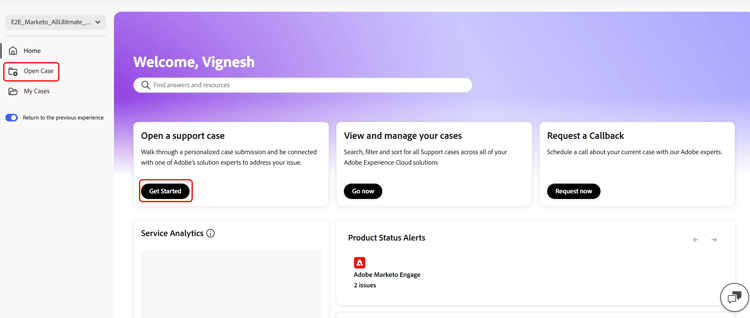
在 主页 页面上,选择 打开支持案例 信息卡上的开始使用,或在左侧导航面板中选择打开案例。
-
将在重新设计的Experience League支持门户中打开 打开票证 页面。
填写支持案例
选择 打开案例 或 开始使用 后,将显示案例创建表单。
该表单使用引导式多步骤工作流。 在提交案例之前,您可以浏览以下各节并更新信息:
- 产品选择
- 问题描述
- 系统信息
- 优先级和业务影响
- 联系信息和观察者列表
- 审核并提交
按照以下步骤以经典形式创建支持案例:
-
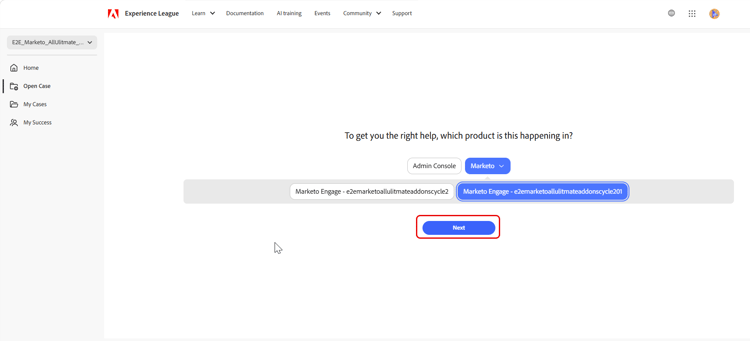
选择产品类别和产品实例,然后选择下一步。
-
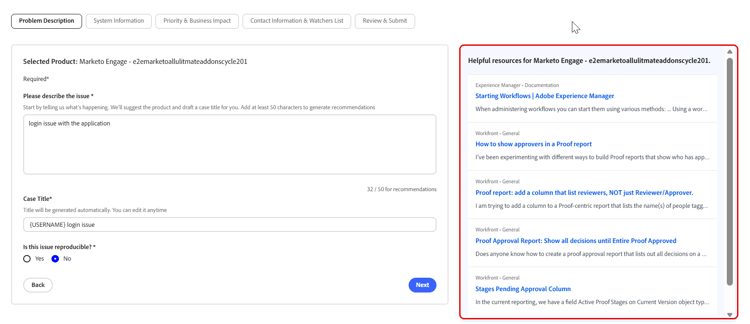
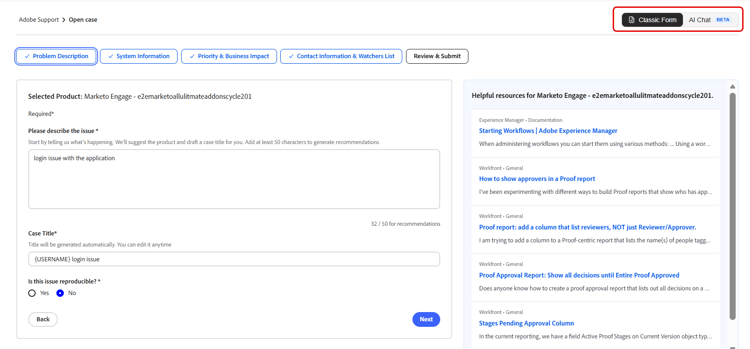
在 问题描述 部分中,输入问题的描述。 根据问题描述自动生成案例标题。 您可以根据需要编辑标题。 确认是否可以重现问题。 如果问题可重现,请选择是。 此时会显示一个文本框,您可以在其中描述重现问题所需的步骤。 如果问题无法持续重现,请选择否,然后单击下一步。

包括详细信息,例如:
- 您正在尝试执行的操作
- 未按预期工作的内容
- 您已采取的步骤
- 问题是否可重现
输入问题描述时,Experience League会在表单旁边的面板中显示AI支持的推荐。 这些建议包括:
- 建议相关文档或已知解决方案
- 帮助您确认问题是否已得到解决
- 减少提交常见问题案例的需求
推荐面板会根据问题描述中的详细程度进行相应调整,并且会在不中断案例创建的情况下显示。 您可以随时查看建议并继续提交案例。 当问题描述超过50个字符时,系统会生成针对该问题定制的AI支持的推荐。

当描述包含的字符少于50个时,系统显示推荐的指导文章。 内置字符计数器实时跟踪最低要求。
输入问题详细信息时,系统分析面板将显示在屏幕右侧,AI支持的推荐部分的下方。 系统分析当前仅适用于Adobe Commerce。 有关详细信息,请参阅系统分析。
选择右上角的 经典表单 或 AI聊天 以切换案例创建体验。 有关AI聊天详细信息,请参阅案例创建体验🔗中的AI聊天。
-
在 系统信息 部分中,填写产品的必填字段,并指明最近是否对环境进行了任何更改。 选择 是 以提供有关更改的其他详细信息。 如果未进行任何更改,请选择否,然后选择下一步。
note NOTE 根据所选产品,可能会显示其他字段。 这些字段包括发生问题的环境的详细信息。 
-
在 优先级和业务影响 部分中,选择案例优先级(P4 — 次要、P3 — 重要、P2 — 紧急、P1 — 严重)。 提供所选优先级为“P1 — 严重”时的“业务影响”详细信息,然后选择下一步。
有关案例优先级和业务影响如何影响支持响应时间的详细信息,请参阅支持的目标初始响应时间。

-
在 联系信息和观察者列表 部分中,选择时区,输入电话号码,添加观察者,根据需要附加任何文件,然后选择下一步。

-
在 复查和提交 部分中,复查您的案例详细信息,选择 编辑 以进行编辑(如果需要),然后选择批准和提交案例。

提交后:
- 案例已记录到Experience League中
- 您可以通过门户跟踪更新并与支持部门沟通
- Adobe支持部门会根据您提供的优先级和影响做出响应
使用重新设计的门户查看和管理您的案例
您可以从重新设计的Experience League支持门户查看和管理支持案例。 要查看和管理您的案例,请执行以下步骤:
- 在左侧导航面板中选择我的案例。 或
- 在 主页 页面的 查看和管理您的案例 信息卡中选择立即执行。
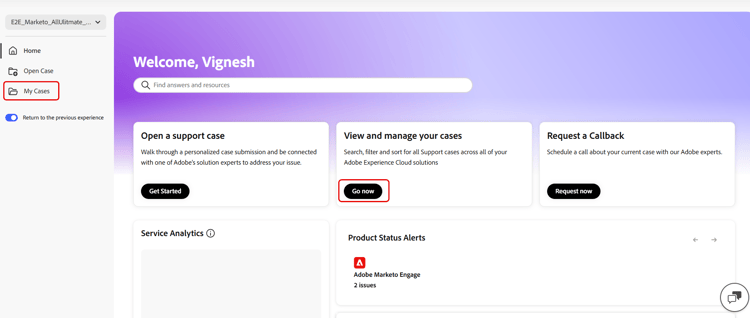
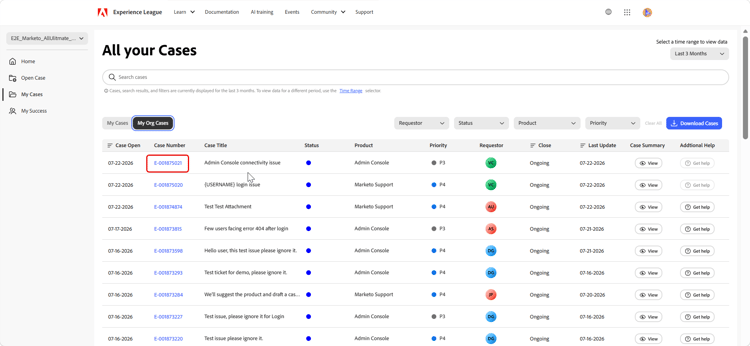
将打开 您的所有案例 页面。 选择 我的案例 查看您的案例,或选择 我的组织案例 查看整个组织的案例。 使用 搜索案例 在选定的时间范围内搜索。
在右上角,选择一个时间范围以查看过去3、6、12、18、24个月或全部时间的案例。 默认情况下,案例列表、搜索结果和过滤器显示过去3个月的数据。
要查看完整的案例历史记录,包括超过24个月的案例,请从下拉列表中选择 所有时间 选项。
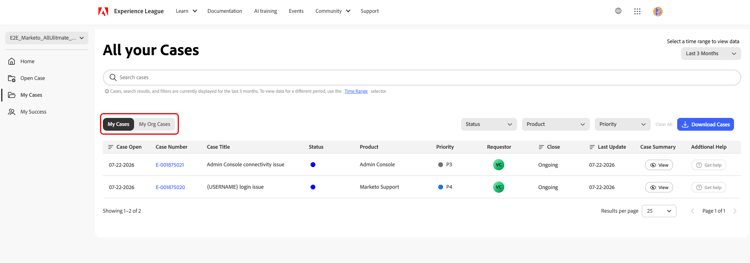
您可以使用状态、产品和 优先级 筛选案例。 仅当选择了 我的组织案例 时,请求者筛选器才可用,并允许您按案例创建者筛选案例。 选择 全部清除 以重置所有筛选器。 选择 下载案例 以下载案例列表。
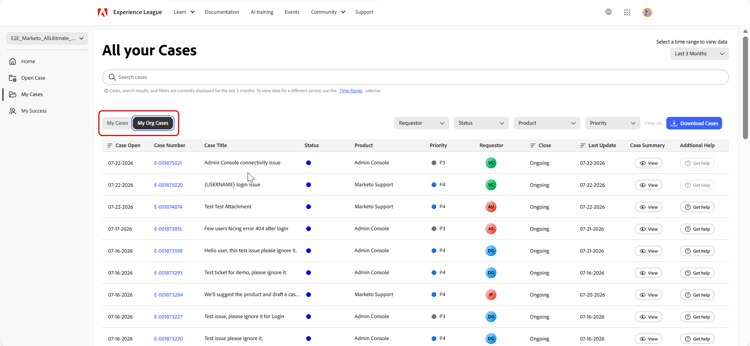
筛选器选项包括:
- 状态 — 等待分配,进行中,问题已过时,解决已确认,解决无关
- 产品 — 分配给您组织的产品
- 优先级 — P4 — 次要,P3 — 重要,P2 — 紧急,P1 — 严重
案例表格显示案例打开、案例编号、案例标题、状态、产品、优先级、请求者、关闭、上次更新、案例摘要和其他帮助。 选择 案例摘要 列中的 视图 以打开AI生成的案例摘要。 选择 获取帮助 以获取案例的其他帮助。 您可以选择 案例编号 以打开案例详细信息页面。
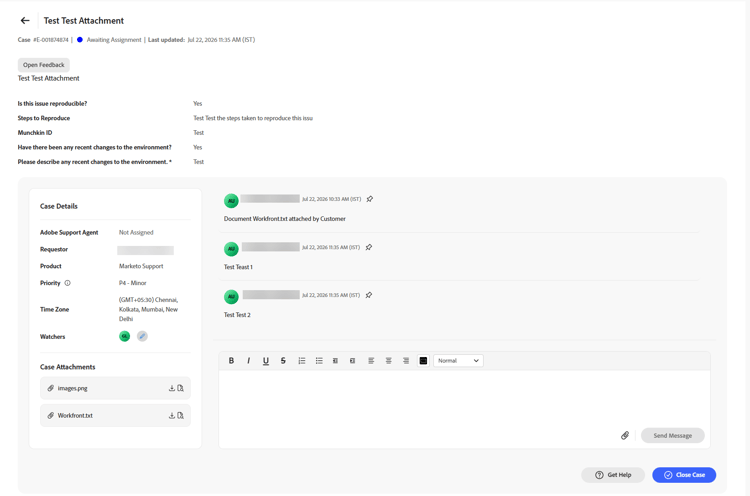
案例详细信息页面显示案例标题、案例ID、状态、上次更新日期、案例描述和重复性。 详细信息面板包括Adobe支持代理、请求者、产品、优先级、时区、观察者和案例附件。 若要添加评论,请在评论编辑器中输入您的消息,然后选择发送消息。 您可以使用附件图标附加文件并删除门户中的附件。 选择评论上的固定图标以将其固定到大小写。 您可以固定和取消固定多个注释。