将虚拟教练角色扮演添加到课程
Publish将虚拟教练角色扮演作为工作辅助,然后将其添加到课程中,以便学习者可以在结构化学习旅程中访问它。
虚拟教练角色扮演不能直接添加到课程中。 您首先可以将角色扮演作为工作辅助发布,然后将该工作辅助作为模块添加到课程中。 通过这个两步流程,您可以跨多个课程重复使用相同的角色扮演,而无需重复使用。 在框架下,已发布的角色扮演将作为LTI模块添加到内容库中,这就是如何将其部署为独立工作辅助或课程模块的。 在开始之前,如果尚未创建和发布虚拟引导角色扮演🔗,请创建和发布该角色。
添加角色扮演作为工作辅助
-
在作者主页的左侧导航窗格中,选择工作辅助。
-
选择右上角的创建 > 虚拟教程。
-
输入工作辅助的名称和描述。
-
从 搜索和选择虚拟辅导 字段中选择要使用的 虚拟辅导 角色扮演。
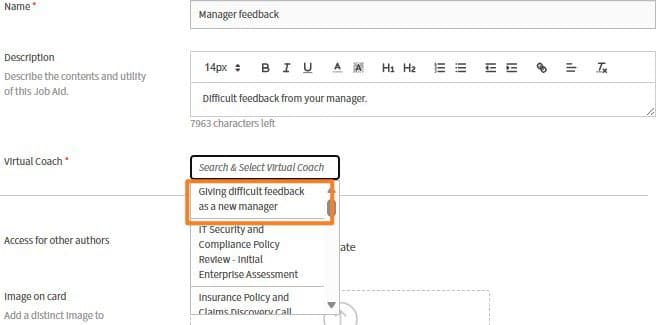
搜索并选择要转换为工作辅助的已发布的角色扮演。 -
设置可见性:
- 保留默认 共享 设置,允许其他作者将此工作辅助分配给其课程。
- 选择 私有 可限制访问您自己的课程。
-
(可选)在 持续时间 字段中输入预计的完成时间(以分钟为单位)。
-
在 标签 字段中输入关键字,以便在搜索和目录中找到工作辅助。
-
(可选)分配技能和技能级别。 只能使用您的Adobe Learning Manager帐户中已有的技能;不能通过此屏幕创建技能,并且不会强制分配这些技能。
-
选择“保存”。 此时即会发布工作辅助,您可将其添加到课程中。
将角色扮演添加到课程
发布工作辅助后,可将其作为模块添加到任意课程中。 在课程序列中,学习者可以看见角色扮演与其他内容(如视频、文档或测验)一同使用。
-
在作者主页的左侧导航窗格中,选择课程。
-
打开要添加角色扮演的课程,或选择 创建 以开始新课程。 如果要打开现有课程,应在课程打开后选择编辑。
-
添加课程名称和描述。
-
导航到课程编辑器的 模块 部分。
-
您可以在三个部分中添加模块。 如果要选择虚拟教程,请导航到名为 内容 的第一个部分,选择添加模块,然后选择虚拟教程。
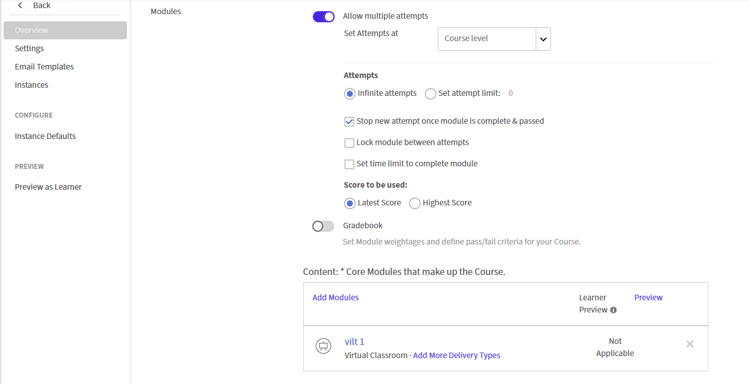
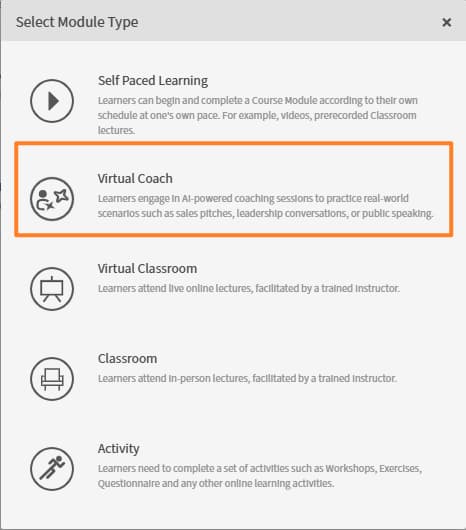
选择“虚拟教练”作为模块类型,将已发布的角色扮演添加到课程中。 -
搜索您创建的“虚拟教练”角色扮演并将其选中。

按名称或标签搜索工作辅助,然后选中其复选框以将其添加到课程中。 -
选择添加。
-
根据课程设计配置模块的完成和成功标准。
-
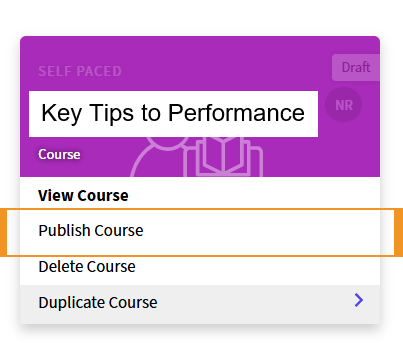
如果更新了现有课程,请选择重新发布。 如果您更新了现有课程,则只能看到 重新发布 按钮。 如果您是新创建课程,请选择保存。 如果您重新创建了课程,则只能看到 保存 按钮。 单击 保存 按钮会将课程保存在“课程目录”页面的 草稿 选项卡下。 要发布同一课程,请在 课程目录 页面中导航至该课程,选择省略号并选择Publish课程。
在学习过程中打包虚拟教练
虚拟教练的设计宗旨是作为训练的“最后一英里”发挥最佳作用 — 学习者可以借此展示他们能够应用自己刚刚学到的内容,而不是进行单独的活动。 将课程或学习旅程中的角色扮演与相关内容打包在一起,并通过电子邮件或其他更改管理通信分发课程链接,以便学习者确切了解何时以及为何要完成该课程。
这种打包方法适用于几种常见的推广:
- 新员工入职和升职,角色扮演将关注入职内容,并确认新员工已准备好进行首次实时对话。
- 销售认证和强化,其中角色扮演是销售支持课程末尾的认证检查点。
- 产品发布准备,其中角色扮演跟随发布培训,并确认代表可以在新产品投放市场之前先进行定位 — 例如,什么是Virtual Coach 中描述的产品发布准备情况,在这种情况下,代表必须在多个角色购买委员会中调整他们的推销。
- 领导力和经理辅导,其中角色扮演遵循管理技能课程,并在真正的绩效对话之前进行。
- 合作伙伴就绪计划,其中角色扮演确认外部合作伙伴在认证之前可以正确表示您的产品。
- 更改管理和通信培训,其中角色扮演在员工完成相关内容后强化新的流程或重组消息。
学习者找到并开始角色扮演后,请参阅使用虚拟教练练习角色扮演,了解他们将体验到的内容。