使用虚拟教练练习角色扮演
在Adobe Learning Manager中完成AI驱动的角色扮演课程,并审阅您的绩效报告以培养现实世界的沟通技能。
虚拟指导角色扮演可作为课程模块或独立工作辅助使用。 本文涵盖从查找和启动会话到与AI角色互动的所有内容。
查找并打开角色扮演
方法1
-
以学习者身份登录Adobe Learning Manager 。 您将登录到 主页 页面。
-
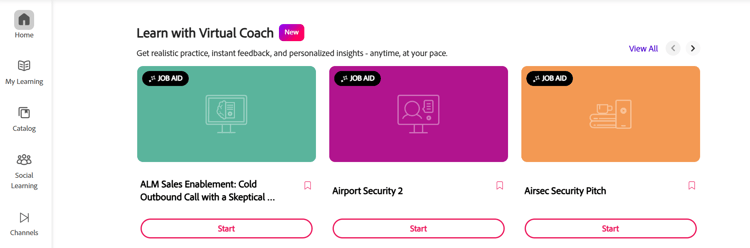
在页面的最开头,您会看到一个名为“通过虚拟教程学习”的部分。 从列表中选择适当的角色扮演。
-
选择 启动 以启动模块。
方法2
您可以使用此方法从 “我的学习” 页面或 “目录” 页面查找您的角色扮演。 方法相同。
-
以学习者身份登录Adobe Learning Manager 。
-
在左侧导航面板上,导航至 我的学习 页面或 目录 页面。
-
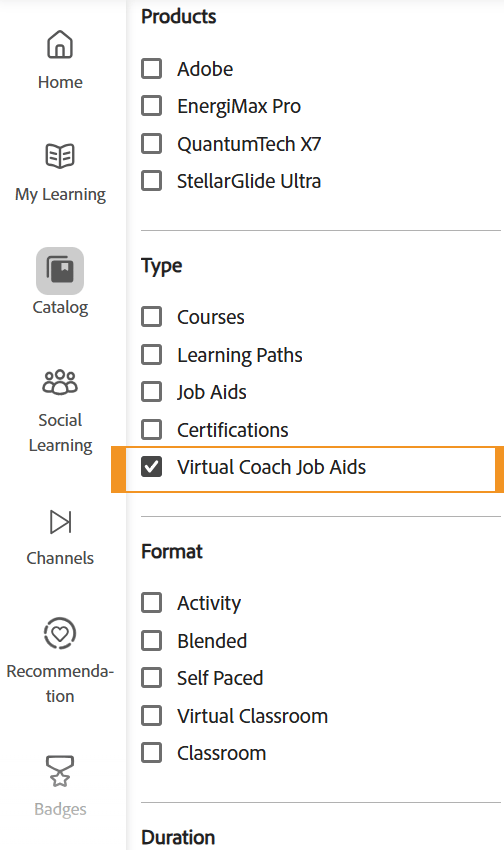
从 类型 部分,选择虚拟指导工作辅助。 您将看到使用虚拟教练创建的角色扮演列表。
-
选择适当的角色扮演模块,或选择右侧的 浏览 以打开该模块。
-
选择 启动 以启动模块。
准备硬件
在会话开始之前,虚拟引导程序会检查您的相机和麦克风。
- 在设备设置屏幕中,从下拉菜单中选择并确认您的相机源。
- 选择您的 麦克风 并说一个短语(如“Hello”),以测试音频音量指示器。
- 确认两台设备后,选择使用相机加入。
参与模拟
AI培训师在开始时会简短介绍您的情况,说明您与谁交谈以及您的目标。 在AI角色开始之前,请仔细阅读。
- 收听AI角色的开场白。
- 口头回复。 自然而直接地说话,就像在真正的对话中一样。 AI会根据您说的话实时响应。
- 涵盖所需主题。 方案包含作者配置的特定主题。 在对话中针对这些主题进行讨论,以便在知识部分获得好评。
- 在多角色扮演中,希望每个角色都可以向自己的透视提出问题和顾虑 — 例如,一位侧重于成本的CFO和一位侧重于同一对话中安全性的IT Director。 解决每个角色的问题,而不是对群组给出一个一般性回复。
- 在达到目标或准备完成时,选择结束模拟。
在结束模拟后,系统会自动对您的会话计分。 要了解您的报告显示哪些内容以及如何改进,请参阅了解您的虚拟教练绩效报告。
您可以任意多次重试角色扮演 — 每次尝试都是一个新的、独立的会话,具有自己的报告,因此请使用第一次尝试的反馈为下一次尝试做准备。 如果您不确定角色扮演为何以零分结束,请检查场景是否包含您未处理的 做出或中断 主题;缺少其中一个主题会自动将最终分数归零,而无论您在其他地方的表现如何。