在Adobe Learning Manager中启用Live Hub (Beta)
管理员可以为Adobe Learning Manager帐户启用Live Hub,并配置AI支持的助理,以便在实时会话期间支持讲师。 启用Live Hub后,作者可以使用Live Hub虚拟培训工具创建和管理课程的虚拟教室模块。
启用Live Hub:
-
以管理员身份登录Adobe Learning Manager。
-
在左侧导览窗格中选择“学习中”的 AI。

选择“学习中的AI”以启用Live Hub。 -
选择实时中心。
将打开 实时中心 页面。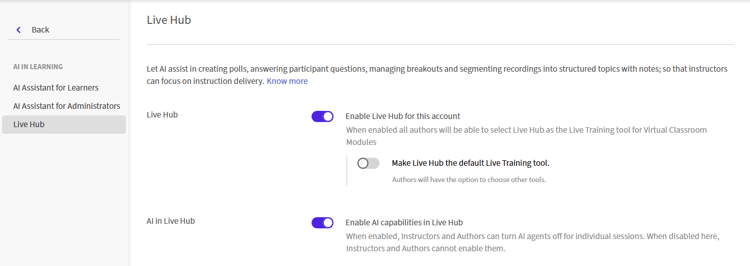
实时中心设置显示了在ALM中启用实时中心的选项。 -
切换为此帐户启用实时中心。
此时会显示 将Live Hub设置为默认 对话框。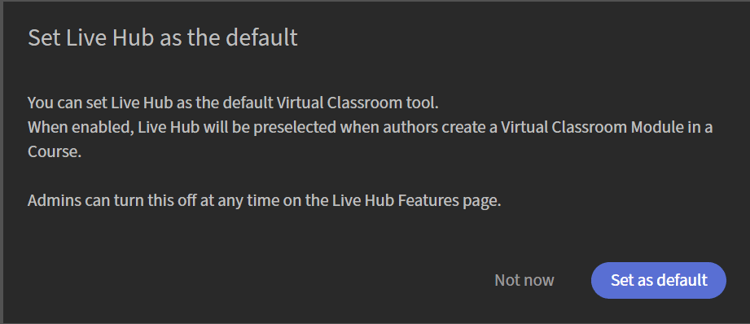
在弹出窗口中选择“设置为默认值”。 -
选择下列选项之一:
-
设置为默认:使实时中心成为默认虚拟教室提供程序。 作者为课程创建虚拟教室模块时,会预先选择Live Hub。
-
暂不:关闭对话框,而不更改默认虚拟教室提供程序。 您可以稍后从Live Hub页面启用此设置。
-
-
在Live Hub 中打开 AI,以便在实时会话中提供AI支持的助理。
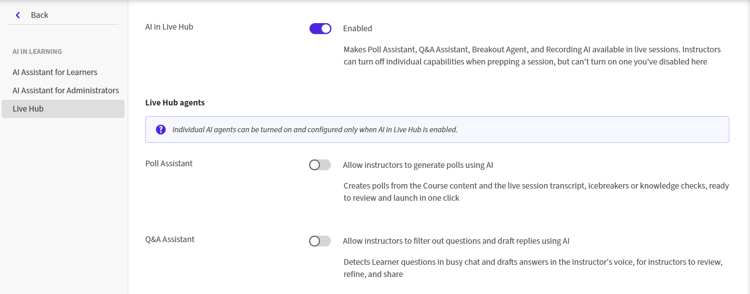
在Live Hub中启用AI以启用Live Hub代理。 -
从Live Hub代理启用助理:
-
投票助手:根据课程内容和实时会话成绩单生成投票,创建随时可通过单击审阅和启动的破冰器或知识检查。 查看创建并启动投票以了解更多信息。
-
问答助手:检测会话聊天中的参与者问题,并根据上传的内容和会话成绩单草稿答案,以便讲师审阅、优化和共享。 查看以讲师身份使用聊天面板,了解更多信息。
-
分组讨论监控助手:根据讲师的目标阅读每个分组讨论室的记录,每隔几分钟发布一张状态卡,并提供每个分组的讨论摘要以及跨会议室主题、决策和差距的单一综合图,以便立即进行汇报。 有关详细信息,请查看创建和管理分组会话。
-
录制的主题生成器:使用时间戳和结构化笔记将会话录制自动分段为命名主题,以便参与者可以直接前往所需位置或从笔记中学习,而无需查看完整录制。 有关详细信息,请查看了解录制和转录文本。
-
讲师查找器助手:通过权衡技能、可用性、利用率、首选指导时间和其他条件,为会话推荐讲师。 有关详细信息,请查看创建Live Hub会话。
-
有关详细信息,请查看Live Hub快速入门。