录制会话
作为讲师,您可以完全控制会话的捕获、优化和共享方式。 您可以在实时会话期间开始录制、在运行时管理该录制,并在会话结束后查看自动生成的主题、摘要和转录。
除了捕捉会话之外,您还可以编辑录制以移除不必要的部分、启用隐藏式字幕和转录文本。 以下部分将详细介绍这些操作中的每一项。
录制会话
-
导航到 更多操作 菜单。
-
选择开始录制。
此时会显示确认弹出窗口,指示“正在录制会话”。
从“更多操作”菜单中选择“录制”以开始捕捉会话。
停止、暂停和继续录制
在录制会话时,虚拟教室的顶角会显示一个录制指示器。 可以开始、停止和恢复录制。
停止录制
-
选择录制指示器。
此时会打开一个弹出窗口,其中包含录制操作。
录制时,使用“录制进行中”选项暂停或停止会话。 -
选择停止录制。
此时会显示一条确认消息,说明不再录制该会话。
暂停录制
要暂停录制,请执行以下操作:
-
选择录制指示器。
-
选择暂停录制。
将显示一条确认消息,显示录制和转录已暂停。
继续录制
暂停录制后,将显示“继续录制”选项。 选择 继续录制 以继续暂停的录制。

暂停时,“录制”暂停选项允许您继续或停止录制。
访问录音
录制的会话可在每个会话的 会话概述 页面上找到。 在这里,您可以播放录制内容或在编辑模式下打开以优化时间轴和转录文本。
要访问录音,请执行以下操作:
-
导航到所需课程并打开会话。
-
滚动到 会话概述 页面上的 实时中心 部分。
-
在 查看录制 卡中,执行以下操作之一:
-
选择 查看录制 以在播放模式下打开录制。
-
选择“编辑”以在编辑模式下打开录制。

在“实时中心”部分中查看录制卡,您可以在其中播放或编辑录制。 -
播放录音
选择查看录制会在录制播放器中打开录制。 播放器会显示会话视频、参与者缩略图和成绩单。
要播放录音,请执行以下操作:
-
导航到 会话概述 页面。
-
从 实时中心 部分选择查看录制。
录音将以播放模式打开。
录制播放器处于播放模式,显示会话视频和转录文本面板。 -
使用以下播放控件调整观看体验:
在录制中生成主题
主题会根据会话讨论流程自动将录制内容划分为有意义的部分。 它们有助于组织更长的录音并改善导航。 您还可以使用关键字搜索主题,以快速导航到录制的相关部分。
在录制中查看主题
在生成主题后,您可以浏览和浏览这些主题。 主题被标记为使用AI生成。 查看内容,因为应仔细检查AI生成的响应。
要查看和导航主题,请执行以下操作:
-
在 主题 面板中,浏览主题列表,或使用 搜索 框使用关键字查找主题。
-
选择一个主题以将其展开,并查看其摘要、详细信息和总持续时间。
-
选择播放主题。
录制内容将从选定的主题部分开始播放。
主题面板,其中AI生成的主题可帮助您导航录制。
查看转录文本
转录文本提供带有时间戳的会话文本版本,您可以在录制旁阅读该版本。 每个条目都包含说话者的姓名和说话文本的时间。
要查看成绩单,请执行以下操作:
-
从播放器右侧的面板切换菜单中选择 转录文本 图标。
转录文本面板将打开,并显示带有时间戳的转录文本。 -
(可选)使用 搜索 框查找转录文本中的特定单词或短语。
要导航到录制的特定部分,请选择转录文本条目。 录制将跳转到相应的时间戳,并从该点开始回放。
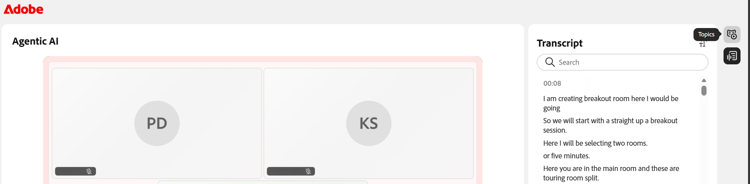
转录文本面板,其中每个条目链接到其录制中的点。
更改转录文本大小
您可以调整转录文本的大小,以使其更易于阅读。
要更改文本大小,请执行以下操作:
-
在 转录文本 面板中,选择 转录文本 标题旁边的 文本大小 图标。
-
从列表中选择文本大小。 可用大小为12、14、16、18、20、24、30和36。 默认大小为14。 转录文本将更新为所选大小。

选择转录文本大小以使条目更易于阅读。
编辑录音
通过在Live Hub中编辑录音,您可以先优化内容,然后再与学习者共享。 可以修剪时间轴以删除不必要的部分并提高清晰度。 保存编辑内容之前,不会更改原始录制。
要编辑录音,请执行以下操作:
-
导航到会话概述 > 实时中心 > 查看录制,然后选择编辑。
录音将在编辑模式下打开。 -
(可选)要重命名录制,请选择录制标题旁边的 编辑(铅笔) 图标,然后输入新名称。
-
选择录制播放器底部的编辑时间线。
录制时间轴中会显示可拖动的进度条。 -
将标记置于进度条上,以选择要移除的线段。
-
拖动标记或使用向左和向右箭头键准确移动它。 预览缩览图和时间戳可帮助您找到确切的点。
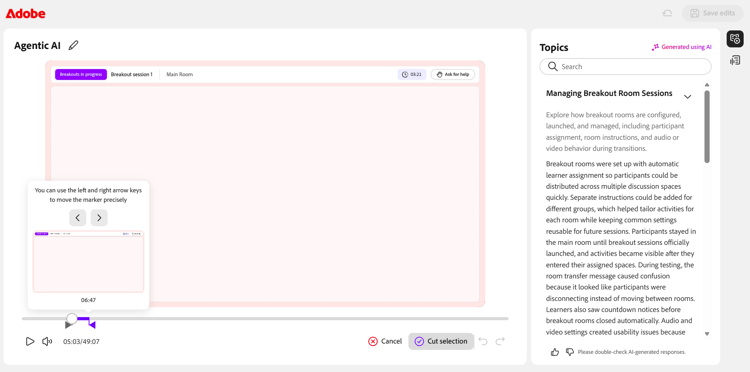
定位标记,以选择要移除的时间轴段。 -
选择剪切选区。 此时将删除录音的选定部分。
-
(可选)使用 还原 或 重做 来撤消或重新应用操作,或选择 取消 以放弃当前选择。
-
选择保存编辑。
更改将被应用于您的录制。
剪切选区后,“保存编辑”将变为活动状态,以便您可以应用更改。
您也可以从 会话仪表板 中编辑录制。 有关详细信息,请参阅会话仪表板的组件。
重新生成主题
编辑录制时间轴时,现有主题不再与更新的录制匹配。 您可以重新生成主题以使其与新时间轴同步。
要重新生成主题,请执行以下操作:
-
从播放器右侧的面板切换开关中选择 主题 图标。
此时会显示“主题”面板。 -
选择重新生成。
在识别主题时,出现 生成主题 消息。 确定主题可能需要一些时间。
编辑时间轴后,使用提示重新生成与录制同步的主题。
恢复到原始照片
如果要放弃所有编辑并将录制恢复为原始状态,请使用“恢复为原始”选项。
要恢复到原始录制,请执行以下操作:
-
选择播放器顶部的 恢复到原始照片 图标。
此时会弹出 恢复为原始 确认窗口。
确认弹出窗口警告无法撤消恢复到原始版本。 -
选择还原。 此操作将撤消对录音和转录所做的所有更改。 这是不可逆的操作,无法撤消。
-
(可选)如果您不想还原,请选择取消。