“会话”操控板的组件
概述
Live Hub中的“会话”信息板包含多个部分,其中提供了有关会话表现和学习者参与情况的详细介绍。
每个组件可帮助讲师分析参与情况、了解学习者行为并评估实时中心会话的有效性。
会话摘要
会话摘要提供实时会话和录制会话(包括会话录制)的概述。 其中包括一些详细信息,例如注册和加入的学习者数量、会话持续时间、不同时间的出勤情况、参与者参与以及录制视图等。
选择 会话摘要(PDF) 以下载摘要。

选择会话摘要(PDF)以下载摘要。
您可以查看以下详细信息:
-
会话持续时间:查看实时会话总持续时间和学习者平均出席持续时间。
-
出席情况:查看已注册的学习者数,以及已加入和未加入的学习者数。
-
不同时间的出席情况:查看整个会话的出席情况如何变化,包括出席高峰期和出席总数。
-
参与者参与:查看学习者在会话期间的参与情况,包括应答的投票、聊天交互、提问、提交的测验和发送的反应数。
录音
查看与会话录制相关的见解。 这些见解可帮助您了解学习者参与情况和录制使用情况。 您还可以下载录制并访问报告以供进一步分析。
-
总查看次数:录制的总查看次数以及唯一查看者的数量。
-
也参加实时会话的查看者:参加实时会话且随后观看录制的学习者数量。 选择 下载列表 以查看学习者列表。
-
平均观看持续时间:学习者观看录制的平均时间。
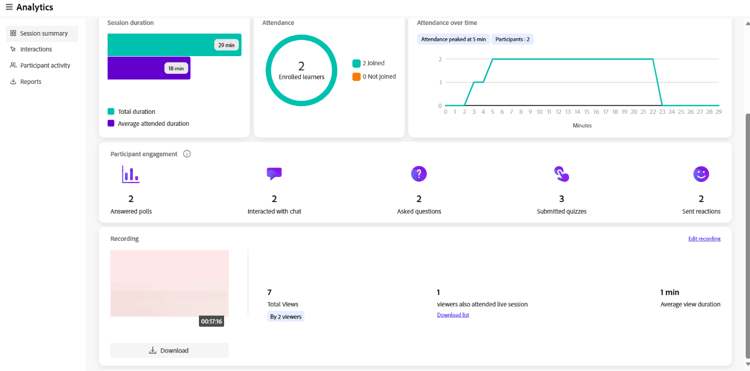
显示录制见解的会话仪表板视图。
从录制选项中,可以使用以下操作:
-
选择 下载 以下载录制。
-
选择 编辑录制 以修改录制。 此时会在录音播放器中打开录音。
交互
查看学习者如何通过“交互”进行交互和参与会话。 跨参与工具跟踪对投票、问答指标和与会者反应的响应。
在左侧面板中选择 交互 以查看与会者的参与情况。
“交互”面板包含以下选项卡:
投票
“投票”选项卡允许您查看添加到投票中的问题和答复。 还可从 轮询 选项卡下载所有轮询交互的报告。 该报告包括:
-
参与者详细信息,包括名字、姓氏和电子邮件地址。
-
轮询编号、轮询类型和轮询问题。
-
每个参与者对投票的响应。

显示轮询交互的会话仪表板视图。
测验
该选项卡允许您在实时会话期间查看测验指标。 它包含以下面板:
-
以ZIP格式下载测验互动报告。
-
查看插图,其中显示提交测试、未完成测试或未尝试测试的学习者。
-
测验中的问题数。 选择 查看列表 以查看所有问题。
-
选择 查看详细报告 以按问题列表、问题、排行榜和个人答复查看参与者报告。
-
答案的平均准确率。 选择 查看排行榜 以查看分数。
-
尝试测试所用的平均时间。

显示测验交互的会话仪表板视图。
拆分
查看学习者在实时课堂上参与分组讨论的方式。 本节提供分组讨论活动的摘要以及每个分组讨论会话的详细见解。
-
分出会话:会话期间执行的分出会话总数。
-
分组的持续时间:所有分组的会话的合并持续时间。
-
分组讨论中的参与者:分组讨论中的参与者数。
选择 分组报告(PDF) 以下载该报告。

显示分组讨论会话见解的会话仪表板视图。
对于每个分组会话,您可以查看会话名称、持续时间以及开始时间。 您还可以查看:
-
参与者:分组会话中的参与者总数。
-
参与者分布:按参与者级别划分的参与者细目。 可用级别包括“高”、“中”和“低”。
-
会议室:已创建的临时会议室数。
选择 查看详细信息 以展开分组讨论会话并查看会议室级别的见解。 选择“隐藏详细信息”以再次折叠它。
分组讨论会议室详细信息
在展开视图中,每个文件室都显示以下内容:
-
说明:为会议室中的参与者提供的提示或活动。
-
聊天记录:选择 聊天记录 以查看在聊天室中交换的聊天。
-
讲师在会议室:一个表格,其中列出了每位讲师的姓名、分组讨论时间和发言时间。
-
会议室中的参与者:一个表,其中列出了每位参与者的姓名、分组讨论时间、发言时间和参与级别。

列出分组讨论室的讲师和参与者详细信息的表格。
其他交互
从右上角下拉列表中选择 下载交互报告 以下载 问答 和 反应 报告。

显示下载交互报告选项的会话仪表板视图。
问答量度
查看问答度量的以下属性:
-
询问的问题总数。
-
未回答的问题数。
-
提出问题的与会者人数。
-
询问了多个问题的与会者数量,他们可能是最有前途的人。
-
回答一个问题所用的平均时间。
反应
查看学习者在会话期间的反应,包括同意、分歧、掌声和笑声。
查看有关图形的以下详细信息:
-
全部反应。
-
至少回应一次的与会者数。
-
总点击数。
-
独特与会者。
-
唯一与会者完成的每个反应的总点击量的图形表示。
参与者活动
参与者活动部分提供了会话期间单个学习者参与情况的综合视图。 它可帮助讲师分析参与级别并跟踪不同活动中的学习者互动。
在左侧面板中,选择 参与者活动 以查看详细的学习者级别见解。 选择 参与者活动报告(CSV) 以下载完整报告。
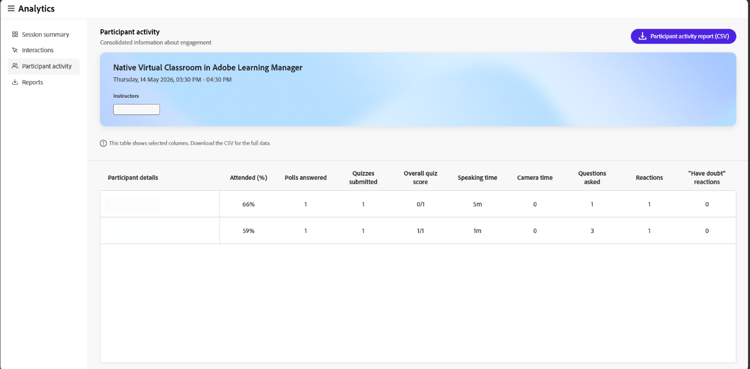
显示参与者活动报告详细信息的表。
该表显示了学习者活动的以下信息:
-
参与者详细信息:参与者的姓名和电子邮件ID。
-
参加持续时间:参与者参加会话的百分比。
-
已应答的投票:参与者已应答的投票数。
-
已提交的测验:参与者提交的测验数。
-
总测验分数:参与者在测验中获得的分数。
-
说话者时间:参与者在会话期间说话的持续时间。
-
相机时间:学习者相机处于活动状态的持续时间。
-
问题解答:参与者提出的问题数。
-
反应:参与者分享的反应次数。
-
有疑问的反应:参与者在会话期间表示有疑问的次数。
报告
以讲师身份从集中中心下载不同活动的报告。 这些报告捕获现场表演和录制的表演中与会者的互动和互动。
要下载报告,请执行以下操作:
-
在左侧面板中,选择下载报告。
-
选择 下载所有(.zip) 以下载所有活动的合并报告。
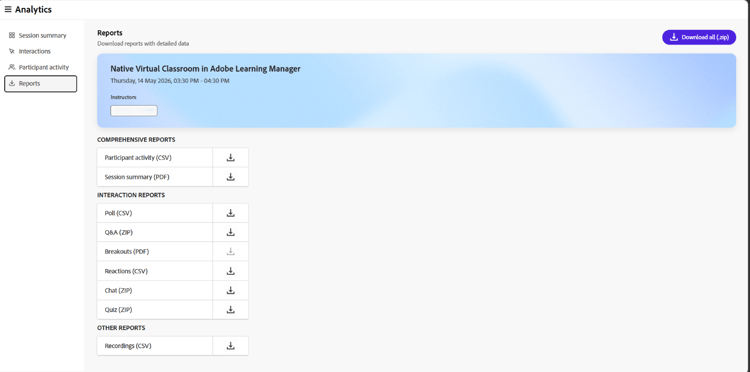
选择“下载全部(.zip)”以下载合并报告。 -
选择每个报告旁边的下载图标可单独下载它们。