创建和管理分组讨论会话
讲师可将实时中心会话拆分为几个较小的互动组,以便开展重点活动和讨论。 您可以创建分组讨论室、自动或手动分配学习者、设置活动说明以及控制会话运行的时长。 在分组讨论会话处于活动状态时,您可以通过AI生成的摘要监视会议室、加入会议室以共享屏幕或聊天并扩展会话。
本指南将逐步介绍讲师可以使用的所有分组讨论会议室操作,从创建会议室到查看会话报告。
创建分组会话
分组讨论会将虚拟教室拆分为几个较小的交互式组。 请按照以下步骤创建一个。
要创建分组会话,请执行以下操作:
-
从控制栏中选择

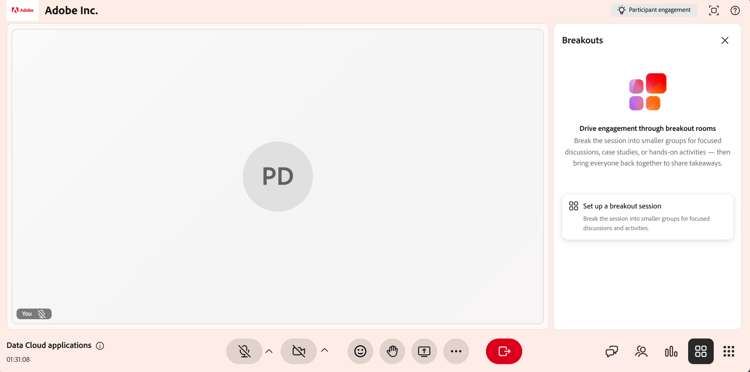
显示“拆分”面板的实时中心界面。 -
选择设置分组会话。
将打开“拆分”面板。 在此处,您可以配置分组讨论室、分配学习者以及管理分组讨论会话设置。
设计分组讨论
在开始分组会话之前,请使用 “分组讨论” 面板配置会议室、分配学习者并定义活动详细信息。 正确的配置有助于正确放置学习者并了解每次分组活动的目标。
要设计分组会话,请执行以下操作:
-
从控制栏中选择
将打开“拆分”面板。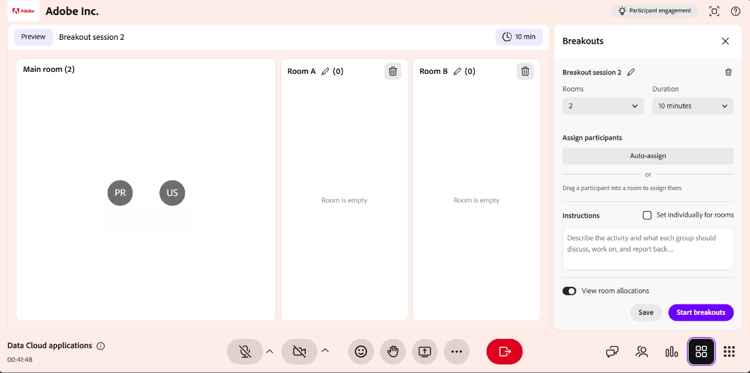
显示用于配置分接会议室选项的分接面板。 -
使用以下选项配置分组会议室:
- 选择“保存”。
分组会话出现在 “分组讨论” 面板中,并带有 “新建” 标记。
启动分组会话
配置并保存分组会话后,它将显示在 分组会话 面板中。 开始会话以将学习者移至其分配的会议室。
要启动分组会话,请执行以下操作:
-
打开 拆分 面板。
-
导航到带有 New 标记的分组会话。
-
选择开始拆分。
通知会显示从5秒开始,然后学习者会转到其分配的分组会议室,并应用配置的设置。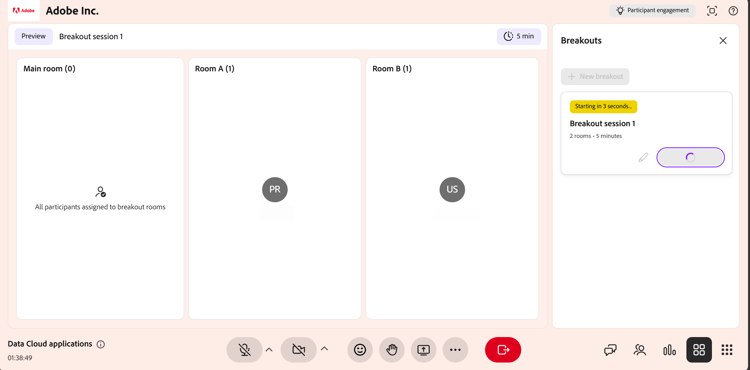
选择“开始拆分”以开始拆分会话。
管理分组讨论会话
保存分组会话后,它将显示在 分组会话 面板中。 每个保存的会话都会显示其状态(新建或已关闭)、会议室数量和持续时间。 在此面板中,您可以根据需要编辑、复制或删除会话。
编辑分组会话
使用此选项更新现有的分组配置。 编辑可用于状态为 新建 的会话。
要编辑分组会话,请执行以下操作:
-
打开 拆分 面板。
-
导航到要更改的分组会话。
-
选择会话上的编辑(铅笔)图标。
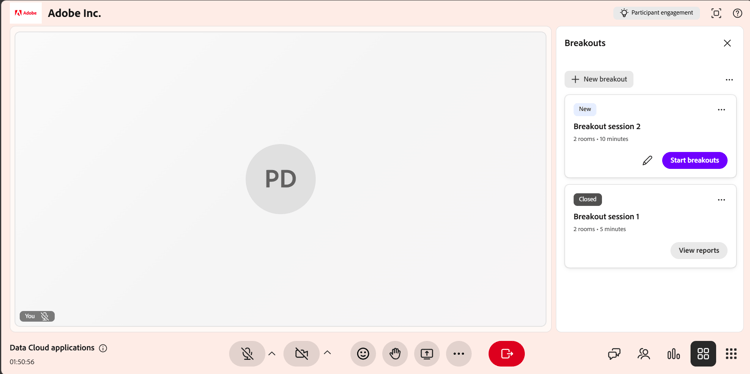
选择“编辑(铅笔)”图标以更新分拆会话配置。 -
根据需要更新配置,例如会议室数量、持续时间或说明。
-
选择“保存”。
复制分组会话
通过复制先前创建的会话来重复使用现有的分组设置。
要复制会话,请执行以下操作:
-
打开 拆分 面板。
-
导航到要复制的分组会话。
-
选择更多选项(…) 图标。

“更多选项”菜单显示“重复操作”。 -
选择复制。
使用相同的文件室配置、参与者分配、说明和持续时间创建新会话。 复制的临时会议室显示在面板顶部,状态为新建,名称为临时会话1 (复制)。
删除分组会话
使用此选项可删除不再需要的分组会话。
要删除分组会话,请执行以下操作:
-
打开 拆分 面板。
-
导航到已保存的分组会话。
-
选择更多选项(…) 图标。
-
选择“删除”。
此时会显示确认弹出窗口。
从确认弹出窗口中选择“删除”以删除分步会话。 -
选择删除。
管理活动分组会话中的活动
在活动分组讨论期间,讲师可以监控会议室活动,与学习者沟通,并通过加入各个分组讨论室与参与者协作。 主会话中提供的大多数协作工具(例如聊天、屏幕共享和白板)也可在临时会议室中使用,并且工作方式相同。
查看AI生成的临时会议室摘要
讲师可以在每个分组讨论室中查看AI生成的讨论摘要,以监控参与者对话、评估与活动的对齐方式以及决定何时加入会议室。 随着讨论展开,摘要会在整个会话中自动更新。
要查看摘要,请执行以下操作:
-
导航到要审阅的文件室。
-
选择检查室。
此时会出现 检查室 弹出窗口,其中包含工作室的摘要。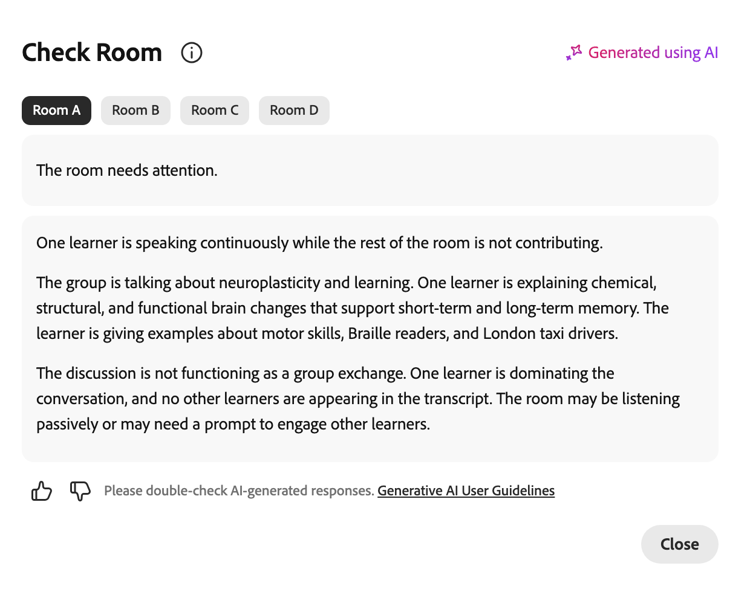
检查会议室弹出窗口显示会议室摘要。 -
(可选)选择其他文件室。 摘要将更新以显示所选文件室的详细信息。
在分组讨论室中使用协作工具
讲师在加入分组讨论区后,可使用主会话中提供的相同协作工具来指导学习者并与之交互。 您可以:

结束分组会话
您可以随时结束分组会话。
-
导航到 拆分 面板。
-
在活动分组会话中选择结束分组。
所有学习者将被移回主会议室,所有参与者的分组讨论会话也将结束。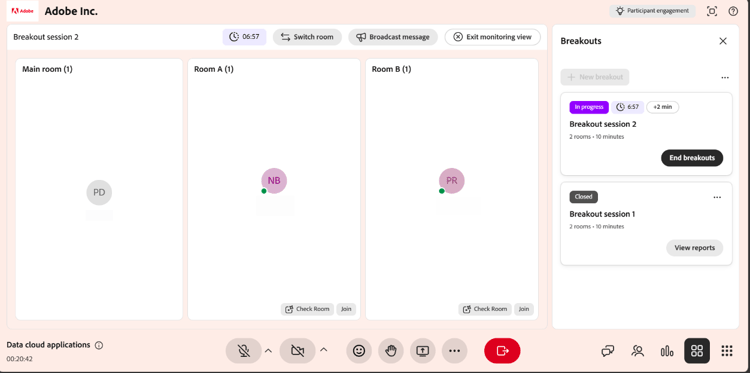
中断会话2,显示结束中断选项以结束中断会话。
查看分组讨论会话报告
分组会话结束后,您可以访问分组会话报告来查看会话活动和参与情况。 该报告包括参与者详细信息、分组讨论的整体和特定会议室摘要、与参与者共享的说明以及会话持续时间和参与情况的概述。
要查看分组会话报告,请执行以下操作:
-
导航到 拆分 面板中的已关闭拆分会话。
-
选择查看报告。
将打开包含会话摘要的分组报告弹出窗口。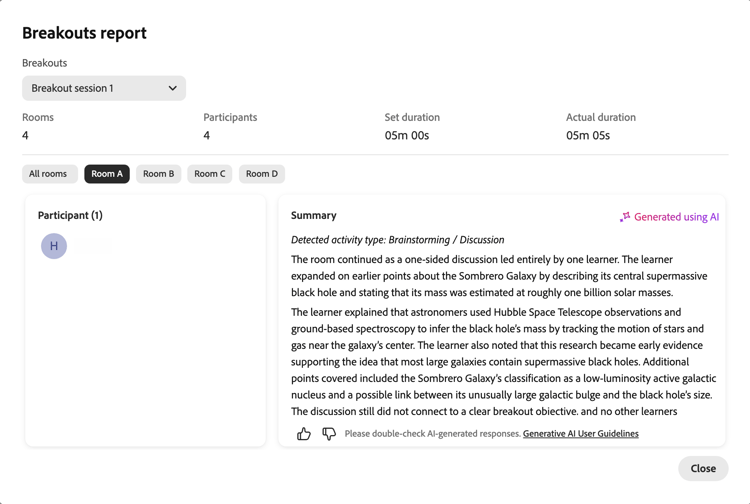
显示临时会议室报告的临时会议室报告弹出窗口。 -
执行以下任一操作:
- 选择“所有会议室”以查看分机会话的整体摘要。
- 选择一个文件室选项卡以查看该文件室的摘要。
所有分组讨论会议见解也可在 会议仪表板 中找到,您可以在其中查看摘要、分析参与情况并在会议结束后跟踪会议结果。 有关详细信息,请查看会话仪表板的组件。
扩展分组会话
如果需要更多时间,您可以从分接控件中选择将时间延长2分钟,以延长分接会话处于活动状态时的持续时间。 在每次分出会话期间,可将会话扩展至多两次。 更新后的持续时间会立即应用,让学习者可以继续活动而不会中断。