以讲师身份使用“聊天”面板
讲师可在聊天面板中管理实时中心会话期间的通信。 通过单个面板,您可以关注公开讨论、进行私人对话并查看AI从聊天中检测到的问题。 您还可以控制对话并通过AI帮助进行回复。
本文将逐步介绍讲师在“聊天”面板中可以执行的操作,从访问面板到管理消息和设置。
访问“聊天”面板
在会话期间,使用“聊天”面板管理对话、回复学习者以及监视问题。 该小组提供在一个位置进行公开、私人和基于问题的讨论的机会。
按照以下步骤访问“聊天”面板:
-
加入Live Hub会话。
-
从控制栏中选择

-
根据需要选择以下选项之一:
-
所有人
-
私人
-
问题

“聊天”面板将打开“所有人”选项卡,您可以在其中关注公开对话并切换到“私密”和“问题”选项卡。 -
-
键入您的消息并选择发送。
聊天面板设置
“聊天”面板提供了在会话期间管理对话和自定义聊天体验的选项。 您可以清除消息、控制通知并根据需要调整文本大小。
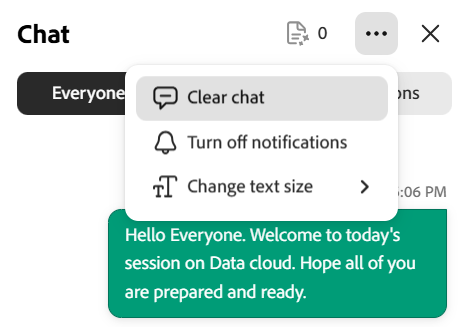
聊天面板设置菜单。
可以从“聊天”面板设置中找到以下选项:
回复聊天消息
回复功能允许您直接回复特定邮件,有助于在讨论期间保持上下文并使对话更易于关注。
要在聊天中回复消息,请执行以下操作:
-
将鼠标悬停在要响应的消息上。
-
选择回复。

选择“回复邮件”以直接回复该邮件并保持对话上下文。 -
在消息输入字段中输入您的响应。
-
选择发送。
回复会在您的回复旁显示原始消息的片段,帮助参与者了解对话的上下文。
对消息做出反应
您还可以在不键入回复的情况下对消息做出响应以快速确认或响应。 将鼠标悬停在消息上并选择反应。 所选反应会显示在消息下方,聊天中的其他参与者也可看到。
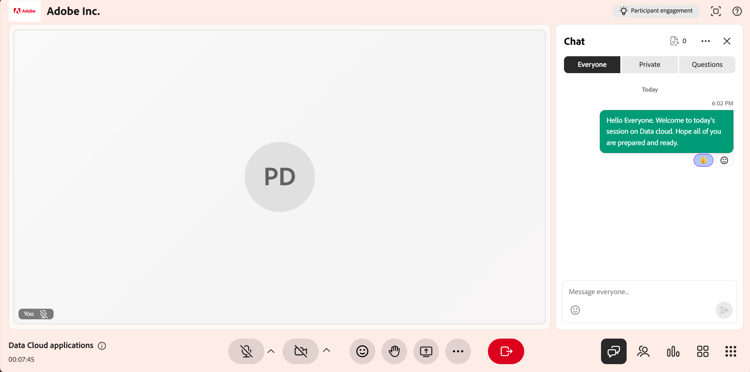
消息下方会出现反应,聊天中的每个人都能看到。
编辑聊天消息
您可以使用编辑消息功能在发送消息后对其进行更新,从而帮助您更正或完善您的响应。
编辑聊天中的消息:
-
将鼠标悬停在要编辑的消息上。
-
选择“编辑”。

选择“编辑”以更新您已发送的邮件。 -
更新输入字段中的消息。
-
选择 保存 以应用更改,或者选择 取消 以放弃更改。
更新的消息将替换聊天中的原始消息,并标记为已编辑。
在聊天消息中提及参与者
通过“聊天”面板中的标记功能,可在会话期间直接向特定学习者添加地址。 使用标记可吸引人们对您的消息进行关注,并提高所提及学习者的可见性,在活动讨论期间尤其如此。
在聊天中提及学习者:
-
在消息输入字段中,键入@。
-
从列表中选择参与者的姓名。

键入@填充参与者列表,然后从列表中选择名称。 -
输入您的消息。
-
选择发送。
加标签的学习者会收到通知,其姓名在消息中突出显示,以便更好地查看。
开始私人聊天
通过聊天面板中的 私人 选项卡,您可以在不中断公开讨论的情况下发送私人消息。 您可以开始新的聊天、继续现有对话或与特定学习者沟通。
要开始私人聊天,请执行以下操作:
-
选择“私有”选项卡。 此时会显示参与者列表。

“私人”选项卡列出了参与者,因此您只能向讲师或单个学习者发送消息。 -
您可以执行以下操作:
-
选择列表顶部的 仅限讲师 以向其他讲师发送消息。 消息仅对讲师可见。
-
选择一个单独的学习者以开始私人对话。
-
-
键入您的消息并选择发送。 消息仅对您和所选的参与者可见。
禁用学习者的私人聊天
默认情况下,学习者可以与其他参与者私下聊天。 作为讲师,您可以控制学习者在会话期间是否可以使用私人聊天。
要禁用学习者的私人聊天,请执行以下操作:
-
打开会议室设置。
-
选择参与者权限。

关闭“以参与者权限发送私人消息”功能,以防止学习者私下聊天。 -
禁用发送私人消息。
-
选择完成。
禁用后,学习者将无法再开始或参与私人对话。
用AI起草对参与者问题的回复
问题选项卡可帮助讲师更高效地管理和回应学习者问题。 AI会自动检测聊天中的问题,并提供建议的响应以在会话期间协助讲师。
要生成AI辅助回复,请执行以下操作:
-
导航到 问题 选项卡。
-
将鼠标悬停在检测到的问题上。
-
选择使用AI绘制回复。

选择使用AI的草稿回复以生成对检测到的问题的建议回复。 -
(可选)查看和编辑建议的回复。
-
选择发送。
将AI生成的回复添加到聊天中,并可在发送之前进行修改,以确保准确性和相关性。
上传文件以获得更好的响应
还可上传参考文件以提高AI生成响应的准确性和相关性。
上传文件:
-
导航到“聊天”面板的右上角。

打开“上传”内容引用以添加帮助AI生成更准确响应的文件。 -
选择上载内容引用。 出现 QnA引用内容 的弹出窗口。
-
选择浏览文件。
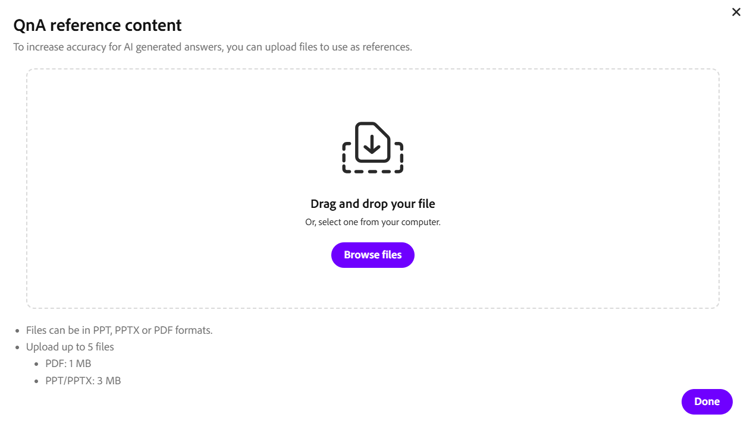
在QnA引用内容窗口中选择“浏览文件”以上传系统中的引用文件。 -
从系统上传文件。
AI使用上传的内容在 所有人 选项卡中生成更准确、更相关的问题答案。
删除邮件
使用“删除消息”选项,您可以从聊天中删除消息,以集中讨论并提升相关程度。 您可以删除自己的与主题无关或破坏讨论的邮件。

删除您自己的消息以保持讨论的重点和相关性。