[有限发布版]{class="badge informative"}
模拟您的历程 simulate-journey
除了草稿、测试模式和 实时 之外,您还可以将历程设置为模拟。 在Simulation中,使用 模拟用户 进行测试:您添加的临时配置文件类实体,而不使用Adobe Experience Platform中的持久测试配置文件。
Adobe Journey Optimizer提供两种测试和验证旅程的方法:
-
模拟:使用 模拟 历程功能并模拟用户在Adobe Experience Platform中快速运行,但不预先创建配置文件。
-
测试模式:使用在Adobe Experience Platform中标记为测试配置文件的永久配置文件,可跨会话重用。 当您需要一致的预定义数据时,请选择此方法。 了解如何创建测试用户档案。
请注意,历程模拟处于 有限可用性 中。 若要分享反馈并帮助我们改善体验,请从顶部栏打开反馈。

创建和管理模拟用户 test-users
模拟用户是您在 模拟设置 中定义的临时配置文件类实体。 本节介绍如何从UI或JSON文件创建它们、保存它们以供重用、在列表中调整或删除它们,并将它们发送到历程中。
创建模拟用户
以下步骤说明了如何从UI或通过导入JSON文件来创建模拟用户。
-
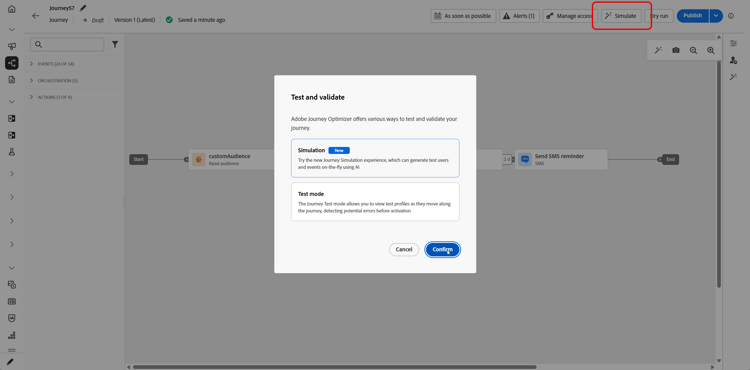
从您的历程中,打开 模拟 并选择模拟。
历程界面中的
-
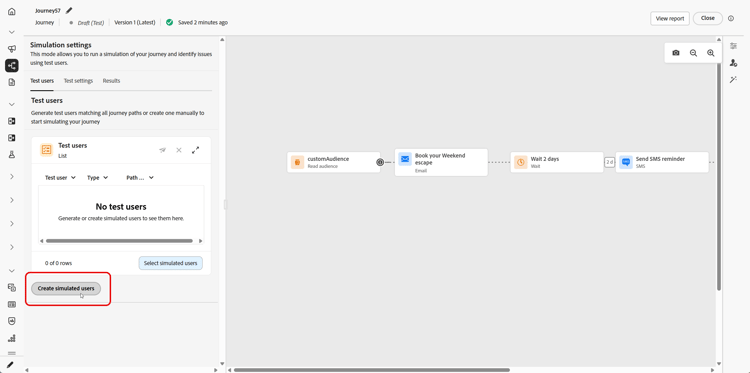
单击 创建模拟用户 以创建新用户,并选择是从UI创建用户,还是从JSON导入用户。
要改用模拟用户,请单击 选择模拟用户 并选择您之前保存的条目。
-
如果从JSON创建模拟用户,则使用模拟用户数据更新相应的字段。
-
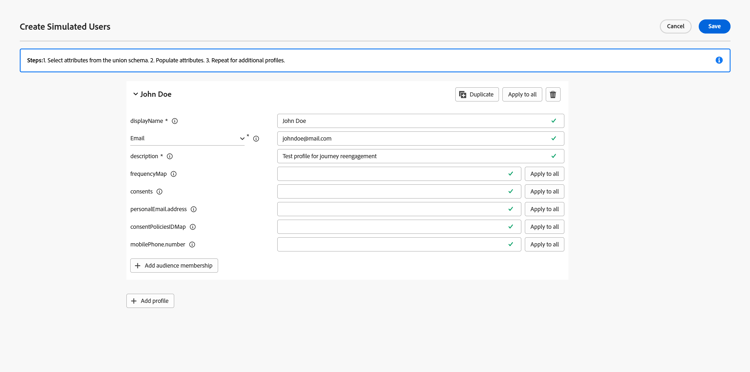
如果从UI创建模拟用户,请输入 显示名称 和 描述 以标识此模拟用户。 然后,从合并架构中选择要为该用户填充的属性。
从合并架构中选择
-
单击添加 受众成员资格 以模拟区段成员资格。
-
单击 添加配置文件 可在单个会话中创建多个模拟用户。
-
对于在此会话中添加的每个模拟用户,您可以使用以下操作:
- 重复:添加新的模拟用户以复制现有条目的已完成配置,然后您可以根据需要编辑重复。
- 应用于所有:将属性值或设置从一个模拟用户传播到列表中的其他每个模拟用户。
- 删除:从列表中删除所选的模拟用户。
-
单击 保存 以存储一个或多个模拟用户以供将来使用。
-
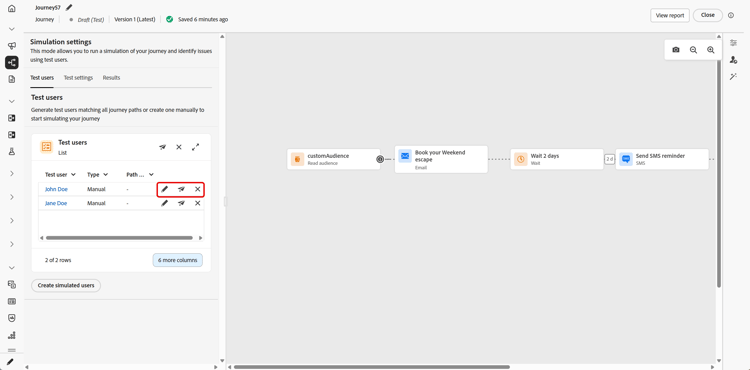
保存后,您创建的模拟用户将显示在 测试用户 列表中。 对于每个条目,打开选项菜单并选择下列选项之一:
-

-

-

-
-
如果您的历程包含 等待 活动,请打开 测试设置 选项卡以微调在模拟期间等待的时间。
-
单击 全部发送 以将列表中的每个模拟用户发送到历程中。 当模拟用户成功进入历程时,将显示
Simulated users have been sent successfully.确认消息。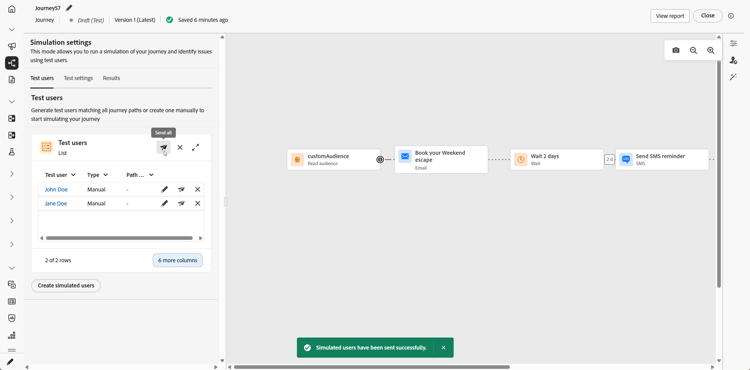
-
访问 结果 选项卡以打开执行日志并查看每个步骤的运行方式。 有关详细信息,请参阅查看结果。
在 模拟 中验证历程后,查看 结果 日志。 如果出现错误,请保留模拟,将所需的更改应用到历程,然后再次运行模拟,直到运行看起来正确为止。 然后,您可以发布历程。 查看发布您的历程。
选择模拟用户
手动创建的模拟用户将进行存储,当在其他历程中启用模拟时,可以从此列表中选择该用户。
-
将历程设置为模拟。 打开 Simulate 入口点并选择Simulation,以便历程使用模拟功能,例如与测试模式或实时模式配合使用,具体取决于您的工作区。
历程界面中的
-
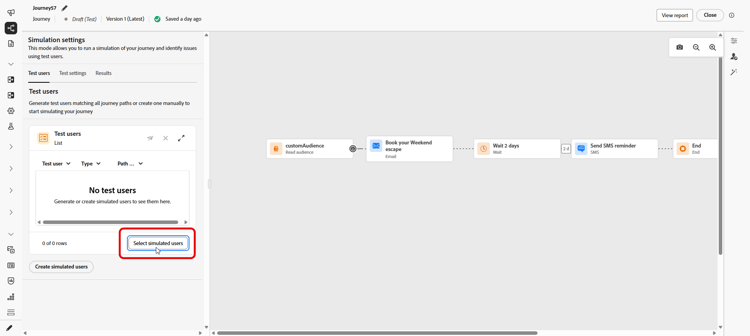
在 模拟设置 面板中,您可以通过单击 选择模拟用户 来选择以前创建的模拟用户。
-
从之前创建和保存的模拟用户列表中选择。
-
选择模拟用户后,这些用户现在可在 测试用户 列表中使用。 从选项菜单中,选择以下选项:
-
-
-
-
-
单击 全部发送 以将列表中的每个模拟用户发送到历程中。 当模拟用户成功进入历程时,将显示
Simulated users entered the journey successfully.确认消息。
-
访问 结果 选项卡以打开执行日志并查看每个步骤的运行方式。 有关详细信息,请参阅查看结果。
在 模拟 中验证历程后,查看 结果 日志。 如果出现错误,请保留模拟,将所需的更改应用到历程,然后再次运行模拟,直到运行看起来正确为止。 然后,您可以发布历程。 查看发布您的历程。
触发您的事件 firing_events
如果您的历程包括一个或多个事件,则可以在模拟活动时触发它们。
-
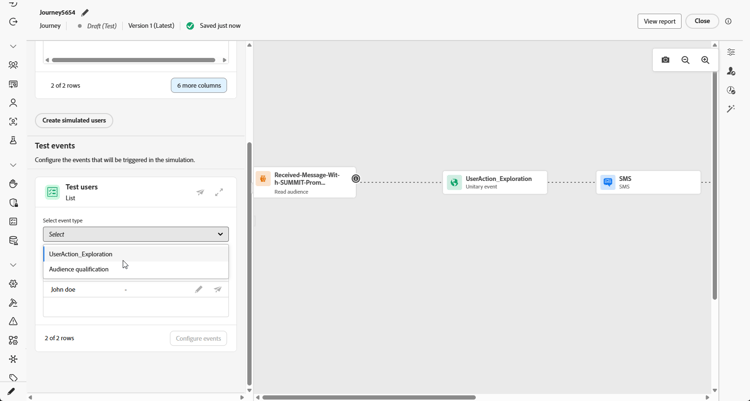
在 选择事件类型 中,选择要为此模拟触发的事件。
-
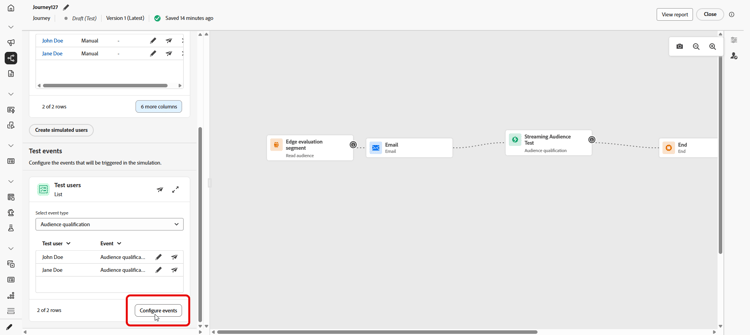
单击 配置事件 以打开编辑器并根据需要调整事件。 要仅更改特定模拟用户的负载,请单击该用户旁边的
-
在 触发器事件 视图中,指定要包括在执行中的模拟用户。 事件配置一次应用于一个事件。 修改所选事件或包含的用户集将重置以前输入的字段值。 在更改任一选择之前完成当前配置。
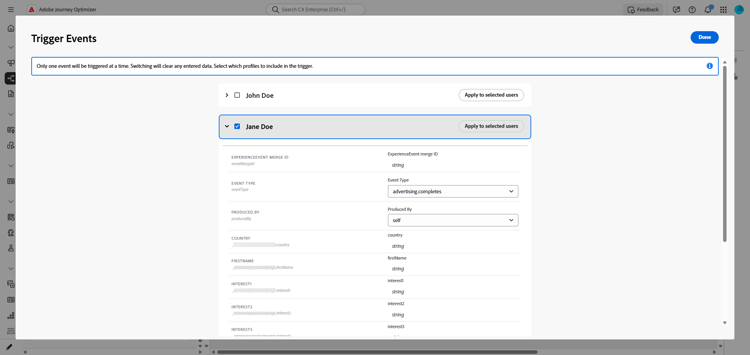
-
单击完成。
-
然后,在 测试事件 中,选择 全部发送 以将列在 测试用户 下的每个模拟用户发送到历程中,或者为单个用户选择
-
访问 结果 选项卡以打开执行日志并查看每个步骤的运行方式。 有关详细信息,请参阅查看结果。
查看结果 viewing-results
结果选项卡允许您查看测试结果。 在 测试用户 下拉列表中,选择要检查其执行的模拟用户。
对于每个活动,日志都可以显示模拟用户是已进入还是退出该步骤,以及在模拟期间发生的错误。
测试用户的
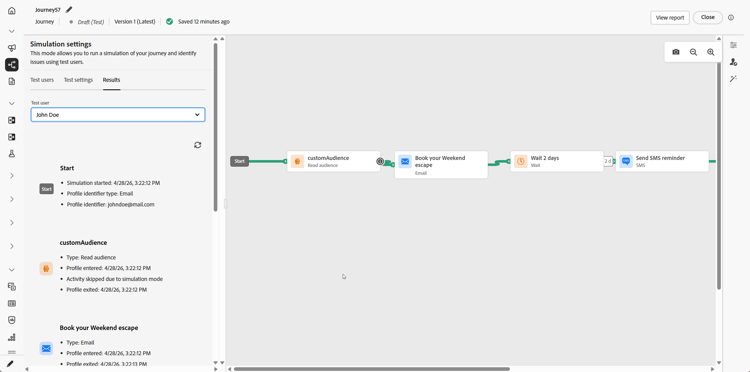
对于 等待 活动,日志包含两个与持续时间相关的值:
- 定义的持续时间:在已发布历程的 等待 活动上指定的持续时间,该持续时间将在历程处于实时状态后应用。 日志记录模拟是否从测试设置应用覆盖(例如10秒),而不是仅依赖历程上定义的值。
- 实际持续时间:模拟用户在 等待 活动上停留的经过时间。 此值是从 测试设置 选项卡设置的。
当日志中出现错误时,保留模拟,将所需的更改应用于历程,然后再次运行模拟。 验证成功后,发布历程。 查看发布您的历程。
限制 limitations
在此版本中,Simulation可能不支持 测试模式 或实时历程支持的每个活动、渠道或集成,并且行为可能会随着功能的完善而改变。 请按本文中的步骤执行支持的工作流。
请参阅下面的下拉菜单以了解有关模拟限制的更多信息。
如果历程包含以下任何节点,则无法在 模拟 中启动该历程。 在运行模拟之前,必须修改历程或移除相关节点。
| table 0-row-2 1-row-2 2-row-2 3-row-2 4-row-2 5-row-2 6-row-2 7-row-2 | |
|---|---|
| 受限制的节点 | 注释 |
| 业务事件 | 不能在 模拟 中运行以业务事件开始的历程。 |
| 补充ID(多次重新进入) | 并发重入(同一模拟用户的多个活动实例)会阻止启动模拟。 |
| 内容决策节点 | 在模拟历程之前,必须删除或更改此活动。 |
| 数据集查找 | 不支持按键查找客户数据集;包含此活动的历程无法在 模拟 中运行。 |
| 路径试验(优化 — 试验变体) | 在 模拟 中不受支持。 您仍然可以为以前在条件(例如,数据源条件)下存在的流使用优化。 |
| 路径定位(优化、定位规则变量) | 在 模拟 中不受支持。 |
| 外部受众属性扩充 | 当此验证处于活动状态时,使用来自外部受众源的个性化属性的历程将不会在 Simulation 中启动。 |
模拟不支持以下功能。
| table 0-row-2 1-row-2 2-row-2 3-row-2 4-row-2 5-row-2 6-row-2 7-row-2 8-row-2 9-row-2 10-row-2 11-row-2 12-row-2 13-row-2 14-row-2 15-row-2 | |
|---|---|
| 功能 | 注释 |
| 退出标准 | 运行 模拟 时未应用退出条件。 |
| 在操作中进行Adobe Journey Optimizer决策(例如,使用Adobe Journey Optimizer decisioning的电子邮件内容) | 对于使用Adobe Journey Optimizer决策的内容,不会生成操作验证。 |
| 模拟自定义操作响应 | 默认情况下,自定义操作执行真正的出站调用。 正在模拟响应,因此不支持任何外部调用运行。 |
| 同意策略评估 | 无法在模拟用户级别模拟同意。 |
| 历程上限和仲裁 | 在 模拟 中不受支持。 |
| 频率封顶(按渠道或通信类型) | 在 模拟 中不受支持。 |
| 选择退出管理、禁止和允许列表 | 遵循适用的报文传送路由配置。 |
| 渠道配置中的动态子域和动态属性 | 遵循适用的报文传送路由配置。 |
| 发送时间优化(STO) | 在 模拟 中不受支持。 |
| 沙盒工具(跨沙盒复制模拟用户) | 不支持。 |
| 历程中的波次发送 | 不支持。 |
| 免打扰时间 | 不支持。 |
| 选择退出管理、禁止和允许列表 | 不支持。 |
| 渠道配置中的动态子域和动态属性 | 不支持。 |
| Privacy service | 模拟用户不是符合GDPR的永久性配置文件。 请勿在模拟用户中包含真实的客户数据。 |
这些护栏适用于模拟。 数字大写是在历程界面和运行时强制实施的。 在以后的版本中,限制可能会更改;如果您在接近上限的位置运行,请验证沙盒中的行为。
| table 0-row-3 1-row-3 2-row-3 3-row-3 4-row-3 5-row-3 | ||
|---|---|---|
| 护栏 | 限制 | 注释 |
| 一次可选择和触发的最大模拟用户数(批处理历程、事件触发的流程和受众资格流程) | 20 | 每个 发送所有 或 触发器选定事件 计数;不是整个历程的累积上限。 |
| 在单个模拟运行中测试的最大独特模拟用户数 | 100 | 在一个运行块中联系 100 个独特用户为新模拟用户选择模拟用户。 如果您位于90,则最多可以在同一块之前添加 10 个其他内容。 |
| 在一个沙盒中可同时在 模拟 中运行的最大旅程 | 20 | Cap同时在该沙盒中由每个 模拟 历程共享。 |
| 一个沙盒中最大活动模拟用户数 | 2,000 | 一次可存在于沙盒中的最大模拟用户数。 Adobe可以根据客户反馈调整此限制。 |
| 事件预填充(仅限浏览器) | — | 您只能在基于浏览器的模拟UI中预填事件有效负载字段。 预填充的值将保留在该浏览器中,并且不会同步到其他浏览器、设备或会话,因此您可能会在测试的每个位置看到不同的预填充数据。 |