在此页面上:了解如何在联系支持人员之前,调试和解决历程中入站操作(例如应用程序内体验、Web体验和基于代码的体验)的常见问题。
入站操作(如应用程序内体验、Web体验和基于代码的体验)是Journey Optimizer的关键组件,因为它们可在用户历程期间为其提供个性化参与。 但是,可能会发生意外行为,例如缺少入站内容,或用户档案退出历程后继续投放。
本指南提供了一个分步流程,用于调试与历程中的集客操作相关的问题,以帮助您在联系支持人员之前独立识别和解决这些问题。
先决条件 prerequisites
在开始故障诊断之前,请确保满足以下条件:
-
设置 Assurance 会话。 请参阅Adobe Experience Platform Assurance文档以了解详情。
-
导航到包含入站操作的历程,以检索历程名称和版本ID。
note NOTE 可以在“journey/”之后的URL中找到历程版本ID(例如: 86232fb1-2932-4036-8198-55dfec606fd7)。 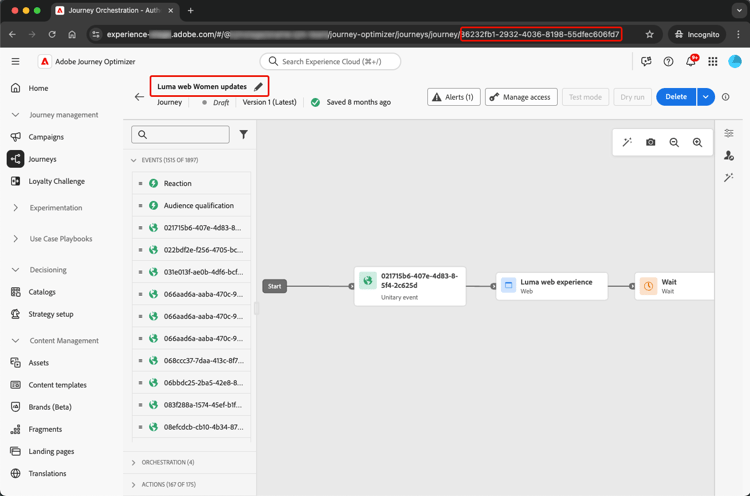
-
单击集客操作可查看其详细信息。 检索集客操作标签和ID。
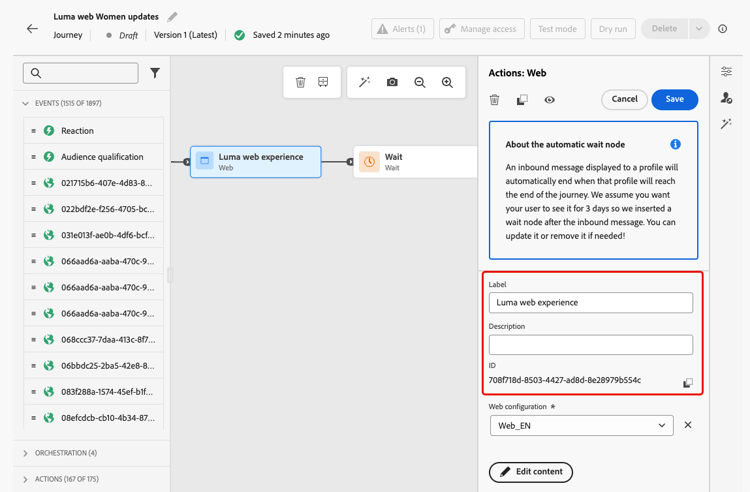
-
获取配置文件命名空间和ID以识别配置文件遇到问题。 根据您的配置,命名空间可以是ECID、电子邮件或客户ID,例如。 请参阅Experience Platform文档以了解如何查找配置文件。
场景1:用户尚未收到入站内容 scenario-1
在此方案中,用户档案已在历程中输入集客操作,但即使在30分钟后,相应的集客内容也不会在设置触发步骤的设备/客户端中显示。
预检查 pre-checks
-
为配置文件引入启用了历程入站数据集
入站操作在执行期间使用 历程入站 数据集进行配置文件更新。 确保为当前沙盒中的用户档案启用了数据集。 了解有关数据集的更多信息
-
在平台标识中定义了’joai’标识
入站操作使用配置文件
segmentMembership中的 joai 命名空间激活入站步骤的配置文件。 请确保已在沙盒的Platform身份中定义它。 了解有关Experience Platform Identity服务的更多信息
调试步骤 debugging-steps
下图显示了您可以遵循的调试步骤顺序:
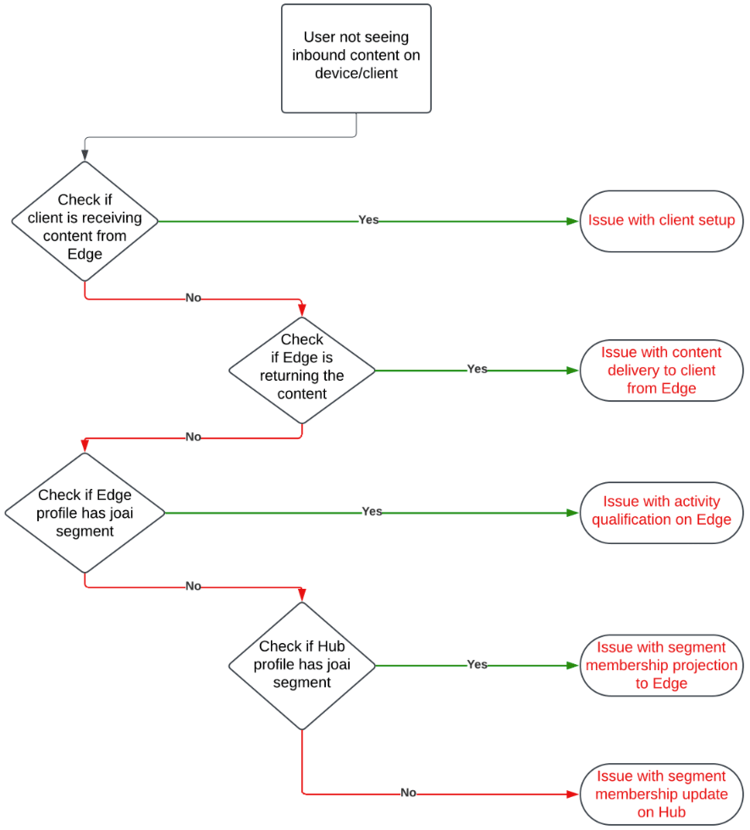
步骤1:检查设备/客户端是否从Edge Network接收内容 step-1
首先检查设备/客户端是否正在获取预期的内容。
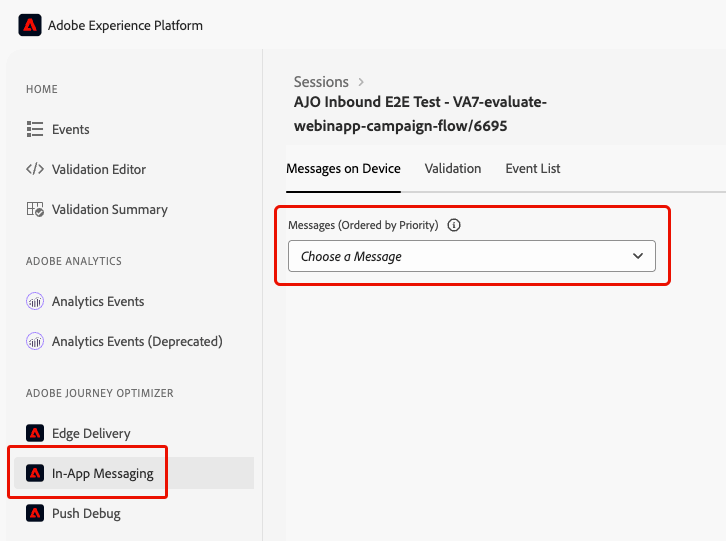
步骤2:检查Edge Network是否返回了内容 step-2
此步骤旨在确保Edge Network返回要在设备/客户端上渲染的预期入站内容。
当配置文件在历程中进入入站操作时,它会自动被限定到与入站历程操作对应的特殊受众区段(在 joai 命名空间中)。
当客户向Edge Network请求给定用户档案和表面时,该用户档案符合接收针对该表面的入站旅程操作内容的条件 — 仅当请求时该用户档案是相应 joai 区段的成员。
要调试Edge Network行为,请执行以下步骤。
-
在Assurance会话中打开 Edge Delivery 视图。 此视图提供有关在Edge Network服务器上执行入站操作的信息。 在 Experience Platform 文档中了解更多信息。
-
验证与入站操作对应的Edge活动是否在 符合条件的活动 或 不符合条件的活动 部分中列出。
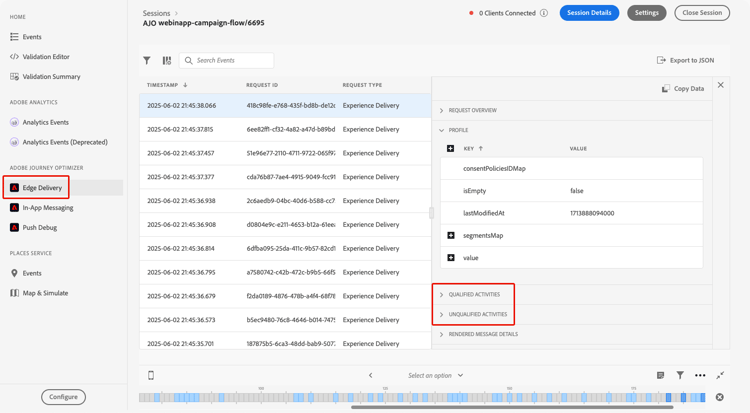
- 如果在 符合条件的活动 部分中,用户档案符合入站历程操作的条件,则应返回内容。
- 如果在 不合格活动 部分中,则该用户档案不符合入站历程操作的条件。 有关更多详细信息,请参阅排除原因。
- 如果在 和 中都不存在,则表示将入站旅程操作发布到Edge Network时出现问题,或者请求的表面URI与入站操作的渠道配置设置不匹配。
note NOTE 要在 Assurance 会话中查找Edge活动,请查找 audienceNamespace 为joai,audienceSegmentId为<JourneyVersionID>_<JourneyActionID>的活动(例如: 86232fb1-2932-4036-8198-55dfec606fd7_708f718d-8503-4427-ad8d-8e28979b554c)。 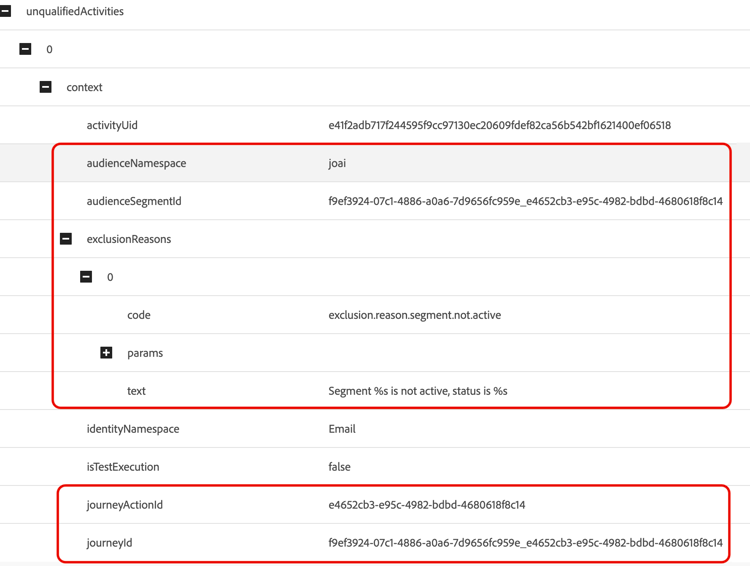
-
如果您的活动在 不合格活动 分区中,并且排除原因为“区段未激活”,则意味着Edge Network投放服务器认为该配置文件不是相关 joai 受众区段的一部分。
您可以通过打开配置文件部分的 segmentsMap 元素并查找 joai 区段ID是否存在,来双重检查 joai 区段是否在Edge Network投放服务器的配置文件视图中存在。
-
如果Edge Network投放服务器未将该配置文件视为在相关 joai 区段中,请转到下一步。
步骤3:检查“joai”受众会员资格是否已传播到Edge Network step-3
此步骤是验证当配置文件进入入站旅程操作并且该配置文件被限定到相应的 joai 区段时,Edge配置文件是否已正确更新。
当配置文件符合 joai 区段的资格条件时,首先会在中心更新配置文件,然后将区段成员资格投影到Edge配置文件以供Edge Network交付服务器使用。
要检查Edge配置文件的segmentMembership属性中是否存在 joai 区段,请执行以下步骤。
-
导航到Journey Optimizer左侧导航窗格中的客户 > 配置文件菜单,然后使用命名空间和ID浏览配置文件。 了解有关实时客户个人资料的更多信息
-
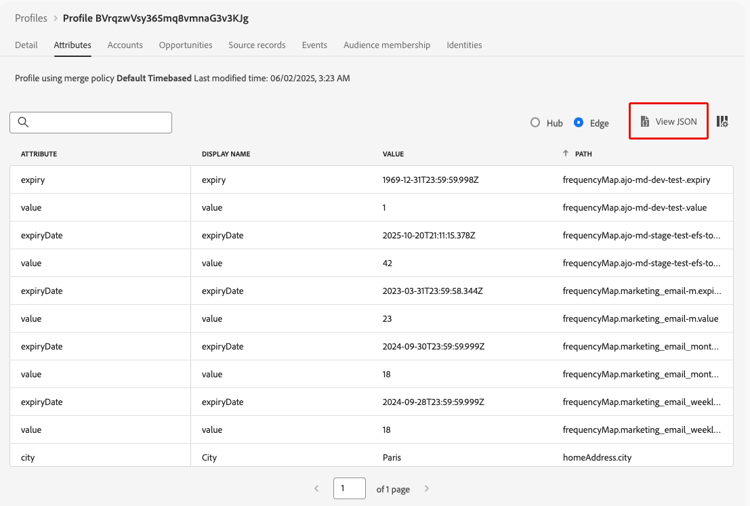
选择 属性 选项卡,然后选择 Edge 视图。
-
单击 查看JSON 以打开配置文件的JSON视图。
-
转到
segmentMembership属性并检查区段ID <JourneyVersionID>_<JourneyActionID>是否在 joai 命名空间中存在,以及是否在realized 状态中。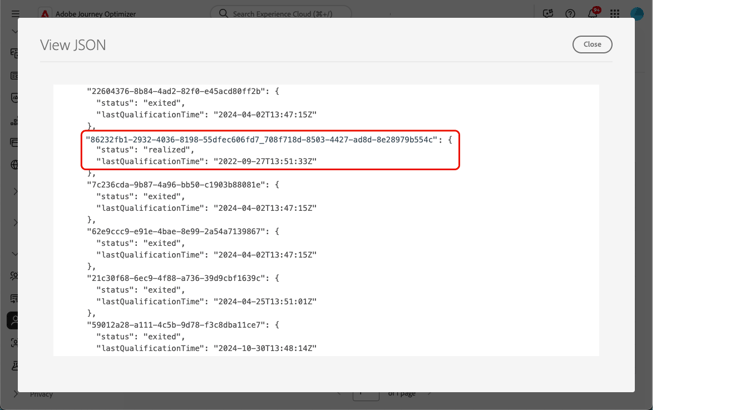
-
如果存在,则与入站旅程操作相对应的 joai 区段已正确传播到Edge配置文件。
-
如果未在Edge Network投放服务器的配置文件视图中显示,则投放服务器加载Edge配置文件的方式可能存在问题。
-
-
如果 joai 区段ID不存在或处于 退出 状态,则意味着该区段ID尚未(尚)传播到Edge。
等待15到30分钟,以将
segmentMembership值从中心传播到Edge。 如果仍然不存在,则转至下一步。
步骤4:检查中心上的配置文件中是否存在“joai”受众会员资格 step-4
此步骤用于验证当中心配置文件进入入站历程操作并且该配置文件符合相应的 joai 区段的资格条件时,中心配置文件是否已正确更新。
要检查中心配置文件的segmentMembership属性中是否存在 joai 区段,请执行以下步骤。
-
导航到Journey Optimizer左侧导航窗格中的客户 > 配置文件菜单,然后使用命名空间和ID浏览配置文件。 了解有关实时客户个人资料的更多信息
-
选择 属性 选项卡并选择 中心 视图。
-
单击 查看JSON 以打开配置文件的JSON视图。
-
转到 segmentMembership 属性并检查区段ID <JourneyVersionID>_<JourneyActionID>是否在 joai 命名空间中存在,以及是否在realized 状态中。
-
如果存在,则已在中心配置文件中正确摄取对应于入站历程操作的 joai 区段。
-
如果至少30分钟后在Edge配置文件中找不到,则Edge投影系统可能存在问题。
-
-
如果 joai 区段ID不存在或处于 退出 状态,则意味着该配置文件在进入相应的入站历程操作时(尚)未正确符合特殊 joai 受众区段的资格。
等待15到30分钟,以将
segmentMembership值摄取到中心上的配置文件中。 如果仍然不存在,则转至下一步。
步骤5:如果客户端/设备仍未获得预期的内容 step-5
如果您已完成上述所有步骤,但在等待30到60分钟让客户细分成员资格传播到Edge Network之后未看到预期行为,请联系Adobe客户关怀团队或您的Adobe代表。
在调试步骤中尽可能多地包含详细信息,例如:
- 看到意外行为的步骤;
- 历程版本ID;
- 历程操作ID;
- 完整的Assurance追踪;
- Edge配置文件的JSON视图;
- 中心配置文件的JSON视图;
- 以此类推。
场景2:用户仍在接收集客内容 scenario-2
此方案与方案1相反:用户档案已退出历程,但用户仍在接收入站内容。
但是,当配置文件退出历程时,它不再符合与历程中的入站操作相对应的 joai 受众区段的条件。
执行与方案1相同的调试步骤,以检查中心配置文件、Edge配置文件和Edge Network交付服务器是否正确反映了相关 joai 区段的区段成员资格状态,以及客户端是否不再接收入站内容。
相关主题 related
This section contains structured knowledge intended to support interpretation, retrieval, and question answering related to this topic.
For complete understanding, this information should be combined with the documentation on this page. Neither source is intended to stand alone; the page describes the feature, while this section provides additional context that helps disambiguate terminology, intent, applicability, and constraints.
- TL;DR: This page provides a step-by-step process to debug issues related to inbound actions in a journey, covering two scenarios: a profile entering an inbound action but the user not receiving the content, and a user still receiving the content after the profile exits the journey.
Intents:
- Set up an Assurance session and gather the journey, action, and profile details before debugging inbound action issues
- Verify whether the device or client is receiving inbound content for the In-app, Web, and Code-based experience channels
- Check whether the Edge Network returns the content by reading the Qualified Activities and Unqualified Activities sections of the Edge Delivery view in Assurance
- Confirm that the joai audience segment membership is present in the Edge profile and the Hub profile
- Debug a user who still receives inbound content after the profile exits the journey
- Escalate to Adobe Customer Care or an Adobe representative with the right diagnostic information when the steps do not resolve the issue
Glossary:
- Inbound actions: Journey actions such as In-app, web, and code-based experiences that enable personalized engagement with users (product-specific)
- joai namespace: The namespace used in the profile
segmentMembershipfor activating the profile for the inbound step; it must be defined in Platform Identities for the sandbox (product-specific) - joai segment: A special audience segment in the joai namespace into which a profile is automatically qualified when it enters an inbound action; its segment ID is <JourneyVersionID>_<JourneyActionID> (product-specific)
- Journey Inbound dataset: The dataset the inbound action uses for the profile updates during execution (product-specific)
- Hub profile: The profile that is first updated when a profile is qualified into a joai segment; the segment membership is then projected to the Edge profile
- Edge profile: The profile to which the segment membership is projected from the Hub, for use by the Edge Network delivery server
- Assurance: The Adobe Experience Platform tool whose session is used on this page to check the messages on the device and the Edge response payload
Guardrails:
- The Journey Inbound dataset must be enabled for Profiles in the current sandbox (pre-check)
- The joai namespace must be defined in Platform Identities for the sandbox (pre-check)
- A client request qualifies a profile for inbound content on a surface only if the profile is a member of the corresponding joai segment at the time of the request
- Propagation of the joai segment membership from the Hub to the Edge can take up to 15-30 minutes from the moment the profile is updated on the Hub
- Ingestion of the joai segment membership into the Hub profile can take up to 15-30 minutes from the moment the profile entered the inbound journey action
- If the expected behavior is still not seen after waiting 30 to 60 minutes for the segment membership to propagate to the Edge Network, contact Adobe Customer Care or your Adobe representative
Prerequisites and permissions:
- An Assurance session set up
- The journey name and journey version ID, retrieved from the journey containing the inbound action
- The inbound action label and ID
- The profile namespace and ID of the profile encountering issues
Terminology:
- Canonical name: joai namespace — variants: joai identity
- Canonical name: Inbound actions — variants: inbound journey action
- Synonyms: “joai segment” = “joai audience segment”
- Do not confuse: “Qualified Activities” ≠ “Unqualified Activities” in the Edge Delivery view — in Qualified Activities the profile qualified for the inbound journey action and the content should be returned; in Unqualified Activities the profile did not qualify, and the exclusion reasons give more details
FAQ:
- Q: What are the two scenarios covered by this guide? — Scenario 1: a profile has entered the inbound action but, even after 30 minutes, the inbound content is not showing up in the device/client at the setup trigger step. Scenario 2: the profile has exited the journey, but the user is still receiving the inbound content.
- Q: What tool do I use to debug inbound action delivery? — Assurance. Set up an Assurance session first, then use the In-App Messaging section for the In-app channel and the Edge Delivery section for the Edge response payload.
- Q: What is the joai segment and why does it matter? — When a profile enters an inbound action, it is automatically qualified into a special audience segment (in the joai namespace) corresponding to the inbound journey action. The profile qualifies to receive content for the inbound journey actions targeting a surface only if it is a member of the corresponding joai segment at the time of the request.
- Q: How do I find my Edge activity in Assurance? — Look for the activity where the audienceNamespace is joai and the audienceSegmentId is <JourneyVersionID>_<JourneyActionID>.
- Q: How long does it take for the joai segment membership to appear on the Edge profile? — Up to 15-30 minutes from the moment the profile is updated on the Hub.
- Q: What does it mean if the joai segment ID is not present or is in exited state on the Edge profile? — It was not (yet) propagated to the Edge. Wait 15 to 30 minutes for the
segmentMembershipvalues to be propagated from the Hub to the Edge; if the segment ID is still not present, check the Hub profile. - Q: What does it mean if the joai segment ID is not present or is in exited state on the Hub profile? — The profile was not (yet) correctly qualified into the joai segment upon entry into the inbound journey action. Wait 15 to 30 minutes for the values to be ingested into the Hub profile; if still not present, go to the next step, which is to contact Adobe Customer Care or your Adobe representative.
- Q: What information should I provide when escalating? — The step where you see the unexpected behavior, the journey version ID, the journey action ID, the full Assurance trace, and the JSON views of the Edge profile and the Hub profile.
Related pages:
- Troubleshooting errors before testing or publishing a journey: Troubleshoot errors before testing or publishing your journey (building-journeys/troubleshooting.md)
- Troubleshooting a live journey execution: Troubleshoot your live journey execution (building-journeys/troubleshooting-execution.md)
- Journey error codes: Error codes reference (building-journeys/error-codes-reference.md)