在此页面上:了解如何为历程、操作营销活动和编排的营销活动定义自定义元数据字段,以便您可以跟踪业务线、产品或成本中心等业务信息,并将其用于报表和受众创建。
自定义元数据允许您创建自己的业务字段,并在历程、操作营销活动和编排营销活动的属性中显示它们。 使用它们跟踪超出标记和说明可捕获范围的信息,如业务线、促销区域、产品线、成本中心或项目ID。
输入的值将记录在实体数据集中。 您可以将它们用于下游报表、导出数据,或从接收给定历程或营销活动的用户档案构建受众。
自定义元数据的工作方式 how-it-works
自定义元数据字段在基于 AJO实体类 的Adobe Experience Platform 架构中定义。 当前,Journey Optimizer自动为三个实体(操作营销活动、历程和编排的营销活动)中的每一个设置基于记录的架构:
- AJO Campaign自定义元数据架构
- 历程自定义元数据架构
- AJO编排的营销活动自定义元数据架构
定义自定义元数据字段 define-fields
要定义自定义元数据字段,请将其添加到要在其中使用的实体类型(操作营销活动、历程或编排的营销活动)的架构中的自定义字段组。
您可以对每个实体类型使用不同的字段组,但在其他实体类型的架构中重用相同的字段组可确保在所有编排类型中跟踪相同的元数据字段。
-
在Adobe Experience Platform中,浏览到数据管理 > 架构。 从 浏览 选项卡,打开其中一个自定义元数据架构,例如AJO Campaign自定义元数据架构。
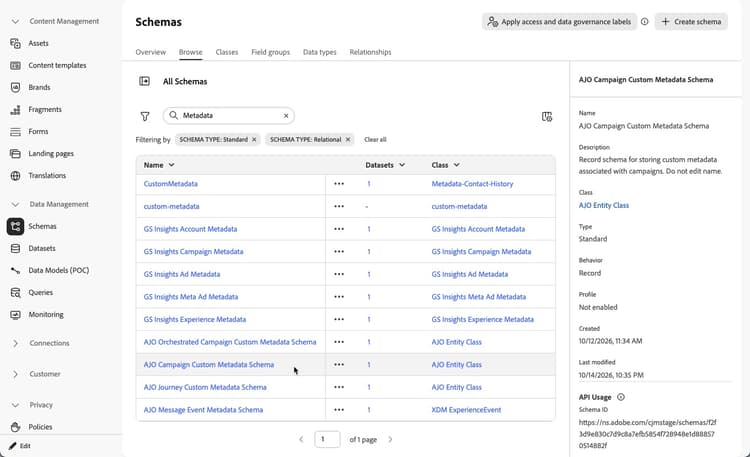
note NOTE 请勿编辑这些架构的名称。 -
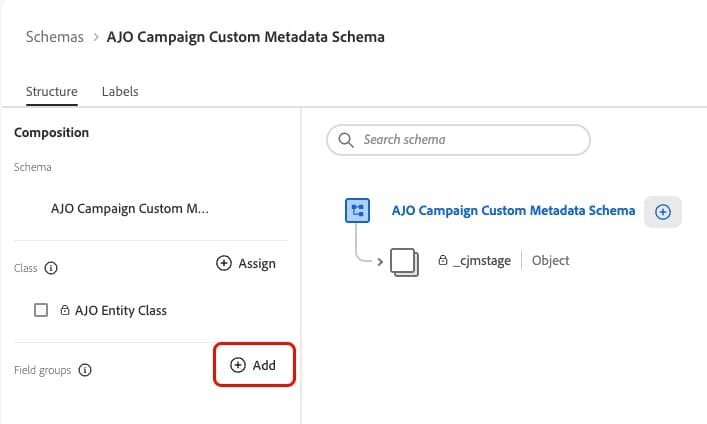
在架构的结构中,从 字段组 部分单击添加。
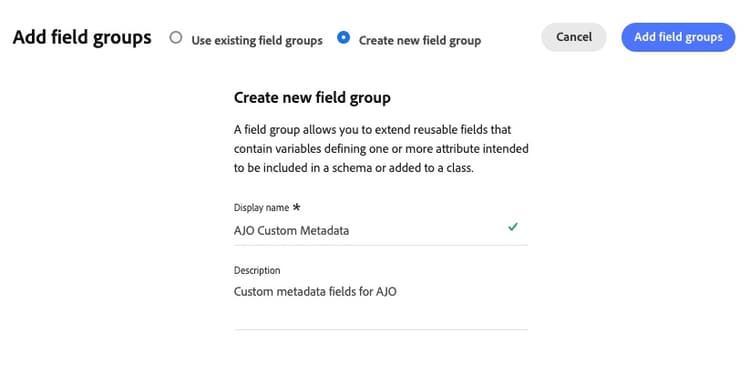
选择创建新字段组。 输入显示名称,例如AJO自定义元数据,然后单击添加字段组。 了解如何将字段组和字段添加到架构
-
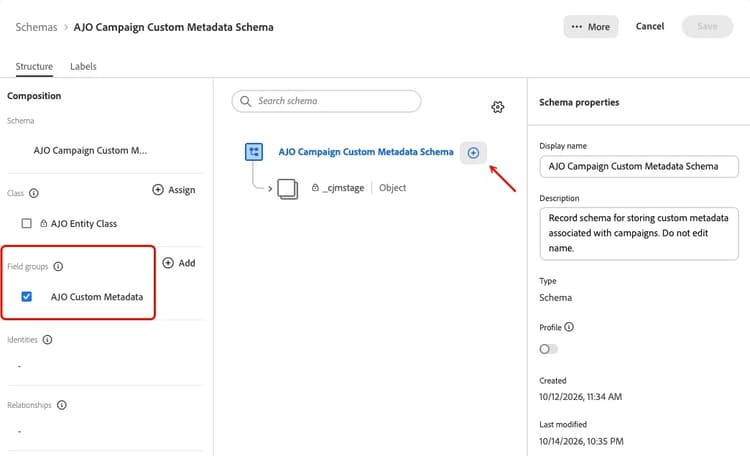
返回架构的结构,选择您在 字段组 部分创建的字段组。 然后单击架构名称旁边的+图标以添加新字段。
note NOTE 您也可以在从 字段组 下拉列表中定义字段时随时选择字段组。 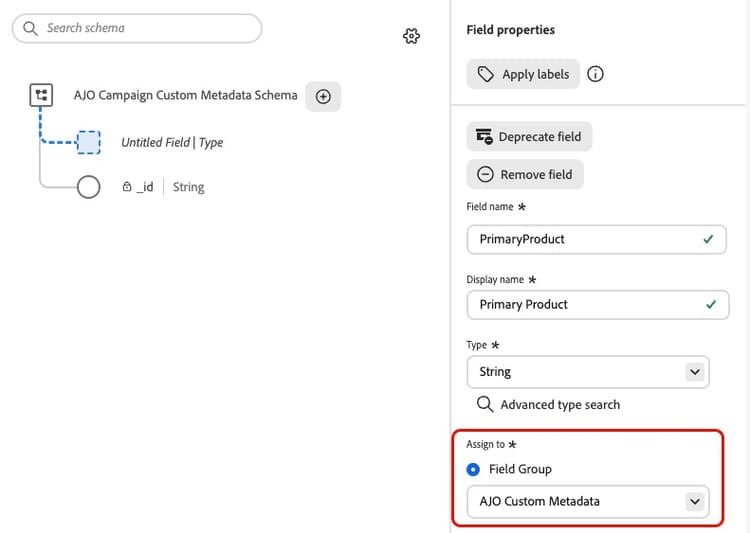
-
对于每个字段:
- 定义名称、显示名称和(可选)说明。
- 将字段类型设置为字符串。 任何其他类型的字段在 元数据 配置屏幕中不可选择。
- 要提供值列表,请将字段定义为枚举,并添加每个值及其显示名称。
note important IMPORTANT 请勿在架构中将字段标记为必填,因为这样可能会导致插入数据时出现问题。 而是可以将字段设置为要在营销活动或历程的属性中显示的字段为必填字段。 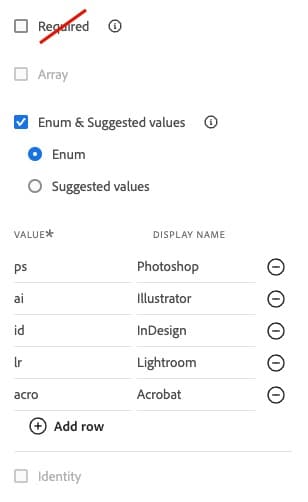
-
单击 应用 以保存新字段。
-
重复这些步骤向字段组添加更多字段,然后单击保存。
-
要对其他实体类型使用相同的字段,请将相同的字段组添加到其架构中。
例如,如果您使用 AJO Campaign自定义元数据架构 中的 AJO自定义元数据 字段组为营销活动定义了字段,则可以在 AJO历程自定义元数据架构 和 AJO编排的营销活动自定义元数据架构 中重用该字段组。
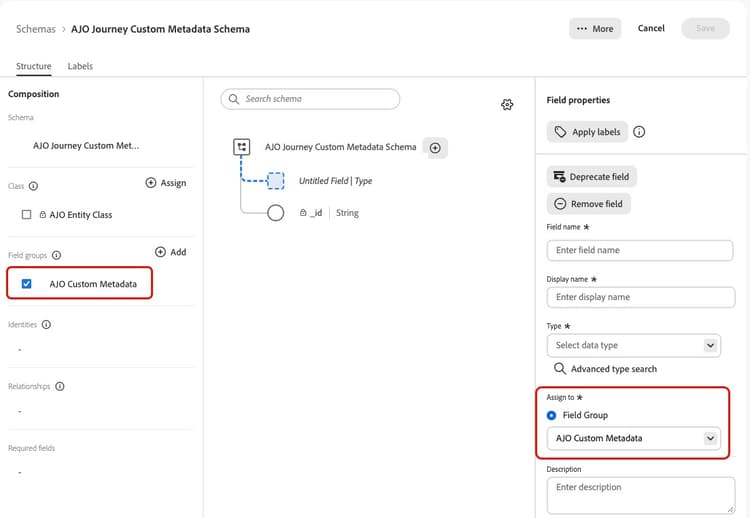
在 字段组 部分或从 字段组 下拉列表中选择它。
选择要显示的字段 select-fields
在架构中定义字段后,使用 元数据 配置屏幕选择在历程和营销活动的属性中显示的字段以及顺序。
-
在左侧导航中,浏览到管理 > 配置,然后单击 元数据 信息卡中的管理。
配置仪表板中的
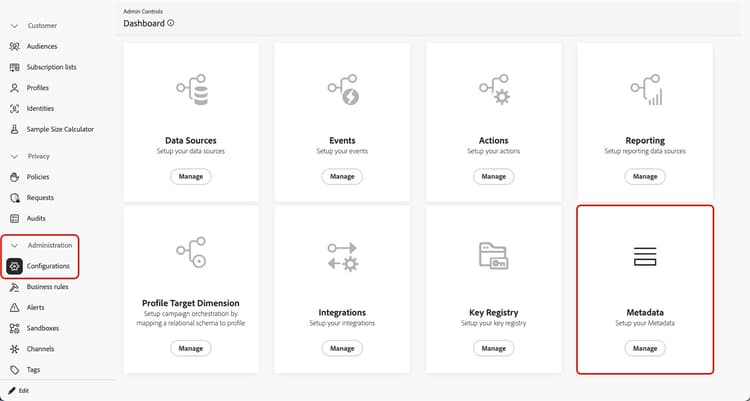
-
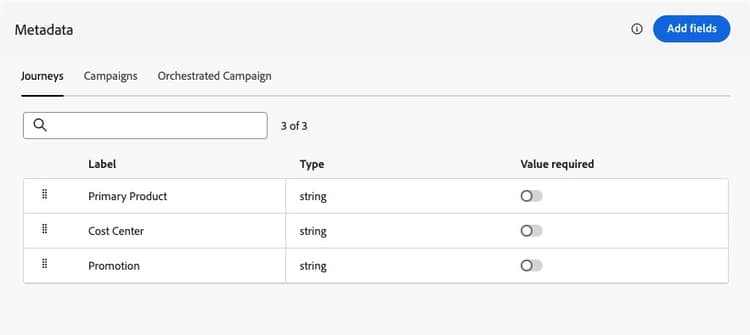
元数据配置屏幕针对每种实体类型包含一个选项卡: 历程、营销活动和编排的营销活动。
-
对于每个选项卡,列表都与相应的架构同步。 在自定义元数据架构中添加或更改字段或值列表时,更改将反映在此处。
note NOTE 显示架构更改可能需要几分钟的时间。 -
您可以对所选字段重新排序。 这些字段在历程和营销策划的属性中按此顺序显示,因此将最重要的字段放在最前。
-
或者,您可以将字段标记为必填。 它们在营销活动或历程属性中以星号显示。 如果未填写必填字段,则无法激活或发布历程或营销策划。
-
要添加或删除字段,请单击 添加字段 按钮,然后选中或取消选中列表中的相应字段以更新选择。
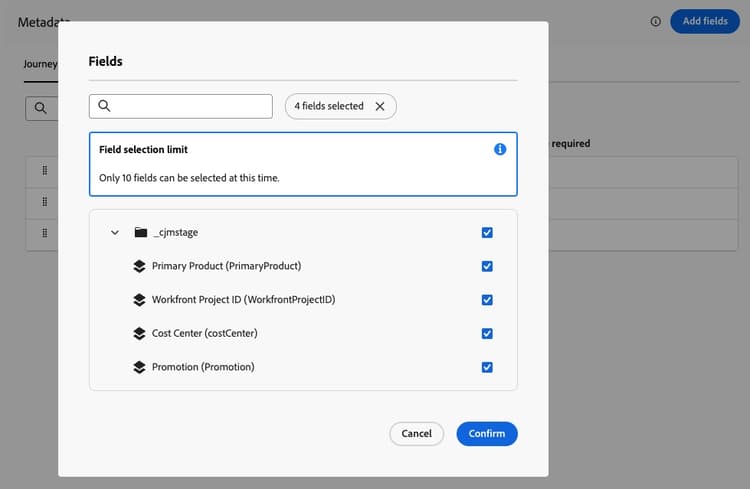
note caution CAUTION 每个实体类型最多可选择10个字段。 如果架构包含更多字段,请选择要显示的10。 -
确认您的选择。
配置对于每个实体类型都是独立的:您可以按不同顺序为历程、操作营销活动和编排营销活动选择不同的字段。
填写元数据值 fill-values
在元数据配置🔗中定义了字段和选定它们后,它们将显示在每个实体属性的 元数据字段 部分中。
操作营销活动的属性中的
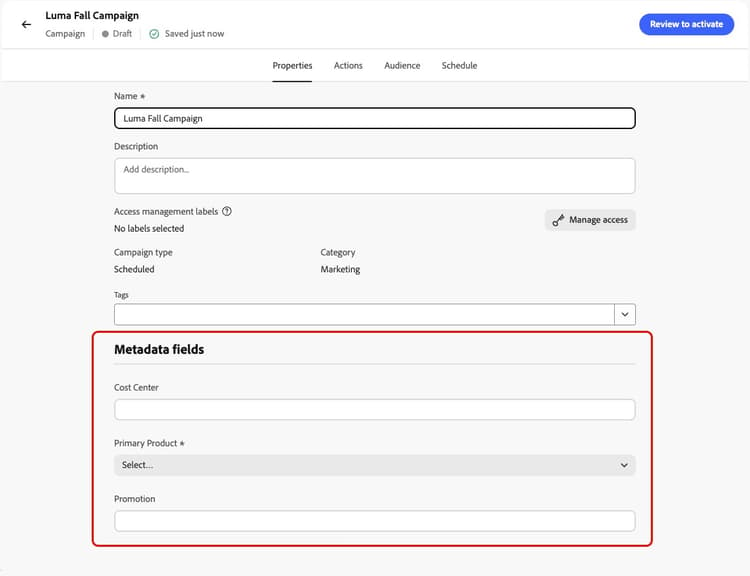
查找在何处填写每个实体类型的字段:
在选择要显示的字段时,自定义字段按指定的顺序显示。
为每个字段输入或选择一个值,然后照常保存您的历程或营销活动。
将自定义元数据用于报表 reporting
激活历程、操作营销活动或编排的营销活动后,其元数据值将发送到相应的数据集:
- AJO Campaign自定义元数据数据集
- 历程自定义元数据数据集
- AJO编排的营销活动自定义元数据数据集
在本节中了解关于数据集的更多信息。
您可以使用这些数据集导出数据以用于下游报表,或根据用户档案收到的历程和营销活动的元数据构建受众。