
登陆页面先决条件 landing-page-prerequisites
在营销人员创建登陆页面以支持其历程和营销活动之前,必须完成以下配置和资产:
创建登陆页面 create-landing-page
-
转到左侧导航并选择内容管理 > 登陆页面。
-
单击右上方的创建登陆页面。
-
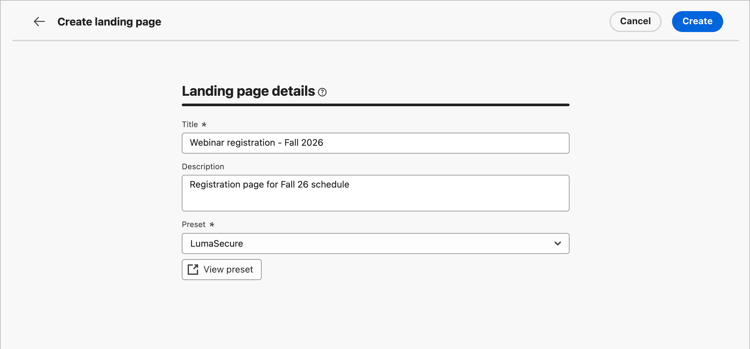
在页面上,输入有用的Title (必需)和Description (可选)。
标题和描述条件:
-
标题 — 最多100个字符,必须唯一,不区分大小写
-
描述 — 最多300个字符
-
允许使用Alpha、数字和特殊字符
-
保留字符为不允许:
\ / : * ? " < > |
-
-
选择预设。
产品管理员配置预设以定义用于登陆页面的子域和其他设置。 您可以选择一个预设,然后单击 查看预设 以打开预设详细信息,并检查设置以确保它符合您的登陆页面要求。
-
单击创建。
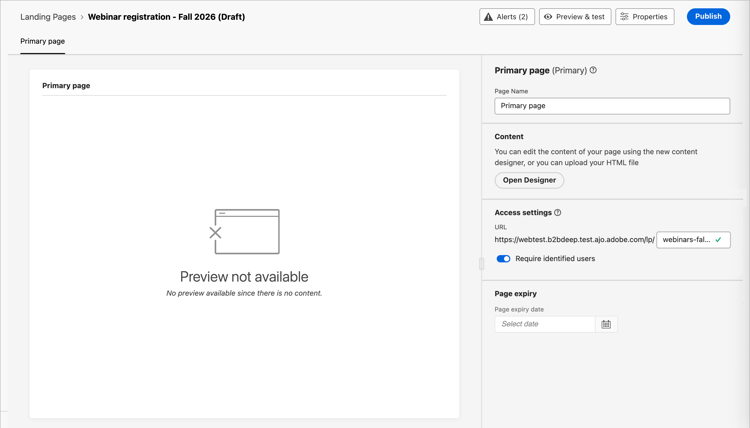
将显示主页面及其属性。
配置主要页面 configure-primary-page
-
根据需要更改页面名称,默认情况下为主页面。
-
定义页面URL的结束部分。
您选择的预设决定URL的第一部分。
note caution CAUTION 登陆页面URL必须是唯一的。 您仅需将此URL复制粘贴到Web浏览器中(即使已发布),就无法访问登陆页面。 使用预览功能对其进行测试。 -
如果您想要匿名登陆页面,请禁用 需要已识别的用户 选项。
-
单击日历 (

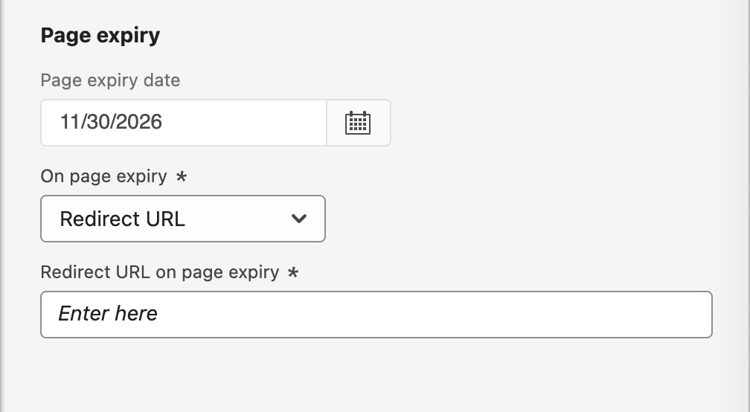
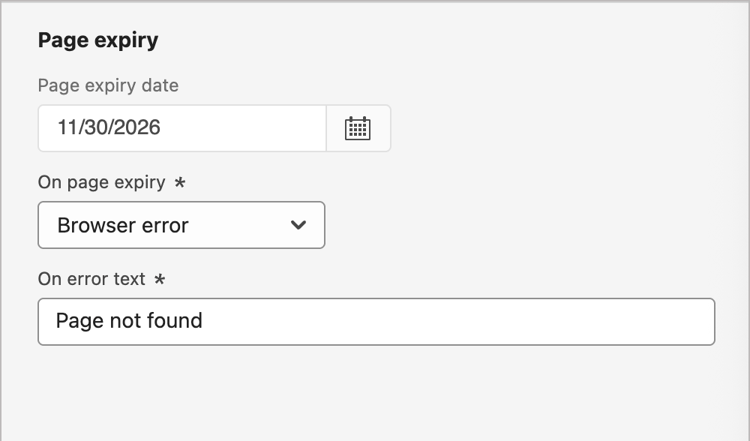
选择到期日期后,请选择页面到期时的操作:
-
重定向URL — 输入要用作重定向的页面的URL。
-
浏览器错误 — 输入要代替页面显示的错误文本。
-
选择内容设计类型 choose-design-type
要为页面添加内容,请单击打开Designer。 创建主登陆页面主页加载,设计过程从选择开始设计的方式开始:
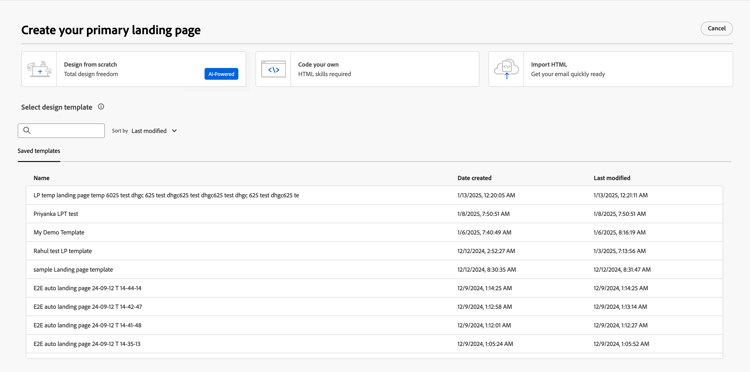
选择首选的登陆页面设计启动方法后,请使用可视化设计工具完成页面内容。
从头开始设计 design-from-scratch
使用可视内容编辑器定义登陆页面内容的结构。 通过执行简单的拖放操作来添加和移动结构组件,您可以在几秒钟内设计页面内容的形状。
自己编写代码 code-your-own
自己编写代码允许您编写或粘贴原始HTML,以直接在设计空间中构建页面内容。 当您需要完全控制标记时,请使用此模式。 使用此模式需要您具备HTML技能。
选择此模式后,将停留在代码编辑器中;无法切换到可视编辑器。
-
从 创建主登陆页面 主页中,选择 自己编写代码 选项。
-
输入或粘贴您的原始 HTML 代码。
如果要清除页面内容并从新设计开始,请从“选项”菜单中选择“更改设计”。
导入HTML import-html
Adobe Journey Optimizer B2B edition允许您导入现有HTML内容以设计登陆页面。
导入的内容可以是:
-
包含合并样式表的HTML文件
-
包含HTML文件、样式表(.css)和图像的.zip文件
note NOTE 具体的 .zip 文件结构没有任何限制。 但是,引用必须是相对的,并且适合.zip文件夹的树结构。 图像始终会上传到连接的Marketo Engage资源存储库。 如果要在Experience Manager Assets中管理图像文件,请单独在该应用程序界面中上传它们,并更改电子邮件设计空间中的图像链接。
导入包含HTML内容的文件(T):
-
从设计主页中,选择 导入HTML 选项。
-
拖放包含 HTML 内容的 HTML 或 .zip 文件,然后单击导入。
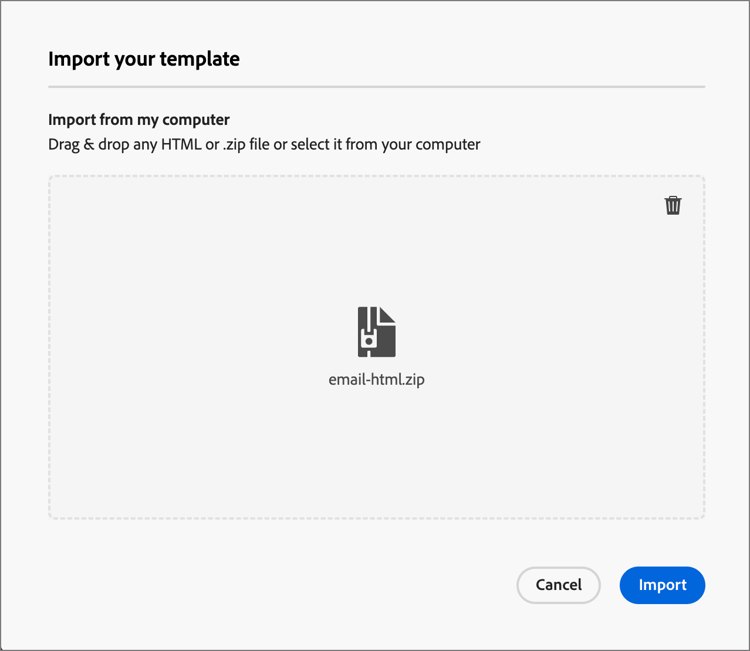
<table>标记作为第一层可能会导致样式丢失,包括顶层标记中的背景和宽度设置。您可以根据需要通过可视设计空间个性化导入的内容。
选择模板 select-template
[Beta 版]{class="badge informative" title="Beta功能"}
如果您要使用登陆页面模板,则可以从:
-
示例模板。 Journey Optimizer B2B edition界面提供了一系列现成的登陆页面模板,您可以将这些模板用作登陆页面设计的起点。
-
已保存模板。 使用 模板 菜单中组织成员创建的已保存自定义模板
使用 选择设计模板 部分开始从模板构建内容。 您可以使用示例模板或从Journey Optimizer B2B edition实例保存的自定义登陆页面模板。
默认情况下,创建主登陆页面主页显示 示例模板 选项卡。 要使用自定义模板,请选择 保存的模板 选项卡。
此时将显示所有已保存的登陆页面模板的列表。 您可以按名称、上次修改时间和 上次创建时间 对它们进行排序。
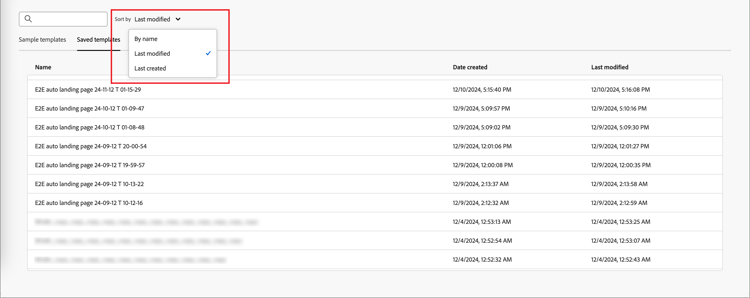
选择模板缩略图以显示预览。 在预览模式下,您可以使用左右箭头在某个类别(示例或已保存,具体取决于您的选择)的所有模板之间导航。
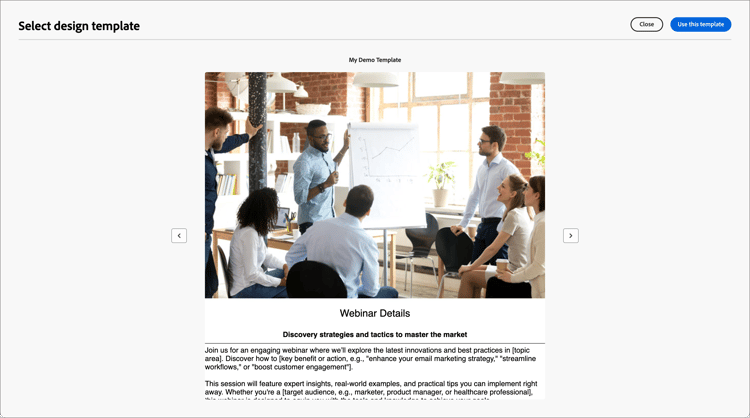
当显示与您想要使用的内容匹配时,单击预览窗口右上角的使用此模板。
此操作可将内容复制到可视化设计空间中,您可以根据需要在该空间编辑内容。
Adobe Journey Optimizer B2B edition提供了一系列 现成的 登陆页面模板,这些模板可用于创建您自己的登陆页面和登陆页面模板。
检查警报 check-alerts
设计登陆页面内容时,如果缺少关键设置,将在右上角显示警报。
如果未看到此按钮,则表示没有检测到问题。
警报有两种类型:
-
引用推荐和最佳实践的警告,例如:
-
Placeholder links are present in the landing page body:不要忘记使用有效链接替换占位符。 -
Text version of HTML is empty:别忘了定义页面正文的文本版本,此文本版本在HTML内容无法显示时使用。 -
Empty link is present in page body:检查页面中的所有链接是否正确。
-
-
错误,阻止您测试或激活历程/营销活动,只要未解决这些错误,例如:
The landing page content is empty:页面内容是必需的。
测试登陆页面 test-landing-page
定义登陆页面设置和内容后,您可以使用测试用户档案预览页面。 如果插入个性化内容,则可以使用测试配置文件数据检查此内容在登陆页面中的显示方式。
-
单击 预览和测试 以打开测试配置文件选择。
note NOTE 当您在可视设计空间时,还可以使用模拟内容。 -
从 模拟 屏幕中,选择测试配置文件。
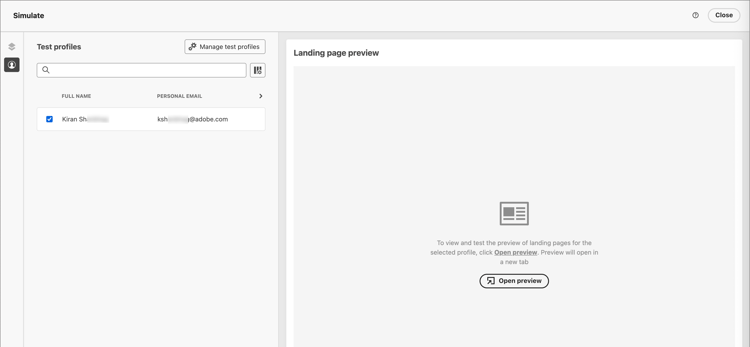
如果未列出您需要的配置文件,请单击 管理测试配置文件 以使用已知的测试配置文件电子邮件地址并将其添加到列表。
accordion 添加测试轮廓 对于身份命名空间,请单击选择 (

Email命名空间。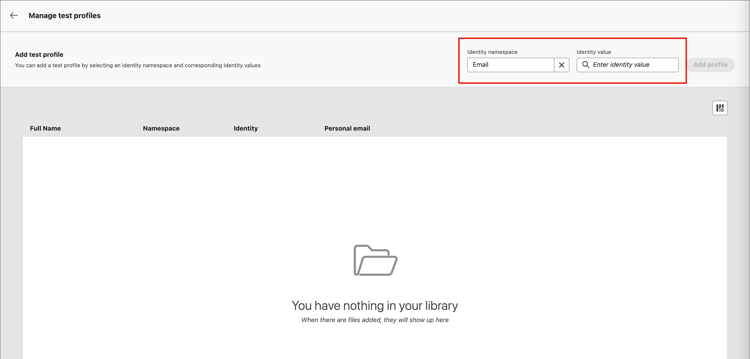
在 标识值 字段中,输入用于标识测试配置文件的电子邮件地址,然后单击添加配置文件。 您可以重复此操作,以添加多个配置文件。
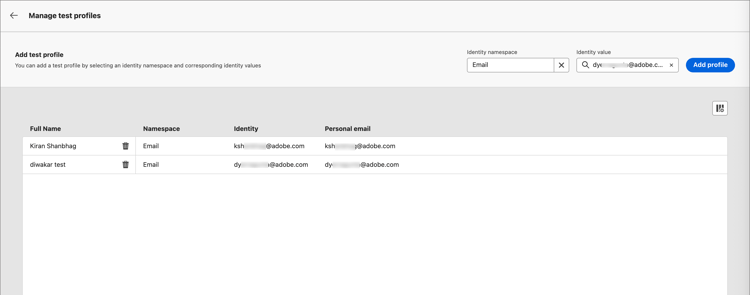
单击左上方的后退箭头可返回 模拟 页面。
-
选择 打开预览 以测试您的登陆页面。
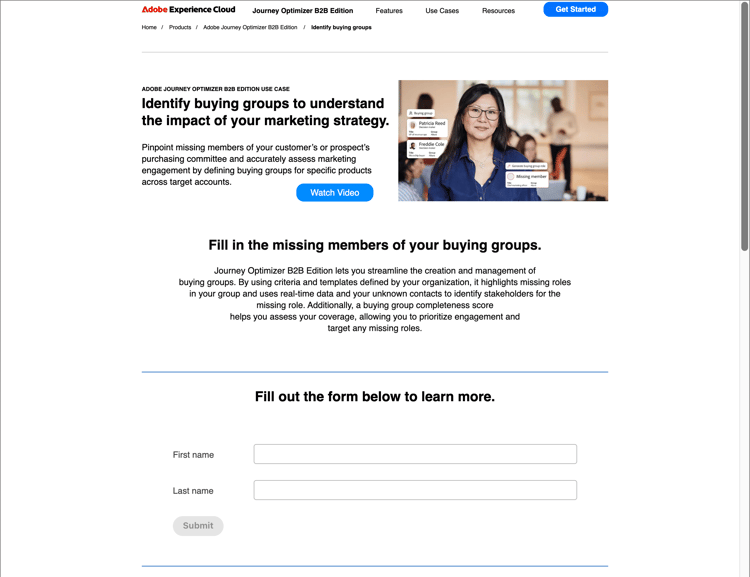
登陆页面预览将在新选项卡中打开。 选定的测试配置文件数据替换个性化元素。
-
选择其他测试用户档案以预览登陆页面每个变体的渲染。
发布页面 publish-landing-page
当草稿页面符合您的条件并且您希望从历程消息中链接该页面时,单击右上角的发布。 在确认对话框中,单击发布。
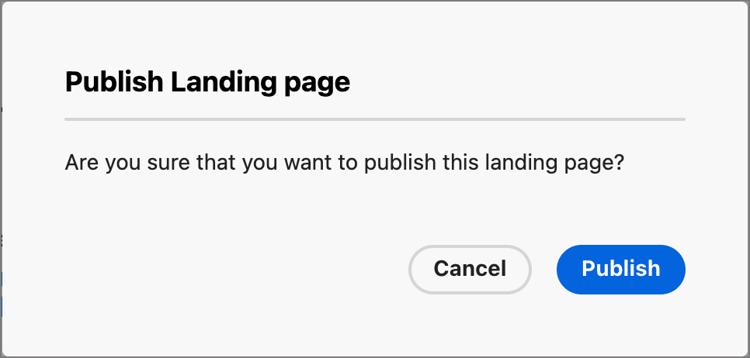
发布登陆页面后,该页面会以 已发布 状态显示在登陆页面列表中。 这意味着它已经上线并准备好用于通过历程发送的电子邮件、短信或WhatsApp消息中。
您不能通过将URL复制粘贴到Web浏览器中来访问已发布的登陆页面。 您可以随时使用预览函数对其进行测试。
您可以通过特定报告监控登陆页面影响。