内容个性化 add-personalization
Adobe Journey Optimizer B2B Edition个性化功能允许您利用所拥有的关于每个特定收件人的数据和信息,根据他们调整电子邮件。 例如其名字、所属行业、职位等信息。
使用个性化编辑器,您可以选择、排列、自定义和验证所有数据,以便为您的内容创建自定义的个性化。 使用各种工具(如辅助函数)定制消息。 编辑器使用基于 Handlebars 的内联个性化语法,其中表达式是用双大括号{{}}括起来的内容构造的。
在处理消息时,Journey Optimizer B2B edition会使用Adobe Experience Platform数据集中包含的数据和本地系统值替换表达式。 例如,Hello {{profile.person.name.firstName}} {{profile.person.name.lastName}}会动态变成Hello John Doe。
使用此语法,您可以跨多个字段个性化消息,包括电子邮件主题行、消息正文和发件人信息。
Personalization令牌
在Journey Optimizer B2B Edition中,您可以使用个性化令牌构建动态电子邮件内容:
-
帐户令牌 — 这些令牌基于帐户属性,如帐户名称、行业和员工数量。 使用这些令牌填充由 XDM商业帐户详细信息 架构(在Adobe Experience Platform中定义)管理的属性数据。
-
人员令牌 — 这些令牌基于业务人员属性,如名字、职务和公司名称。 使用这些令牌填充由 XDM业务人员详细信息 架构(在Adobe Experience Platform中定义)管理的属性数据。
-
系统令牌 — 这些令牌基于系统字段值,如日期、时间和取消订阅链接。
-
我的令牌 (为历程定义时) — 为电子邮件所在的历程🔗定义的自定义令牌。
Personalization编辑器
个性化编辑器适用于您需要在电子邮件内容中定义个性化的每个上下文。 在编辑器中,您可以选择、排列、自定义和验证所有数据,以创建内容的自定义个性化设置。
通过单击添加个性化 (

令牌和辅助函数
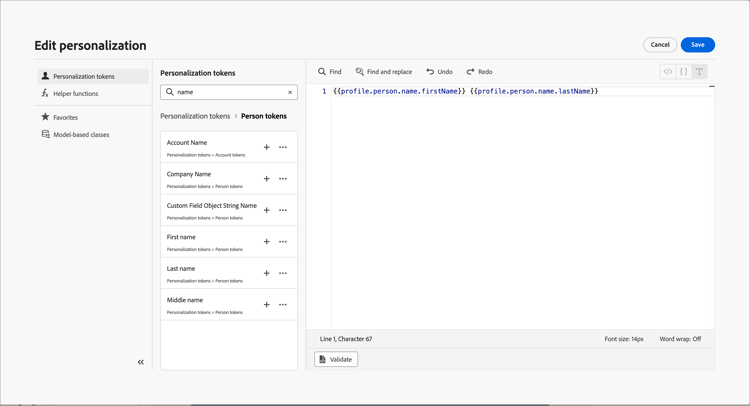
若要使用个性化令牌或辅助函数,请在左侧导航窗格中找到它,然后单击 + 以将其添加到表达式中。
单击更多菜单 (… )图标(添加 (+ )图标旁边)以查看每个属性的更多详细信息,并将最常用的属性添加到收藏夹。 添加到收藏夹的属性可从编辑器左侧导航栏的 收藏夹 菜单访问。
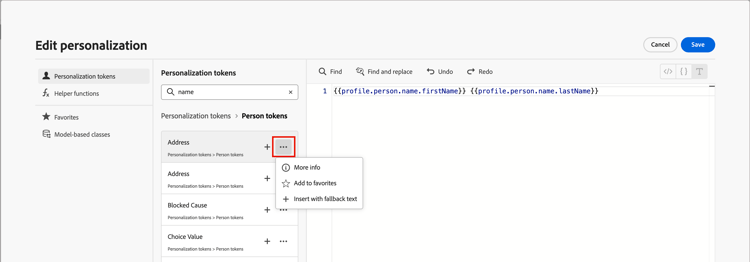
您还可以定义在字符串类型的配置文件属性为空时显示的默认回退文本字符串。 单击属性的更多菜单 ( … )图标,然后选择插入后备文本。 输入配置文件属性值为空时应显示的文本,然后单击添加。
最佳做法是在将表达式插入内容之前对其进行验证。 单击编辑器底部的 验证 以检查您的语法并确保没有错误。
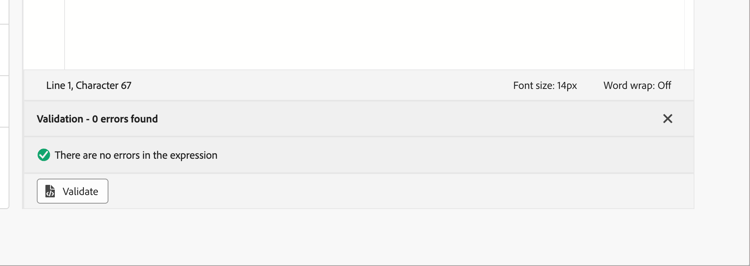
当表达式完成且没有错误时,单击保存。
自定义数据集
[Beta 版]{class="badge informative" title="Beta功能"}
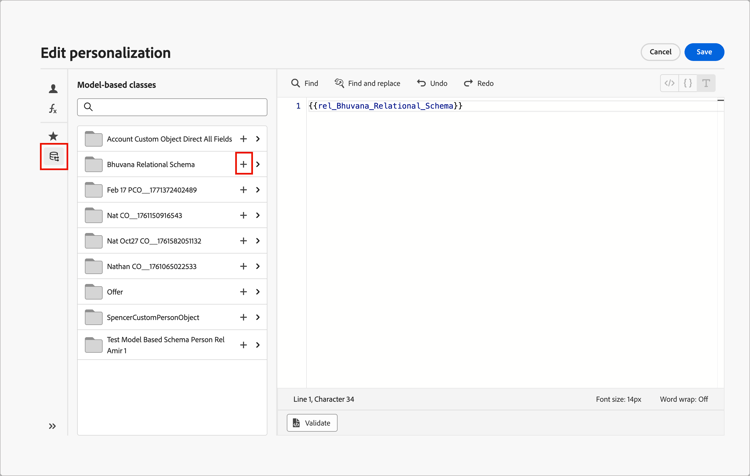
您可以使用关系架构进行电子邮件个性化。 自定义对象是在 关系架构 中定义的,产品管理员可以在Journey Optimizer B2B Edition中配置关系架构字段。 可在个性化编辑器中访问这些字段。 只有与人员或帐户具有一对多(1:M)关系的自定义对象才可用。
使用自定义对象定义个性化时,您可以跨Personalization令牌(人员/潜在客户、帐户、系统和我的令牌)和自定义对象(关系架构)访问可脚本访问对象中的所有变量。 选择自定义对象后,您可以通过单击自定义对象文件夹来查看字段。 对于要添加到表达式的每个字段,单击+。