测试用户档案 test-profiles
在Journey Optimizer B2B edition中预览和测试登陆页面内容需要测试配置文件。 您可以通过创建架构、创建数据集并上传CSV文件来定义一组测试用户档案。
创建测试配置文件与在Adobe Experience Platform中创建常规配置文件类似。 有关详细信息,请参阅实时客户资料文档。
创建架构 create-schema
要创建配置文件,您首先需要在Journey Optimizer B2B Edition中创建架构。
-
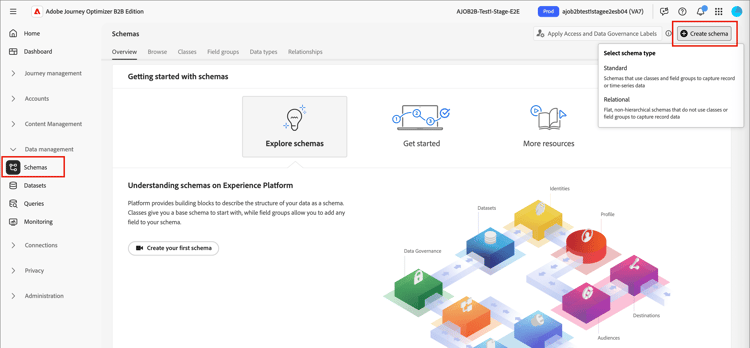
展开左侧导航栏中的数据管理,选择架构,然后单击右上方的创建架构。
-
选择 Standard 作为架构创建选项。
-
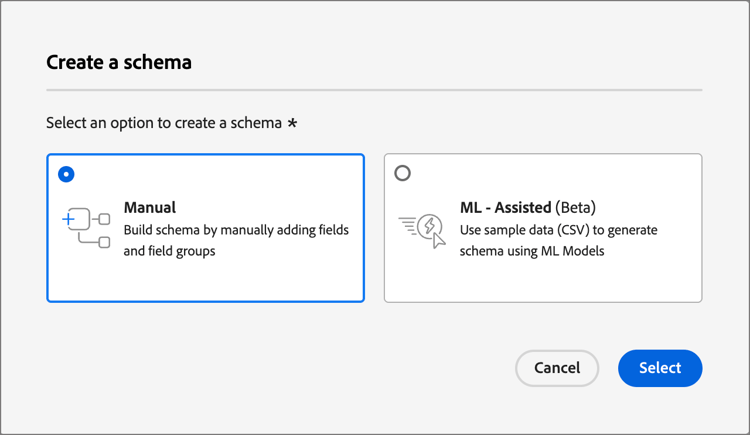
选择架构类型,例如手动,然后单击选择。
-
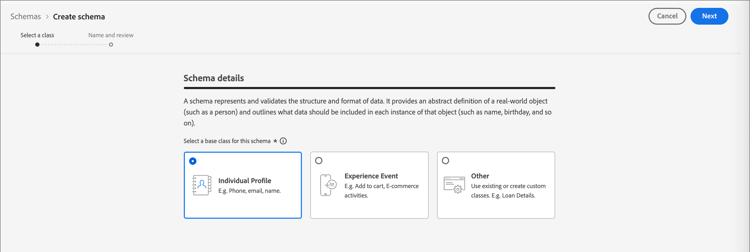
选择架构类型,例如个人资料,然后单击下一步。
-
输入架构的名称(必需)和描述(可选),然后单击完成。
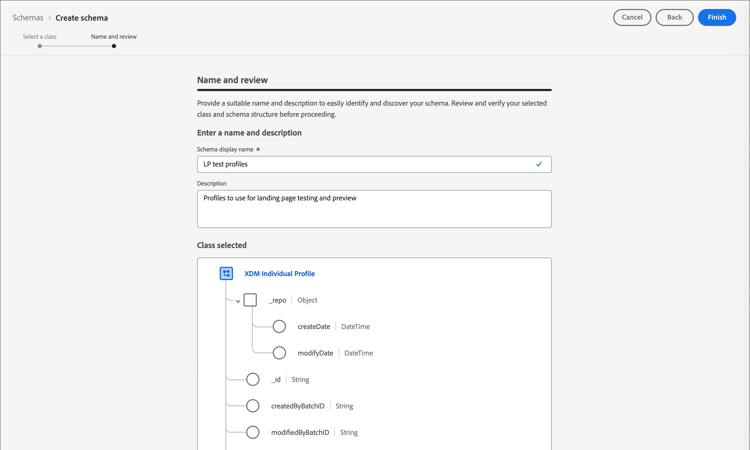
将显示架构结构,左侧为 合成 面板。
-
在 字段组 部分中,单击 添加 并选择适当的字段组。
使用搜索工具查找并选择 配置文件测试详细信息 字段组。
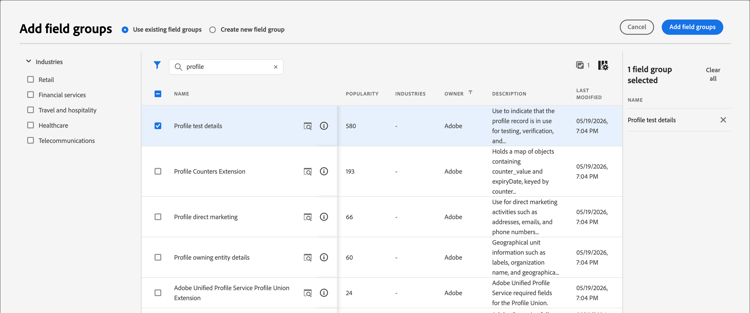
完成后,单击添加字段组,架构概述屏幕上将显示字段组列表。
重复此步骤以添加要用于测试用户档案的其他字段组,如 人员联系人详细信息 和工作联系人详细信息。
-
在字段列表中,单击要定义为主标识的字段。
-
在 字段属性 右侧窗格中,检查 标识 和 主标识 选项并选择命名空间。
如果希望主标识是电子邮件地址,请选择 电子邮件 命名空间。
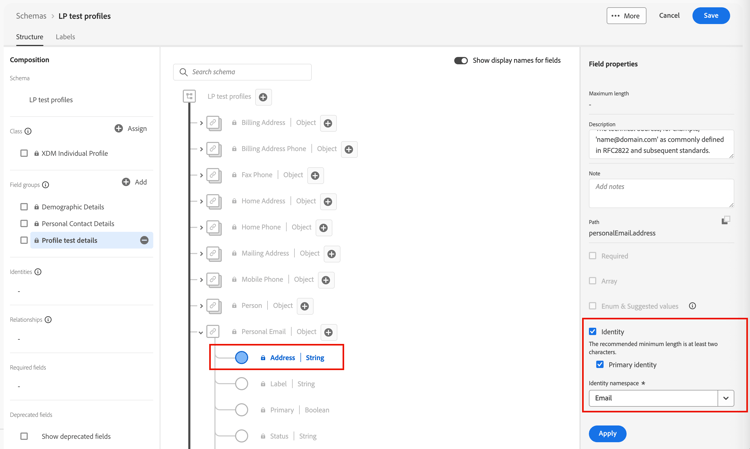
单击应用。
-
选择架构并在 架构属性 窗格中启用 配置文件 选项。
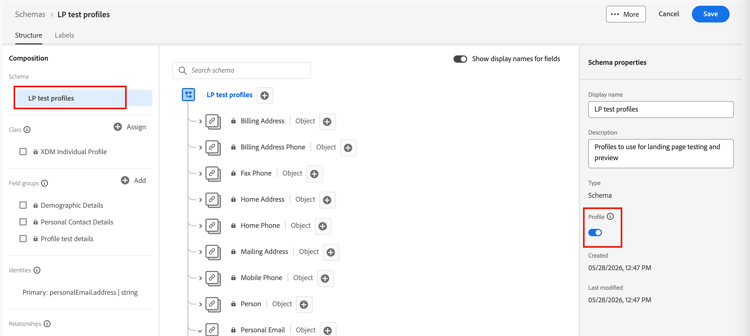
-
单击保存。
有关架构创建的更多信息,请参阅XDM文档。
/personID)。 如果标识描述符缺失或配置不正确,则即使摄取过程成功完成,摄取到此数据集的配置文件也可能不会标记为测试配置文件(testProfile = true)。- 查看与数据集关联的架构。
- 确认主身份字段具有适用于您的命名空间的正确身份描述符。
- 如果缺少描述符,请更新架构以添加身份描述符并重新摄取数据。
创建数据集 create-dataset
创建架构后,创建用于导入用户档案的数据集。 有关数据集创建的更多信息,请参阅目录服务文档。
-
在左侧导航栏中的 数据管理 下,选择数据集。
-
单击右上角的创建数据集。
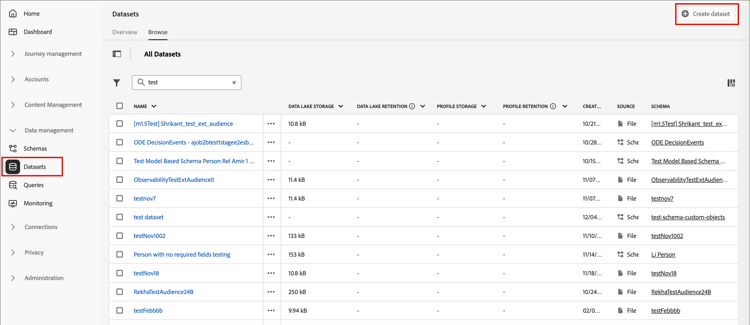
-
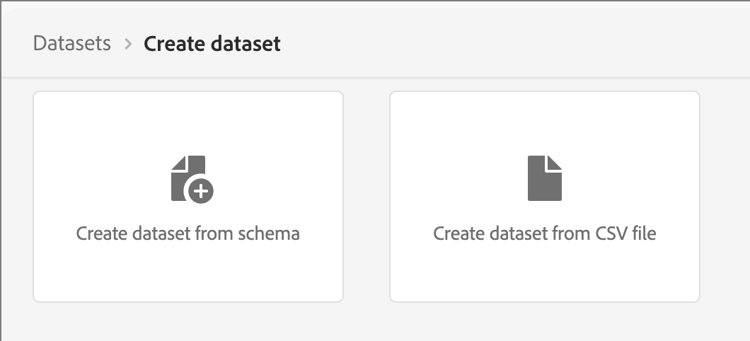
选择 从架构 创建数据集。
-
选择以前创建的架构并单击下一步。
-
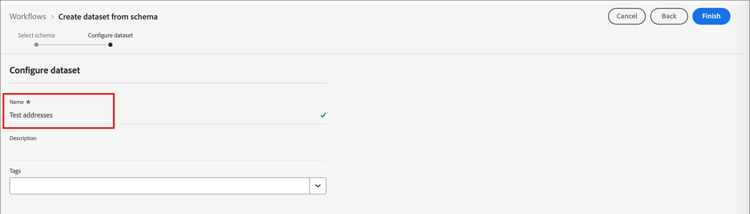
选择名称,然后单击完成。
-
在右侧面板中,启用 配置文件 选项。
使用CSV文件创建测试配置文件 create-test-profiles-csv
在Adobe Experience Platform中,您可以通过将包含不同配置文件字段的CSV文件上传到数据集来创建配置文件。 这是最简单的方法。
-
使用电子表格软件创建一个简单的CSV文件。
-
为每个必填字段添加一列。
确保添加主标识字段(例如
personID),并将testProfile字段设置为true。 -
为每个用户档案添加一行,并为每个字段添加值。
包含示例测试配置文件数据的

-
将电子表格另存为csv文件,并确保使用逗号作为分隔符。
-
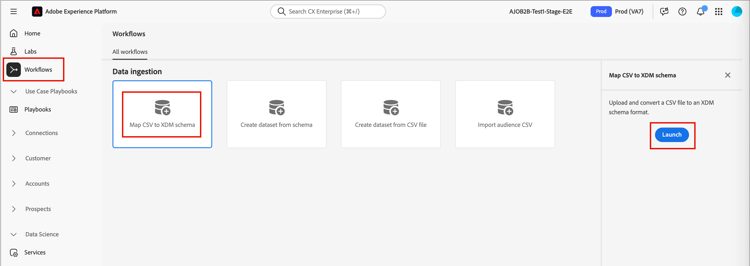
在Adobe Experience Platform中,导航到工作流。
-
选择将CSV映射到XDM架构,然后单击启动。
-
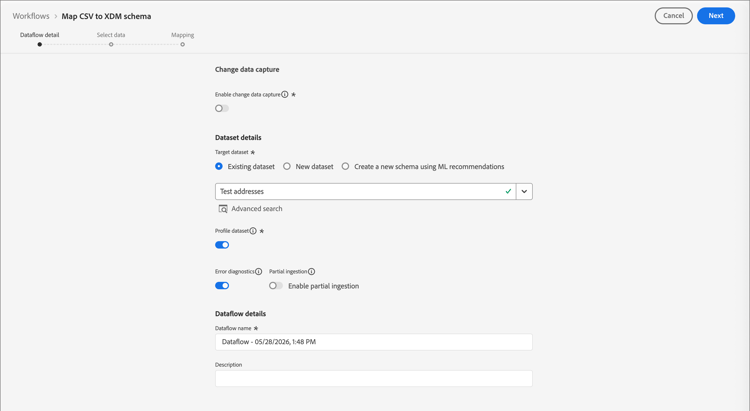
选择要用于导入的数据集,然后单击下一步。
用于CSV导入的
-
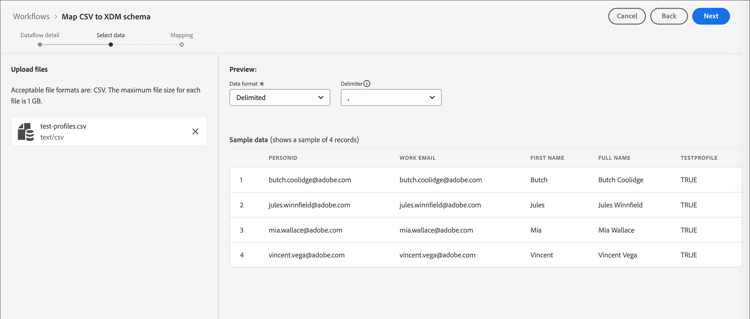
单击 选择文件 并选择CSV文件,或者从系统中拖放该文件。
文件上传完成后,单击下一步。
-
将源csv字段映射到架构字段,然后单击完成。
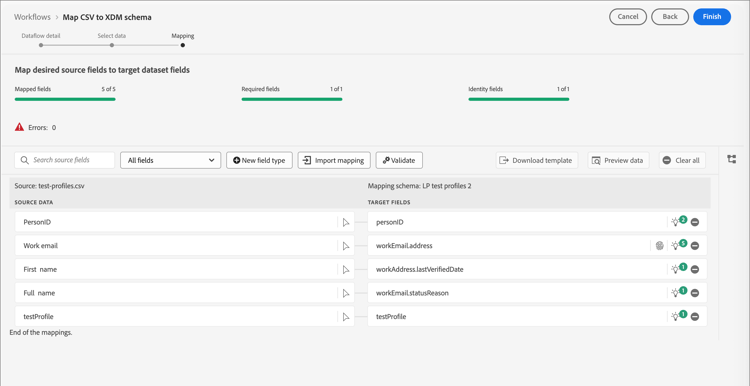
数据导入开始。 状态从 正在处理 移至成功。
-
单击右上角的 预览数据集 并检查添加到数据集的测试用户档案是否正确。
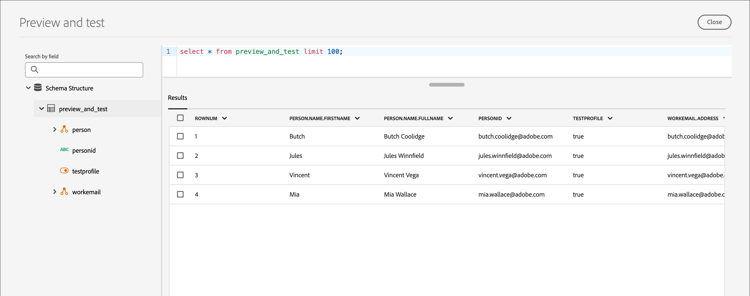
然后,可以使用测试配置文件来测试登陆页面内容。