[Beta 版]{class="badge informative" title="此功能当前为有限测试版"}
登陆页面配置
管理员应确保为创作和发布这些页面的营销人员配置了登陆页面配置。 有两种配置类型可用于精心编制反映品牌和有效跟踪参与情况的登陆页面:
- 子域 — 设置登陆页面的托管位置。 管理登陆页面子域以委派、配置或取消委派域设置。
- 预设 — 定义可重用的配置(包括子域和其他渠道设置),以便营销人员能够一致地创建和管理登陆页面。
子域 lp-subdomains
若要查看配置的登陆页面子域,请转到管理 > 渠道。 在导航窗格中的 登陆页面 下,选择登陆页面子域。
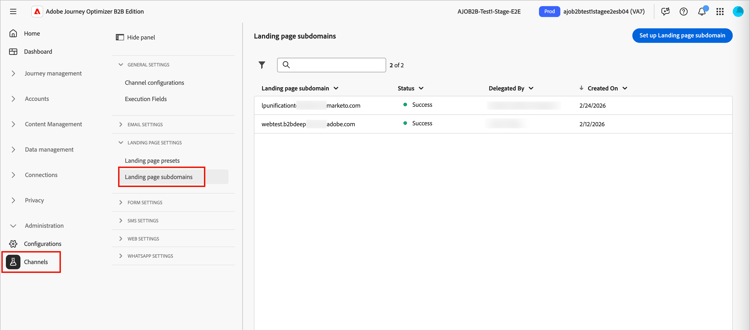
状态列提供有关子域创建和委派过程的信息:
- 草稿:将子域委派另存为草稿。 单击子域名可继续创建过程。
- 正在处理:子域正在通过几个配置检查进行中,在使用它之前需要这些配置检查。
- 成功:已成功通过检查的子域,该子域可用于传递消息。
- 失败:提交子域委派后,一个或多个检查失败。
登陆页面子域配置对所有环境 都是 通用的。 因此:
-
要访问和编辑登陆页面子域,您必须对生产沙盒具有 管理登陆页面子域 权限。
-
对登陆页面子域的任何修改也会影响生产沙箱。
配置新的子域 lp-new-subdomain
-
单击设置登陆页子域。
-
对于配置类型,请选择添加您自己的域。
-
指定要委派的子域。
note important IMPORTANT -
您无法使用现有的登陆页面子域。
-
子域中不允许使用大写字母。
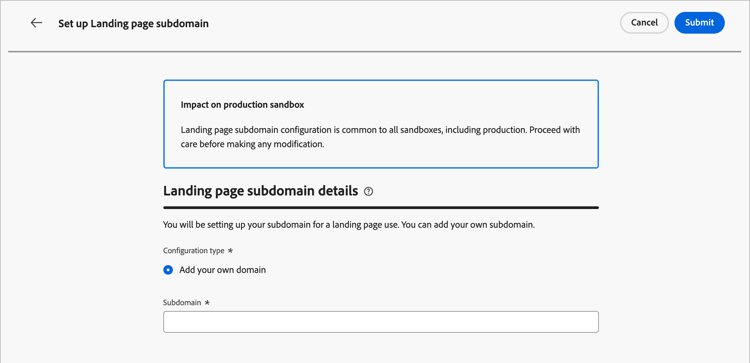
不允许将无效子域委派给Adobe。 确保输入贵组织拥有的有效子域,如marketing.yourcompany.com。
对于登陆页面,支持多级子域。 例如,您可以使用
email.marketing.yourcompany.com。 -
-
复制显示的记录或下载CSV文件,然后导航到您的域托管解决方案以生成匹配的DNS记录。
将显示要放置在DNS服务器上的记录。
-
确保将DNS记录生成到域托管解决方案中。
如果一切配置正确,请选中确认复选框,然后单击提交。
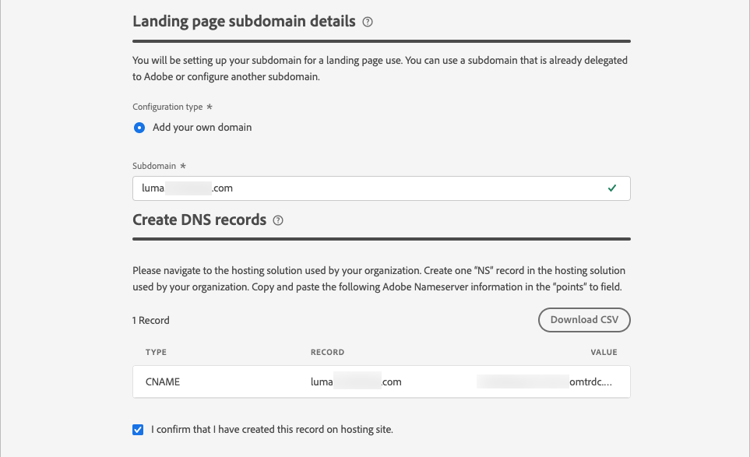
配置新登陆页面子域时,它始终指向CNAME记录。
提交子域委派后,子域将显示在状态为 正在处理 的列表中。
note important IMPORTANT 在Adobe执行所需的检查之前,子域无法准备使用,检查可能需要**长达4小时**。 检查成功后,子域将以 Success 状态列出,并且可用于创建登陆页面预设。
如果未在托管解决方案上创建验证记录,则子域被标记为失败。
取消委派子域 undelegate-subdomain
-
在Journey Optimizer中,取消发布与子域关联的所有登陆页面。
-
如果登陆页面子域指向CNAME记录,请从托管解决方案中删除CNAME记录(不删除原始电子邮件子域,如有)。
-
请联系您的Adobe代表,并提供要取消委派的子域。
Adobe处理您的请求后,子域清单页面不再显示未委派域。
预设 lp-presets
当营销人员创建登陆页面时,他们必须选择登陆页面预设,才能构建登陆页面并通过Journey Optimizer B2B Edition利用它。 预设包括用于登陆页面的子域。
在配置预设之前,请确保至少有一个已配置的登陆页面子域具有 成功 状态。
若要查看已配置的登陆页面预设,请转到管理 > 渠道。 在导航窗格中的 登陆页面 下,选择登陆页面预设。
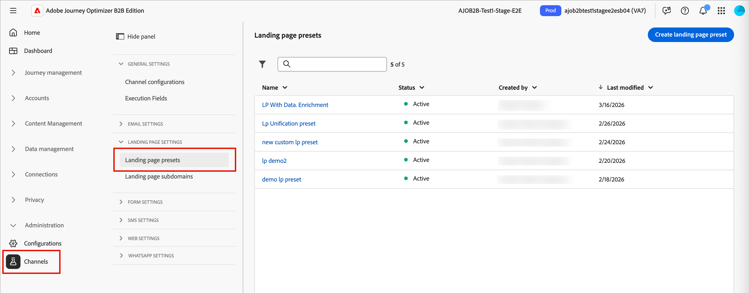
单击任何预设名称可访问登陆页面预设详细信息。
创建登陆页面预设 lp-create-preset
-
单击创建登陆页面预设。
-
输入预设的名称和描述。
名称必须以字母(A-Z)开头,并且只包含字母数字字符、下划线
_、点.和连字符-字符。 -
选择登陆页面子域。
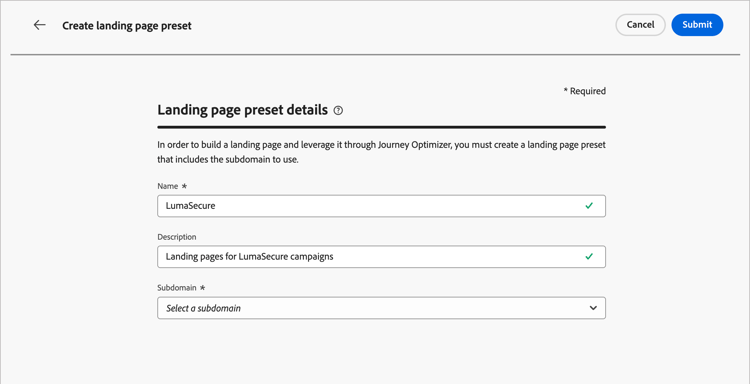
note NOTE 要能够选择子域,请确保您之前已配置至少一个登陆页面子域。 此时将显示与所选子域对应的设置。
-
您可以通过选中 与登陆页面子域 相同选项,为 跟踪URL 选择登陆页面子域。
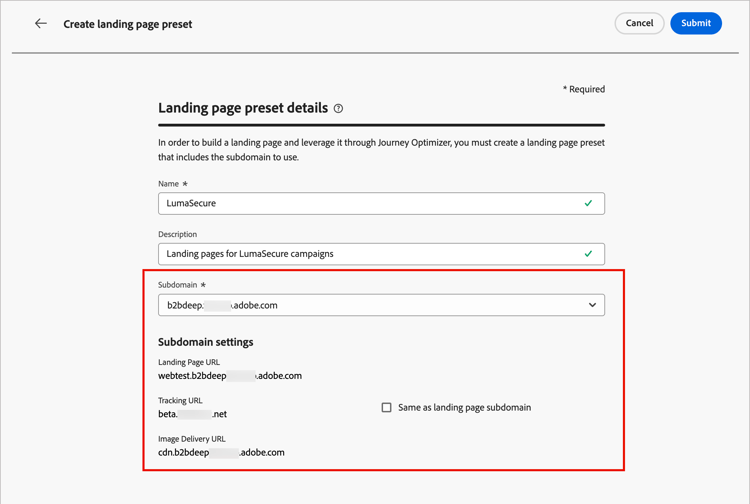
例如,如果登陆页面URL为
pages.mail.luma.com,而跟踪URL为data.mail.luma.com,则可以选择pages.mail.luma.com用作跟踪子域。 -
单击 提交 以确认创建登陆页面预设。
创建登陆页面预设后,该预设将显示在状态为 活动 的列表中,并准备好用于创建登陆页面。