实施适用于Analytics、Audience Manager和Adobe的访客ID服务 implement-the-experience-cloud-id-service-for-analytics-audience-manager-and-target
这些说明适用于那些想要使用访客ID服务而不使用标记的Analytics、Audience Manager和Target客户。 但是,我们强烈建议您使用标记来实施访客ID服务。 标记可简化实施工作流程,并自动确保代码放置和排序正确无误。
- 使用 s_code 的客户无法完成此过程。 请升级到 mbox 代码 v61 以完成此过程。
- 在生产环境中实施此代码之前,请先在开发环境中对其进行配置和测试。
步骤 1:规划服务器端转发 section-880797cc992d4755b29cada7b831f1fc
除了这里介绍的步骤之外,使用Analytics和Audience Manager的客户还应迁移到服务器端转发。 服务器端转发允许您删除 DIL(Audience Manager 的数据收集代码)并将其替换为受众管理模块。 有关更多信息,请参阅服务器端转发文档。
迁移到服务器端转发需要进行规划和协调。 此过程涉及对您的网站代码进行外部更改以及 Adobe 配置您的帐户时必须执行的内部步骤。 事实上,其中的许多迁移步骤需要并行执行并一起发布。 您的实施路径应遵循以下事件顺序:
-
与您的Analytics和Audience Manager联系人合作,计划您的访客ID服务和服务器端转发迁移。 将选择跟踪服务器作为此计划的重要环节。
-
完成集成和配置站点上的表单以开始操作。
-
同时实施访客ID服务和受众管理模块。 为了正常工作,必须为同一组页面同时发布受众管理模块(服务器端转发)和访客ID服务。
步骤2:下载访客ID服务代码 section-0780126cf43e4ad9b6fc5fe17bb3ef86
访客ID服务需要VisitorAPI.js代码库。 要下载此代码库,请执行以下操作:
-
转到Admin > Code Manager。
-
在代码管理器中,单击 JavaScrpt (New) 或JavaScript (Legacy)。 此下载文件对代码库进行了压缩。
-
解压缩代码文件,并打开
VisitorAPI.js文件。
步骤3:将Visitor.getInstance函数添加到访客ID服务代码中 section-9e30838b4d0741658a7a492153c49f27
- 早期版本的访客ID服务API将此函数放置在不同的位置,并且需要使用不同的语法。 如果您是从版本 1.4 之前的版本迁移,请注意此处介绍的函数新位置和语法。
- ALL CAPS 中的代码是实际值的占位符。 请将此文本替换为IMS组织ID、跟踪服务器URL或其他命名值。
第 1 部分:复制下面的 Visitor.getInstance 函数
var visitor = Visitor.getInstance("INSERT-IMS-ORG-ID-HERE", {
     trackingServer: "INSERT-TRACKING-SERVER-HERE", // same as s.trackingServer
     trackingServerSecure: "INSERT-SECURE-TRACKING-SERVER-HERE", // same as s.trackingServerSecure

     // To enable CNAME support, add the following configuration variables
     // If you are not using CNAME, DO NOT include these variables
     marketingCloudServer: "INSERT-TRACKING-SERVER-HERE",
     marketingCloudServerSecure: "INSERT-SECURE-TRACKING-SERVER-HERE" // same as s.trackingServerSecure
});
第2部分:将函数代码添加到VisitorAPI.js文件
将 Visitor.getInstance 函数放置在位于文件末尾的代码块后面。 您编辑的文件应该类似于下面的样子:
/*
========== DO NOT ALTER ANYTHING BELOW THIS LINE ==========
Version and copyright section
*/

// Visitor API code library section

// Put Visitor.getInstance at the end of the file, after the code library

var visitor = Visitor.getInstance("INSERT-IMS-ORG-ID-HERE", {
     trackingServer: "INSERT-TRACKING-SERVER-HERE", // same as s.trackingServer
     trackingServerSecure: "INSERT-SECURE-TRACKING-SERVER-HERE", // same as s.trackingServerSecure

     // To enable CNAME support, add the following configuration variables
     // If you are not using CNAME, DO NOT include these variables
     marketingCloudServer: "INSERT-TRACKING-SERVER-HERE",
     marketingCloudServerSecure: "INSERT-SECURE-TRACKING-SERVER-HERE" // same as s.trackingServerSecure
});
步骤4:将您的IMS组织ID添加到Visitor.getInstance section-e2947313492546789b0c3b2fc3e897d8
在Visitor.getInstance函数中,将INSERT-IMS-ORG-ID-HERE替换为您的IMS组织ID。 如果您不知道您的IMS组织ID,可以在CX企业管理页面上找到它。 您编辑的函数看起来类似于下面的示例。
var visitor = Visitor.getInstance("1234567ABC@AdobeOrg", { ...
步骤 5:将您的跟踪服务器添加到 Visitor.getInstance section-0dfc52096ac2427f86045aab9a0e0dfc
Analytics 使用跟踪服务器进行数据收集。
第 1 部分:查找您的跟踪服务器 URL
检查您的 s_code.js 或 AppMeasurement.js 文件,以查找跟踪服务器 URL。 您将需要由以下变量指定的 URL:
s.trackingServers.trackingServerSecure
第 2 部分:设置跟踪服务器变量
要确定要使用的跟踪服务器变量,请执行以下操作:
- 回答下面的决策矩阵中的问题。 使用与答案对应的变量。
- 将跟踪服务器占位符替换为您的跟踪服务器 URL。
- 从代码中删除未使用的跟踪服务器和CX Enterprise服务器变量。
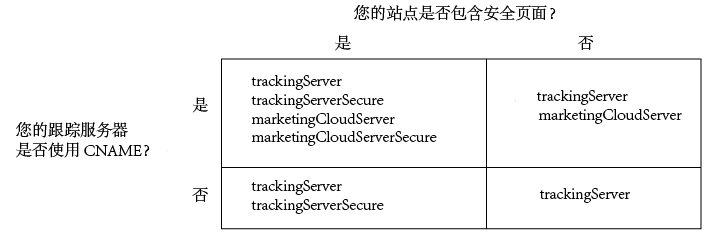
- CX Enterprise server URL =跟踪服务器URL
- CX Enterprise server secure URL =跟踪服务器安全URL
如果您不确定如何找到跟踪服务器,请参阅常见问题解答以及正确填充 trackingServer 和 trackingServerSecure 变量。
步骤 6:更新您的 AppMeasurement.js 文件 section-5517e94a09bc44dfb492ebca14b43048
此步骤需要使用 AppMeasurement。 如果您仍使用 s_code,则无法继续。
将如下所示的 Visitor.getInstance 函数添加到您的 AppMeasurement.js 文件中。 将该函数放置在包含 linkInternalFilters、charSet、trackDownloads 等配置的部分中:
s.visitor = Visitor.getInstance("INSERT-IMS-ORG-ID-HERE");
(可选,但是推荐)创建自定义 prop
在 AppMeasurement.js 中设置自定义 prop 来测量范围。 将此自定义 prop 添加到 doPlugins 文件的 AppMeasurement.js 函数中:
// prop1 is used as an example only. Choose any available prop.
s.prop1 = (typeof(Visitor) != "undefined" ? "VisitorAPI Present" : "VisitorAPI Missing");
步骤 7:将访客 API 代码添加到页面 section-c2bd096a3e484872a72967b6468d3673
将 VisitorAPI.js 文件放置在每个页面的 <head> 标记之内。 在将 VisitorAPI.js 文件放入页面之后,您可以:
- 将它放在
<head>部分的开头处,使其显示在其他解决方案标记之前。 - 它必须在AppMeasurement及其他CX Enterprise解决方案的代码之前执行。
步骤 8:(可选)配置宽限期 section-aceacdb7d5794f25ac6ff46f82e148e1
如果这些用例中的任何一个用例适用于您的情况,请要求客户关怀设置临时宽限期。 宽限期最长可达 180 天。 您可以根据需要延长宽限期。
部分实施
如果您的某些页面使用访客ID服务,而某些页面没有使用,并且它们全部报告到同一个Analytics报表包中,那么就需要设置宽限期。 如果您有一个跨域报告的全局报表包,则这种情况很常见。
将访客ID服务部署在报告到同一报表包中的所有网页上后,就可以中止宽限期。
s_vi Cookie 要求
如果您要求新访客在迁移到访客ID服务后具有s_vi Cookie,则需要设置宽限期。 如果您的实施读取 s_vi Cookie 并将其存储在变量中,那么设置宽限期是常见的做法。
在实施可捕获 MID 而不是读取 s_vi Cookie 后,就可以中止宽限期。
另请参阅Cookie和访客ID服务。
点击流数据集成
如果您将来自点击流数据馈送和使用 visid_high 及 visid_low 列的流程中的数据发送至内部系统,则需要设置宽限期。
当您的数据获取流程可以使用 post_visid_high 和 post_visid_low 列之后,就可以中止宽限期。
另请参阅点击流数据列引用。
步骤 9:测试和验证 section-f857542bfc70496dbb9f318d6b3ae110
本实施中的CX Enterprise解决方案以键值对的形式返回ID。 每个解决方案分别使用不同的键(例如Analytics SDID和Target mboxMCSDID)来保存同一ID。 要测试您的实施,请在开发环境中加载您的页面。 使用监控 HTTP 请求和响应的浏览器控制台或软件来检查下面列出的 ID。 如果下面列出的键值对返回相同的ID值,则表明访客ID服务已正确实施。
所有解决方案
检查:
- 托管页面的域中的 AMCV Cookie。
- 使用Adobe Debugger或您首选的调试工具调试ECID。
有关帮助您确定访客ID服务是否正常运行的其他检查,请参阅测试和验证访客ID服务。
Analytics
检查 JavaScript 请求中的 SDID 标识符。 Analytics SDID 应与 Target mboxMCSDID 匹配。
如果测试返回 AID,则表示出现以下任一情况:
- 您是正在迁移旧版Analytics ID的回访访客。
- 您已启用宽限期。
如果您看到AID,请检查它的值是否与Target mboxMCAVID一致。 正确实施访客ID服务后,这些值将相同。
Audience Manager
要测试服务器端转发,请参阅如何验证服务器端转发实施。
Target
检查:
- mboxMCGVID
- mboxMCSDID(mboxMCSDID 应与 Analytics SDID 匹配。)
如果测试返回 mboxMCAVID,则表示出现以下任一情况:
- 您是正在迁移旧版Analytics ID的回访访客。
- 您已启用了宽限期。
如果您看到mboxMCAVID,请检查它的值是否与Analytics AID一致。 正确实施访客ID服务后,这些值将相同。
部署
步骤 10:部署 section-4188fa95e7dc455a986b48a6c517c1c9
在代码通过测试后,部署代码。
如果已启用宽限期:
- 请确保 Analytics ID (AID) 和 MID 都在图像请求中。
- 当您符合中止宽限期的条件时,请记住禁用宽限期。