自定义搜索过滤器 customize-search-filters

通过搜索过滤器,您可以根据日期、文件类型、标记和相关性等各种参数来优化搜索结果,从而提高搜索查询的准确度。 通过应用过滤器,您可以高效地快速筛选相关性最高的结果。 这不仅可以节省时间,还可以根据特定的偏好和需求定制结果,从而改善整体搜索体验。
查看有关搜索的更多信息。

自定义搜索过滤器 AEM Assets 只能映射到您的可搜索属性索引中的条目。 在配置您的自定义过滤器体验之前,请确保包含了任何自定义元数据。 Assets Essentials 有助于自定义搜索过滤器,简化搜索过程。 要自定义 AEM Assets 自定义搜索过滤器,请执行以下步骤:

  1. 前往​设置 > 常规设置

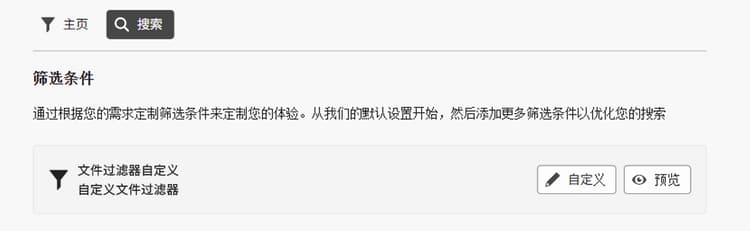
  2. 前往​ 搜索 ​选项卡。 点击​自定义,配置您的搜索表单。

    自定义搜索过滤器设置

  3. 现在会显示配置过滤器表单。 确保您处于编辑模式,以便您能在模板中进行更改。 您可以切换到预览模式,查看现有搜索表单的预览。

  4. 自定义过滤器中的筛选元素拖放到画布上。 如果需要,您可以拖放组件,重新排序。

    embed
    https://video.tv.adobe.com/v/3443080?learn=on
  5. 点击​预览模式,审阅所做的更改。

  6. 点击​确认,将其保存。

可用的自定义过滤器 available-custom-filters

Assets Essentials 提供以下自定义过滤器,可根据要求将其重新配置:

筛选元素 filter-elements

自定义过滤器 AEM Assets 允许您在自定义搜索过滤器画布上使用一个筛选元素收藏集。 这些元素可根据搜索属性的可用性进行重新配置。 但是,您可以根据需要自定义过滤器属性。 Assets Essentials 中提供以下筛选元素:

筛选元素
描述
属性
文本
文本字段是一个输入区域,您可以在其中输入与过滤器相关的信息。
  • 标签
  • 元数据
  • 描述
选项
选项是指从列表中选择一个首选项时可用的替代项。
  • 标签
  • 元数据
  • 选项
  • 描述
布尔值
布尔值表示一个真值。 如果您想在多个选项中选择一个特定选项时,可以使用它。
  • 标签
  • 元数据
  • 描述
数字
使用这个筛选元素表示一个数值。
  • 标签
  • 元数据
  • 选择类型
  • 步进器
  • 步进值
  • 描述
下拉列表
从一个选项列表中显示的各种选项中进行选择。
  • 标签
  • 元数据
  • 选项
  • 描述
日期
用于指定日期。
  • 标签
  • 元数据
  • 选择类型
  • 描述
路径浏览器
用于在 Experience Manager 存储库中的文件或文件夹中导航。
  • 标签
  • 元数据
  • 路径资源管理器
  • 描述
标记
用于从可用的选项中选择标记。 标记提供了关于资产的更具体的信息,增强它们的可发现性。 标记应用于选定资产后,会显示在 属性 面板中。 如果您将标记存储在一个自定义元数据属性中,并使用根路径将其限制为一个层级结构,就可以在搜索过滤器中利用相同的配置。 如果找不到相关的标记,请创建标记,然后将其分配给选定的资产。 有关创建标记并将其分配给资产的详细信息,请参阅在 Assets Essentials 中管理标记
  • 标签
  • 元数据
  • 标记选取器
  • 描述
用户
用于指定管理员、常规用户和消费者用户这几个用户类型。
  • 标签
  • 元数据
  • 描述

预配置的过滤器 preconfigured-filters

预配置的过滤器是预设的设置,您可以直接在画布上使用它们。 但是,您可以根据需要自定义过滤器属性。 以下过滤器已在 Assets Essentials 中进行了预配置:

预配置的过滤器
描述
属性
文件类型
按照受支持的文件类型,即“图像”、“文档”和“视频”,筛选搜索结果。
  • 标签
  • 元数据
  • 选择类型
  • 选项
  • 描述
文件格式
Assets Essentials 支持任何二进制文件格式并提供基本服务,例如存储、上传、复制、移动、删除和添加元数据。
  • 标签
  • 元数据
  • 选择类型
  • 描述
图像大小
提供一个或多个最小尺寸和最大尺寸来筛选图像。 大小按照以像素为单位的尺寸提供,而不是图像的文件大小。
  • 标签
  • 元数据
  • 选择类型
  • 步进器
  • 步进值
  • 描述
图像宽度
图像的垂直尺寸。
  • 标签
  • 元数据
  • 选择类型
  • 步进器
  • 步进值
  • 描述
图像高度
图像的水平尺寸。
  • 标签
  • 元数据
  • 选择类型
  • 步进器
  • 步进值
  • 描述
创建日期
创建资产的日期范围。
  • 标签
  • 元数据
  • 选择类型
  • 描述
修改日期
更改资产的日期范围。
  • 标签
  • 元数据
  • 选择类型
  • 描述
资产状态
Assets Essentials 允许您为存储库中可用的资产设置状态。 设置资产状态,以更好地治理和管理下游对数字资产的消耗。 从 已批准、已拒绝或无状态 中进行选择。
  • 标签
  • 元数据
  • 选择类型
  • 描述
智能标记
使用 Experience Manager 存储库中添加的智能标记筛选资产。
  • 标签
  • 元数据
  • 选择类型
  • 分隔符支持
  • 描述
Dynamic Media 状态
选择已发布或未发布的资产状态。
  • 标签
  • 元数据
  • 选择类型
  • 选项
  • 描述
过期日期
筛选资产,指定在哪个日期范围过去后资产不再有效或不再需要。
  • 标签
  • 元数据
  • 选择类型
  • 描述
标记(分类法)
这是一个使用标记来组织和分类数字资产的系统,主要是创建关键词的层级结构,允许用户将特定的标记应用于每一个资产,由此轻松地搜索和查找相关内容,
  • 标签
  • 元数据
  • 标记选取器
  • 描述

过滤器属性 filter-properties

每一个筛选元素都与一组属性相关联。 AEM Assets 自定义搜索过滤器在过滤器和预配置的元素中使用以下属性:

属性
描述
标签
文本
这是您使用的过滤器的标识符。
元数据
下拉面板
元数据属性用于映射来自 Adobe Experience Manager Assets 存储库的已批准的元数据。 您可以从下拉菜单中选择需要通过筛选元素进行映射的元数据值。
选择类型
单个、多个、准确或范围
  • 单选允许一次选择一项,非常适合不同的选择。
  • 多选允许同时选择多项,这对于选择多个选项很有用。
  • 准确选择允许从不同的选项中选择准确的一项。
  • 范围选择允许在一个确定的范围内选择一组连续的值,在选择日期范围或数值时很有用。
选项
手动、JSON 路径或 CSV 上传
  • 如果您想手动添加选项,请选择手动
  • 选择 JSON 路径可从 JSON 文件添加选项。
  • 选择 CSV 上传可导入一个包含了要添加到选项中的值的 CSV 文件。
添加或编辑
  • 点击 添加 可添加一个新值。
  • 点击 ✎ 可编辑标签。
  • 点击 ?? 可删除选项值。
  • 点击 编辑 可更改编辑选项。
  • 您也可以按住选项来改变选项的顺序。
分隔符支持
启用或禁用
分隔符是用于分隔文本中不同元素的符号。 例如逗号、空格或分号。
步进器
启用数字字段的步进器按钮,这样每次点击就可以增加或减少此值。
步进值
数字
表示使用步进器按钮时增加/减少的值。 步进器启用后就会出现。
描述
文本
添加详细说明,提供有关筛选元素的附加信息。

删除一个筛选元素 delete-a-filter-element

要删除搜索过滤器,请执行以下步骤:

  1. 前往​设置 > 常规设置
  2. 前往​ 搜索 ​选项卡。 点击​自定义,配置您的搜索表单。
  3. 现在会显示配置过滤器表单。 确保您处于编辑模式,以便您能在模板中进行更改。
  4. 选择您想删除的筛选元素。 例如,选择​图像高度
  5. 点击​删除类别,删除这个筛选元素。 图像高度​元素就从画布中移除。
  6. 点击​确认,保存表单。

使用自定义搜索过滤器 using-custom-search-filters

配置搜索过滤器后,您就可以使用这些过滤器在存储库中搜索资产。
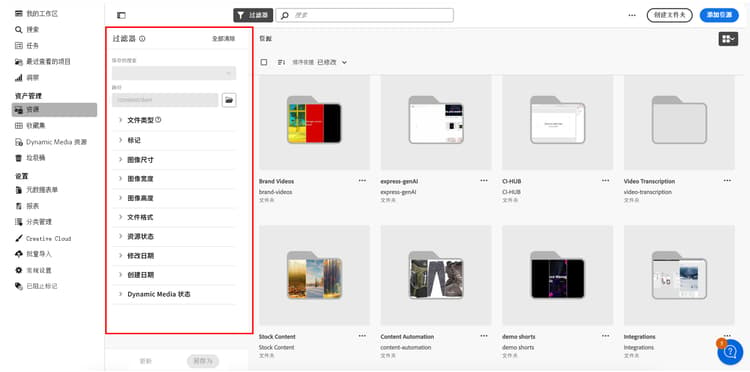
使用自定义搜索过滤器

recommendation-more-help
experience-manager-assets-essentials-help-using