[仅限SaaS]{class="badge positive" title="仅适用于 Adobe Commerce Optimizer 个项目(Adobe管理的SaaS基础结构)。"}
机会
机会页面可帮助您识别并实施优化,以便通过与Adobe Sites Optimizer集成来提高网站流量、用户参与度和转化率。
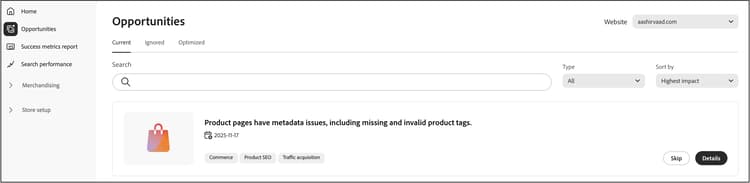
什么是机会?
机会是AI支持的推荐,可帮助商家识别并解决影响其商业网站性能的问题。 这些建议由Adobe Experience Manager Sites Optimizer提供支持,这是一项基于云的服务,可分析和改进网站性能。
主要功能
- 自动问题检测 — Sites Optimizer不断扫描产品目录、搜索日志和推荐数据,以识别影响发现的问题。
- AI驱动的建议 — 接收智能建议以解决检测到的问题。
- 影响分类 — 问题按业务影响(搜索、推荐、浏览/导航、产品数据质量)进行分类。
- 功能板报告 — 查看问题趋势、最受影响的产品或查询,以及随时间推移的改进情况。
快速入门
要在Adobe Commerce Optimizer中启用机会,请联系您的客户成功经理(CSM)。 Ultima Adobe Sites Optimizer许可证提供了相关机会。
快速导览
“机会”页面分为三个选项卡,可帮助您管理优化推荐:
- 当前(活动) — 显示新检测到的需要审核和操作的机会。 这些是可能会影响站点性能的活动问题。
- 跳过 — 包含您已选择取消或推迟的机会。 如果销售机会与您当前的业务目标无关,您可以在此处进行移动。
- 已优化(完成) — 显示已通过自动修复部署成功解决的商机。 任何手动处理的机会都不会显示在此选项卡上。 此选项卡可帮助您在一段时间内跟踪您的自动修复机会。
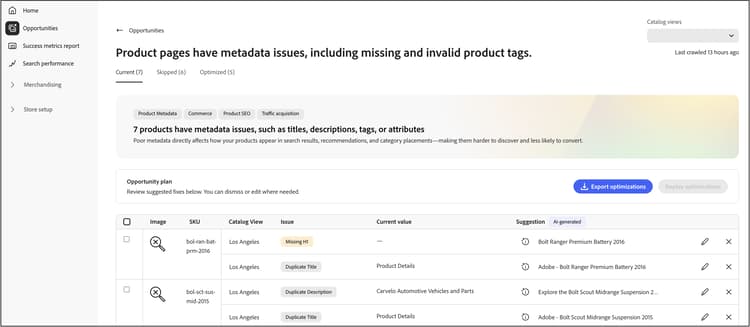
自动检测工作流
自动检测工作流使用AI支持的分析自动识别整个产品目录中的优化机会。 此自动扫描过程会持续监视您的产品数据、搜索日志和推荐性能,以检测可能影响站点性能、SEO和客户参与度的问题。
工作原理
自动检测利用Adobe Experience Manager Sites Optimizer来:
- 分析产品页面 — 系统会检查产品详细信息页面的前200个页面和过滤器,以确定优化目标。
- 提取元数据 — 将从每个页面提取Meta标记(标题、描述、H1标题)以供分析。
- 生成AI推荐 — 通过Adobe的AI工作流处理提取的数据,以创建可操作的优化建议。
- 填充机会 — 自动检测到的建议显示在 当前(活动) 选项卡中,供您审阅。
先决条件
在自动检测可以生成推荐之前,您的目录数据必须同步并处于最新状态以确保推荐准确无误。
接下来会发生什么
自动检测识别优化机会后,您可以:
自动修复工作流
自动修复工作流允许您通过单击快速部署AI生成的优化。 应用自动修复时,系统会创建一个覆盖特定产品属性的目录优化层,而不修改原始产品数据。 您的原始产品数据将保持不变,使您能够安全地应用优化并随时恢复更改。 请参阅目录层如何与自动修复一起使用以了解详细信息。
支持的机会类型
下面列出了支持的机会类型:
- 标题过长
- 标题太短
- 重复标题
- 缺少标题
- 空标题
- 描述太长
- 描述太短
- 缺少描述
- 描述为空
- 复制描述
- 缺少H1
- 复制H1
- H1过长
先决条件
在使用自动修复之前,请确保:
- 您的产品目录已完全摄取到Adobe Commerce Optimizer。
- 机会类型支持自动修复(某些优化类型需要手动实施)。
- 您具有创建和管理目录层的相应权限。
部署自动修复优化
按照以下步骤实施AI建议的优化:
-
导航到管理结果 > 机会。
-
在 当前(活动) 选项卡中,查看可用的优化建议。
-
选择一个机会。
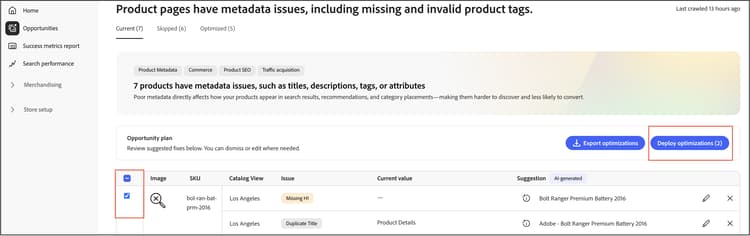
note NOTE 部署优化按钮仅适用于支持的建议类型。 对于不支持的类型,该复选框处于禁用状态,您必须在目录中手动应用修复。 -
单击部署优化,然后单击 部署 以触发自动修复进程。
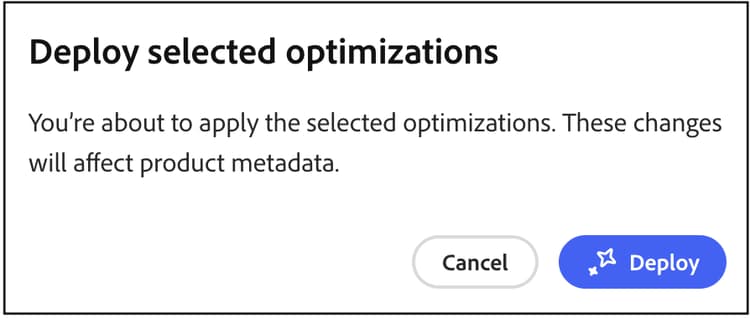
系统在后台执行以下操作:
- 为产品创建新的目录层(如果尚不存在)。
- 根据AI推荐更新相关属性(例如元标题、描述或H1)。
- 将新图层指定为目录视图中的最高优先级(较高的数字)。
- 通过目录店面服务验证更改。
-
监视部署状态。 验证完成后,系统会自动更新建议状态。
-
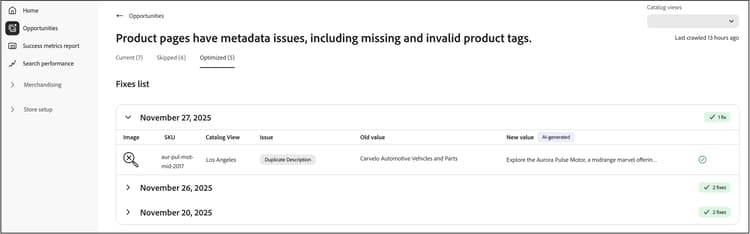
优化后,建议将移至带有状态指示器的 已优化(完成) 选项卡:
- 绿色复选标记 — 优化层设置为第一优先级并主动应用于您的店面。
- 警告图标 — 该层存在,但不是最高优先级,这意味着它可能被其他层覆盖。
目录层如何使用自动修复
如果目录视图中不存在Adobe Sites Optimizer层,则自动修复会自动创建一个图层,并将其指定为最高优先级(最高编号)。 如果删除此图层,则会在下次自动修复运行时重新创建此图层,并将现有图层移至更低顺序编号。 如果Adobe Sites Optimizer Layer在其他订单号中已存在,则自动修复不会更改其优先级。 如果要保留自动修复层,但不立即使用它,则可以禁用该层。 了解有关如何管理目录层的详细信息。
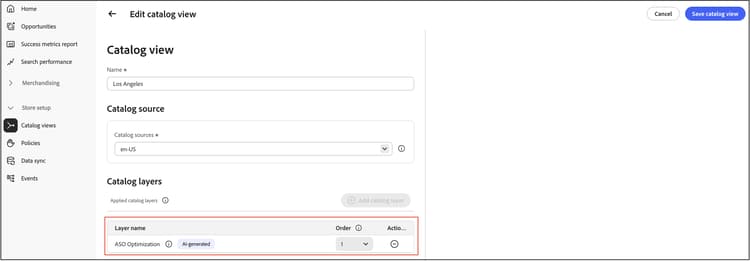
该图显示了名为 ASO优化 的单个行。 此条目表示您选择自动修复的所有业务机会。 无论您是自动修复单个业务机会还是多个业务机会,它们都显示在这个 ASO优化 行中。 图层特定于每个目录视图,因此此处显示的 洛杉矶 目录视图仅在该视图处于活动状态时应用其 ASO优化 图层。
重要注意事项
使用自动修复时,请牢记以下几点:
-
为每个建议显示的状态反映了自动修复工作程序运行时的状态。 如果以后手动重新排序目录层,则状态不会动态更新。
-
为了确保您的优化保持活动状态,请避免在部署自动修复推荐后手动更改目录层优先级。
故障排除
如果优化似乎未应用于您的店面:
- 检查 已优化(完成) 选项卡中的状态指示器。
- 如果看到警告图标,请验证目录层优先级设置。
- 确保将优化层设置为目录视图中的最高优先级(最高编号)。
- 确认目录数据同步处于活动状态且是最新的。
- 留出时间让更改传播。 即使正确配置了最高订购数量的图层,更改也可能需要一段时间才能显示在店面上,类似于发布新产品时的延迟。
Sites Optimizer和成功量度如何协作
成功量度可监控关键性能指标,如产品发现和目录业务效率,而Sites Optimizer中的机会则可让您了解如何提高SEO、加载速度、可访问性和参与度。 商家和营销人员可以携手提高运营效率,以最少的IT支持实现更快的端到端性能和转化收益。 要了解如何利用这两种技术改善店面性能和体验,请参阅将成功量度和Sites Optimizer结合使用。
了解有关Sites Optimizer的更多信息
有关Sites Optimizer功能和特征的详细信息,请参阅Adobe Experience Manager Sites Optimizer文档。
其他资源:
- 机会类型 — 了解可用的优化机会。
- Sites Optimizer功能 — 探索Sites Optimizer的功能。