目录层
目录层允许您在不更改原始源数据的情况下修改产品数据。 图层通过在基本目录之上创建一个图层来修改产品属性,如名称、描述、图像、链接和元数据。 原始产品数据保持不变,允许您安全自定义产品并随时恢复更改。
目录层的工作方式
当客户查看您的店面时,系统会将您的基本目录数据与活动目录层相结合,以显示最终产品信息。 此过程如下所示:
-
层应用程序 — 使用通道ID和环境ID发出请求时,存储服务将检索相关的目录视图。
-
数据合并 — 系统根据层优先级顺序将目录层应用于产品数据。
-
字段处理 — 不同的字段类型处理方式不同:
- 覆盖字段 — 名称、说明和元标题等文本字段将替换为图层值,优先级较高的图层优先。
- 合并字段 — 图像、链接和属性等数组字段由多个图层组合而成,可提供统一的响应。
-
优先级分辨率 — 顺序字段确定优先的层。 当多个层修改同一个字段时,顺序数较高的层具有更高的优先级(例如,顺序为10的层最高)。
目录层用例
目录层通常用于:
- SEO优化 — 根据Sites Optimizer中的AI建议覆盖产品元标题和描述。
- 季节性促销活动 — 在不更改源数据的情况下临时更新促销活动的产品名称、描述或图像。
- 区域自定义 — 根据地理位置或语言显示不同的产品信息。
- A/B测试 — 测试不同的产品演示以优化转化率。
- 多品牌管理 — 自定义不同品牌目录视图的产品属性。
- 产品视觉效果 — 将AEM Assets中的产品图像作为图层应用于基础目录之上。
AEM-Assets layer
当您启用产品可视化图表时,AEM Assets集成会自动创建和管理专门用于AEM Assets内容的目录层。 默认图层名称为AEM-Assets;但是,您可以在AEM Assets集成🔗中的新用户引导期间指定自定义名称。
此层包含与AEM Assets同步的产品图像。 与其他目录层一样,它是通过产品层API填充的。 Assets集成服务将AEM资源元数据和交付URL转换为API格式,并在AEM Assets中批准资源时自动发送数据。
集成支持每个租户一个源(一个区域设置+一个层)。
AEM-Assets层的工作原理
-
自动创建:在为Commerce Optimizer实例配置AEM Assets集成时创建层。
-
图像同步:在AEM Assets中批准资源后,Assets Integration Service将转换资源数据并通过产品层API更新
AEM-Assets层。 -
图层分配:将
AEM-Assets图层分配给要显示AEM Assets图像的目录视图。
将AEM-Assets层分配给目录视图
要在店面中显示AEM Assets图像,请执行以下操作:
-
导航到Store setup,然后单击Catalog views。
-
选择要应用图层的目录视图。
-
在目录层部分中,找到 AEM-Assets 层。
-
要为此目录视图启用层,请激活它。
-
单击 Save 以应用更改。
分配后,店面API(目录服务、实时搜索、产品推荐和店面GraphQL API)会返回产品的基本目录图像和AEM Assets图像。
有关配置产品视觉效果的更多信息,请参阅使用AEM Assets的产品视觉效果。
通过数据摄取添加目录层
您可以在数据摄取过程中向产品添加目录层。 此方法非常适用于批量操作或自动化工作流。
先决条件:
- 具有访问数据摄取服务权限的API凭据
- 基础目录中已存在的产品SKU
步骤:
-
使用要修改的产品属性以所需格式准备层数据。
-
使用产品层API端点摄取层数据。
-
通过检查目录视图配置,验证是否已成功摄取层。
有关详细的API规范和有效负载示例,请参阅开发人员文档中的产品层。
在UI中手动添加目录层
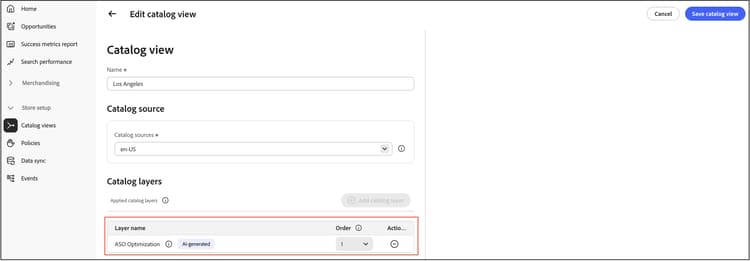
目录视图UI允许您手动创建和管理层,这对于生成AI支持的推荐的Sites Optimizer等集成特别有用。
创建手动图层:
-
导航到Store setup > Catalog views。
-
选择要应用图层的目录视图。
-
在目录层部分中,单击添加目录层。
-
配置层属性:
- 图层名称 — 输入一个描述性名称以标识该图层的用途。
- 产品 — 选择应用此层的产品。
- 属性 — 选择要修改的产品属性(名称、描述、图像、元标记等)。
- 值 — 为每个选定的属性输入新值。
-
单击 Save 创建图层。
新层将添加到目录视图,并自动分配下一个可用订单编号。
预览图层效果
在激活层或更改优先级之前,您可以预览它们对产品数据的影响。
要预览图层更改:
-
导航到Store setup > Catalog views。
-
选取包含要预览的图层的目录视图。
-
在目录图层部分中,选择特定产品或使用预览功能。
-
查看组合的产品数据,该数据显示了层如何修改基本目录值。
-
根据需要调整图层内容或优先级顺序。
管理层的激活和删除
您可以在不删除目录层的情况下启用或禁用目录层,从而控制应用特定自定义项的时间。
要激活或取消激活图层:
-
导航到Store setup > Catalog views。
-
选择包含图层的目录视图。
-
在目录图层部分中,找到要切换的图层。
-
单击激活切换可启用或禁用图层。
- 活动 — 层应用于产品数据。
- 非活动 — 层已保留,但未应用于产品数据。
-
更改会立即在您的店面生效。
要删除图层:
使用数据摄取API 删除目录层。
管理层优先级
应用图层的顺序决定了当多个图层修改同一产品属性时,哪些值出现在店面上。 管理优先级可确保显示正确的数据。
了解优先级顺序:
- 每个层都分配有一个序号(1、2、3等)
- 数字越大,表示优先级越高,并覆盖所有其他层
- 当多个层修改同一个字段时,顺序号较高的层优先
- 优先级仅适用于覆盖字段(名称、描述、元标记)
- 合并字段(图像、链接、属性)组合来自所有图层的数据
要重新排序层优先级:
-
导航到Store setup > Catalog views。
-
选择包含要重新排序的图层的目录视图。
-
在目录图层部分中,找到要移动的图层。
-
拖放图层以更改其位置,或者使用重新排序控件。
-
系统将根据新顺序自动更新订单编号。
-
单击 Save 以应用新的优先级顺序。
最佳实践
使用目录层时,请遵循以下建议:
-
使用描述性名称 — 清楚地命名图层以指示其用途(例如,“Holiday 2025 Campaign”或“SEO优化 — 产品页面”)。
-
限制层 — 虽然系统支持多个层,但使用太多可能会影响性能。 如果可能,合并层。
-
文档优先级逻辑 — 跟踪哪些图层优先,以避免意外覆盖。
-
查看Sites Optimizer图层 — 使用Sites Optimizer中的自动修复时,系统会创建具有最高优先级的图层。 在添加覆盖AI推荐的手动层时请务必小心。 了解有关使用Sites Optimizer的更多信息。
-
监控性能 — 如果您发现产品页面加载速度慢,请检查您的层配置并考虑合并层。