启用拼接
您可以对作为连接的一部分配置的一个或多个事件数据集启用拼合。 您许可的Customer Journey Analytics包将决定您能够为拼合启用的事件数据集数量。
当您创建连接或编辑连接时,您可以将拼合作为事件数据集的数据集设置的一部分来启用。
先决条件
您需要检查并满足您指定的拼接方法的先决条件:基于字段的拼接或基于图形的拼接。
印前检查检查
如果您满足前提条件,请在启用身份拼接之前对事件数据集中的数据执行一些预检检查:
-
如果您使用永久ID或人员ID的体验数据模型(XDM)架构字段,请确保在事件数据集的架构中正确标记身份。 请参阅身份命名空间概述。
-
验证持久ID和人员ID的标识覆盖范围:
-
永久ID
查询7天的数据,其中您的永久ID字段不为null,并除以针对数据集中所有事件的7天数据查询。 该百分比应高于95%。
用于验证的查询示例:
code language-sql SELECT COUNT(*) AS total_events, COUNT({PERSISTENT_ID_FIELD}) AS events_with_persistentid, ROUND(COUNT({PERSISTENT_ID_FIELD}) / COUNT(*), 2) AS percent_with_persistentid_not_null FROM {DATASET_TABLE_NAME} WHERE TO_TIMESTAMP(timestamp, '{FORMAT_STRING}') >= TIMESTAMP '{START_DATE}' AND TO_TIMESTAMP(timestamp, '{FORMAT_STRING}') < TIMESTAMP '{END_DATE}';其中:
{PERSISTENT_ID_FIELD}是永久ID的字段。 例如:identityMap.ecid[0]。{DATASET_TABLE_NAME}是事件数据集的表名称。{FORMAT_STRING}是时间戳字段的格式字符串。 例如:MM/DD/YY HH12:MI AM。{START_DATE}是开始日期。 例如:2024-01-01 00:00:00。{END_DATE}是标准格式的结束日期。 例如:2024-01-08 00:00:00。
-
人员 ID
-
对于基于图形的拼接,请确保身份图形包含一些片段,这些片段关联来自您选择的永久ID命名空间和人员ID命名空间的ID值。 转到Experience Platform身份图形查看器,并通过一些示例永久ID值查询该图形。 要验证,请检查这些持久ID值是否与图表中的人员ID值相关联。
-
对于基于字段的拼合,请查询7天的数据,其中人员ID字段不为null,然后除以针对数据集中所有事件的7天数据查询。 理想情况下,该百分比应高于5%。
用于验证的查询示例:
code language-sql SELECT COUNT(*) AS total_events, COUNT({PERSON_ID_FIELD}) AS events_with_personid, ROUND(COUNT({PERSON_ID_FIELD}) / COUNT(*), 2) AS percent_with_personid_not_null FROM {DATASET_TABLE_NAME} WHERE TO_TIMESTAMP(timestamp, '{FORMAT_STRING}') >= TIMESTAMP '{START_DATE}' AND TO_TIMESTAMP(timestamp, '{FORMAT_STRING}') < TIMESTAMP '{END_DATE}';其中:
{PERSON_ID_FIELD}是人员ID的字段。 例如:identityMap.crmId[0]。{DATASET_TABLE_NAME}是事件数据集的表名称。{FORMAT_STRING}是时间戳字段的格式字符串。 例如:MM/DD/YY HH12:MI AM。{START_DATE}是开始日期。 例如:2024-01-01 00:00:00。{END_DATE}是标准格式的结束日期。 例如:2024-01-08 00:00:00。
-
-
启用身份标识拼接 enable-identity-stitching
当您添加或编辑基于人员的连接中的事件数据集时,可以启用身份拼接。 身份拼接不适用于基于帐户的连接。
数据集设置
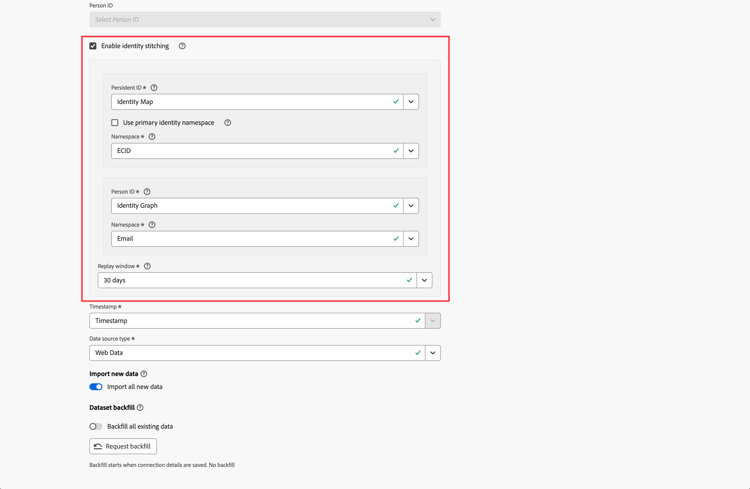
若要启用拼接,请使用 添加数据集 或 编辑数据集 对话框的事件数据集 数据集设置 部分。
启用该功能时
-
选择启用身份拼接。
如果启用或禁用拼合连接中已保存的事件数据集,更改人员ID对话框将显示人员ID更改的影响。 选择 继续 以继续。
启用身份拼接对话框汇总了拼接身份的结果。 选择 继续 以继续。
-
从 永久ID 下拉菜单中选择一个永久ID。
如果为永久ID选择标识映射,请选择命名空间。 您有两个选项:
- 选择 使用主身份命名空间 以使用主身份命名空间。
- 从 命名空间 下拉菜单中选择一个命名空间。
-
从 人员ID 下拉菜单中选择人员ID。
如果您为人员ID选择身份映射,请选择命名空间。 您有两个选项:
- 选择 使用主身份命名空间 以使用主身份命名空间。
- 从 命名空间 下拉菜单中选择一个命名空间。
如果您为人员ID选择身份图形(要使用基于图形的拼接),则必须选择命名空间。
note NOTE 确保您有权使用身份图。 在此之前,将显示 更改为身份图 对话框,以确保您已经为数据集完成身份图的设置。 此安装程序是基于图表的先决条件的一部分,之后才能使用标识图进行拼合。 选择 继续 以继续。
- 从 命名空间 下拉菜单中选择一个命名空间。
-
从 重播窗口 下拉菜单中选择一个重播窗口。 可用选项取决于您有权访问的Customer Journey Analytics包。
-
选择 下一步 查看要拼合的事件数据集预览。
数据集预览
在标准 数据集预览 界面之上,当添加或编辑数据集到基于人员的连接中时,可以使用两个其他的信息面板。
启用该功能时
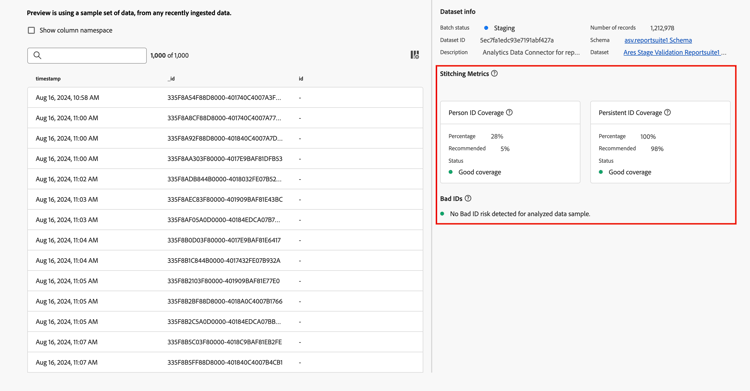
拼接量度
拼接量度是使用最近7天带有事件时间戳的数据示例集计算的。 此样本数据集通常不同于 预览 表中使用的样本数据。 拼接量度提供以下内容的详细信息:
-
人员ID覆盖率:拼接过程中用于标识的选定人员ID覆盖率(实时和重播)。
- 为了获得基于字段的最佳拼接结果,应在每个永久ID(设备信息)的至少一个事件中发送个人ID(用户信息)。
- 为了获得最佳的基于图形的拼接结果,每个永久ID的身份图中应存在一个(永久ID、人员ID)关系。
人员ID覆盖范围显示为百分比,并与在稳定开发或生产设置中推荐的内容进行比较。 此覆盖值越高,使用选定的人员ID获得的拼接结果就越好。
-
持久ID覆盖率:此值用于在拼接过程(实时和重放)中标识,以防检测到人员ID值。 不包含永久 ID 和人员 ID 的事件将从数据中丢弃。 为了获得最佳拼接效果,所有事件都应包含永久 ID。
持久ID覆盖范围以百分比显示,并与稳定开发或生产设置的最低建议数量进行比较。
无效 ID
在Customer Journey Analytics中,错误ID是一个标识符:
- 具有特定ID值,该值来自启用拼接的数据集中的永久ID或人员ID字段,和
- 每月出现在连接数据中的一百多万(1,000,000)个事件中。
当某个ID值被标记为错误ID时,任何包含该ID值的未来事件都将从连接数据中舍弃,并且不会在报表中显示。
错误ID用例示例:
- 人员ID字段中有自定义值或占位符值(例如,
undefined)。 此类值还会影响拼接和报告数据质量。 - 在基于字段的拼合配置中,如果多人共享一台设备,则用户之间的转换总数超过50,000。 在这种情况下,拼接过程将停止使用该设备的人员ID信息,而仅使用永久性ID信息。 因此,来自该设备的所有数据集事件都将发送到具有永久ID身份的连接数据中,这可能会导致出现“ID错误”情况。
保存
保存连接后,将触发对配置的数据集启用拼合的过程。 设置拼合服务后,该服务会处理实时流式传输的数据以及来自Experience Platform中的事件数据集的任何请求的回填。 随后,数据被摄取到Customer Journey Analytics连接中。
流程的每个部分都会增加一定的延迟。 以下处理时间是护栏,而不是合同服务级别协议(SLA)。
对于已保存并包含已启用拼合的数据集的有效初始连接设置:
-
经过若干小时(不到17小时)后,实时数据最初会显示在Customer Journey Analytics中。 实时数据从事件时间戳值开始,这些值与拼合启用完成时的实际时间相匹配。
要确保实时数据开始流入,请为数据集启用 导入所有新数据 选项。
摄取到Experience Platform源事件数据集的新数据将在四个小时内显示在Customer Journey Analytics中。
-
回填数据(如果最初请求)与实时数据大约在同一时间出现在Customer Journey Analytics中,但可能需要几天才能完全处理,具体取决于所涉及的卷。 回填数据从最早的事件时间戳值开始。
note caution CAUTION 对于在“连接”界面中启用拼合的数据集,由于已知限制,当前无法报告回填状态。 使用替代方法验证是否回填了来自拼接数据集的数据。 例如,使用Experience Platform查询服务UI从数据集中提取相关时段的事件计数。 比较同一时间范围内在Customer Journey Analytics报表中的事件数量度。 如果这些数字匹配,则回填已完成。
限制
除了基于字段的拼接限制和基于图形的拼接限制之外,在Connections界面中启用拼接时,还将应用以下限制:
- 作为单个连接的一部分,您只能拼合一次事件数据集。 您不能多次定义同一事件数据集,也不能对每个实例使用单独的拼接配置。 如果要对同一数据集应用不同的拼接配置,请为每个配置使用单独的连接。
迁移
在Connections界面中启用的拼合可以共存,而不会出现基于请求的拼合问题。
例如,由于较早或当前的拼接请求,您在数据湖中有基于Web的拼接数据集。 您可以使用Connections界面从呼叫中心数据集添加拼合数据,以将该数据与基于Web的数据相结合。
最终,Adobe会将您的基于请求的拼接数据集迁移到连接中的新拼接体验。