独立配置
Content Analytics作为独立产品授予许可,但配置是在Experience Platform和Customer Journey Analytics中进行的。 这些平台提供了Content Analytics需要和使用的数据收集和分析基础架构。 本指南提供了您需要的所有具体说明,即使您是Experience Platform和Customer Journey Analytics的新手。
在开始设置独立Content Analytics之前,您应:
- 基本了解Web和移动分析概念,熟悉标签管理系统,并具备JavaScript基础知识。 对于适用于移动设备渠道的Content Analytics,您应该具备移动设备应用程序开发技能。
- 规划4 - 6小时进行初始设置,并安排额外的时间来测试和验证设置。
术语
本指南使用来自Experience Platform和Customer Journey Analytics的多个技术术语,您可能不熟悉这些术语。 以下是Content Analytics中这些术语(带有引用链接)的说明:
设置概述
此配置将指导您设置需要具有有效的独立 Content Analytics实施的所有应用程序。 您可以将设置分为三个阶段,每个阶段均在前一个阶段的基础上进行构建:
阶段1 - 准备环境。 在此阶段,您需要设置用户权限并验证数据基础架构。 凭借这些适当的权限和数据结构,您可以完成其余步骤。 涉及的步骤包括:
- 配置访问控制和权限以支持Content Analytics配置和实施。
- 设置架构和数据集以定义您要从中收集内容分析见解的数据的模型(架构)以及收集该数据(数据集)的位置。
阶段2 - 配置数据收集。 在此阶段,您将创建从网站捕获内容数据的管道。 因此,Content Analytics知道访客与哪些内容互动。
- 设置数据流以配置如何将收集的数据路由到数据集。
- 使用网站标记针对网站上数据层中的数据配置规则和数据元素,并确保将数据发送到配置的数据流。
- 将部署到测试环境 并验证 数据收集,然后再发布到生产环境。
阶段3 - 设置报表。 在此阶段中,使收集的数据可用于在报表中分析。 因此,您实际上可以获得要从Content Analytics中获得的内容性能见解。
- 设置与您的数据集的连接。
- 设置数据视图以定义量度和维度。
- 配置和实施Content Analytics。
- 设置项目以生成您的Content Analytics报告和可视化图表。
准备环境
在此阶段,您需要设置用户权限并验证数据基础架构。
配置访问控制和权限
此部分介绍了您需要对产品和产品配置文件的访问权限,以及配置和设置独立Content Analytics所需的权限。 尽管您只对Content Analytics的功能感兴趣,但是要使该功能正常工作,您仍需要拥有其他Experience Platform产品的访问权限和权限。
访问控制
访问控制可确定是否允许您访问Experience Platform产品。
您需要系统管理员或产品管理员将您添加为产品或产品配置文件的管理员。 产品管理员只能将您添加为所管理产品(配置文件)的管理员,系统管理员可以将产品管理员添加到任何产品(配置文件)。
请参阅

对于独立Content Analytics,您需要成为以下产品和产品配置文件的产品管理员:
-
Adobe Experience Platform
- AEP-Default-All-Users(用于访问生产沙盒的默认配置文件)
-
Adobe Experience Platform 数据收集
- 默认数据收集所有访问
-
Adobe Experience Platform Privacy Service
-
Customer Journey Analytics(自定义)
- Customer Journey Analytics(或任何其他默认配置的产品配置文件)
您可以通过Admin Console定义产品管理员访问权限:
- 访问Admin Console。
- 选择产品。
- 选择特定产品。
- 选择 管理员 选项卡。
- 选择 添加管理员 以向产品添加管理员。
- 在 添加产品管理员 对话框中输入一个或多个电子邮件或用户名。 选择 保存 以保存。
您可以通过Admin Console定义产品配置文件管理员访问权限:
- 访问Admin Console。
- 选择产品。
- 选择特定产品。 确保您已具有产品管理员访问权限。
- 选择产品配置文件。
- 选择特定的产品配置文件。
- 选择 管理员 选项卡。
- 选择 添加管理员 将管理员添加到产品配置文件。
- 在 添加产品配置文件管理员 对话框中输入一个或多个电子邮件或用户名。 选择 保存 以保存。
权限
权限定义了在您有权访问产品后可以在产品中执行的操作。
您在权限界面中为Experience Platform定义权限,并使用基于属性的访问控制。 对于Customer Journey Analytics,您通过Admin Console定义权限。
Experience Platform
Experience Platform中的Permissions界面基于角色的定义。 角色是基于资源的权限集合。 在新配置的环境中,有两个默认角色可用: 默认的生产所有访问权限和沙盒管理员。
对于Content Analytics,您需要验证是否将以下资源和关联的权限添加到这些角色:
-
默认的生产全部访问角色
-
数据收集
- 查看数据流
- 管理数据流
-
数据管理
- 查看数据集
- 管理数据集
-
数据建模
- 查看架构
- 管理架构
- 管理身份元数据
-
-
沙盒管理员角色
-
沙盒
- Prod
- (任何其他要用于Content Analytics的沙盒)
-
沙盒管理
- 管理包
- 管理沙盒
- 重置沙盒
- 查看沙盒
-
在“权限”界面中,您可以同时验证角色和相关权限。 该界面还会显示哪些用户属于该角色。
-
访问贵组织的Experience Platform。
-
在欢迎屏幕的 快速访问 中,选择查看全部。
-
为 权限 启用pin

-
选择权限。
-
选择

-
选择要验证的特定角色(例如,默认的生产所有访问)。 选择 查看全部 以查看所有权限。
-
在 详细信息 屏幕中:
- 验证 权限 中列出的资源。
- 验证 沙盒 中的沙盒名称。
要进行任何更新,请选择

-
要添加缺少的资源,请从资源 > Adobe Experience Platform左边栏中选择资源名称

-
要添加缺少的权限,请在主面板中缺少权限的资源中选择

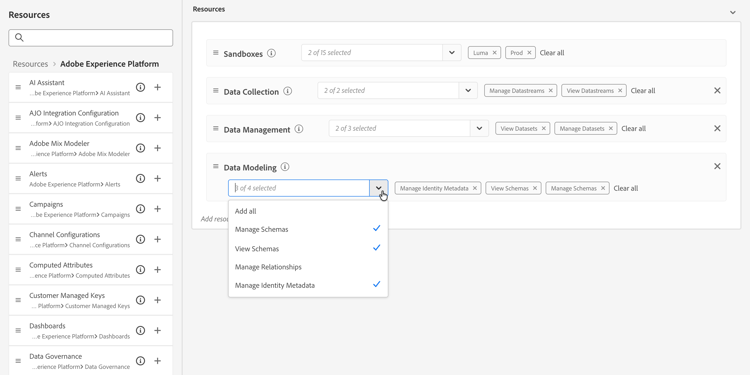
选择 保存 以保存任何更新。
-
在用户或用户组屏幕中:
-
验证正确的单个用户或用户组是否属于此角色。
- 选择

- 选择
- 选择
-
Customer Journey Analytics
Customer Journey Analytics不支持基于属性的访问控制。 要指定权限,请使用Admin Console。
对于Content Analytics,您需要验证是否包含以下Customer Journey Analytics产品配置文件权限:
-
数据视图
- 所有可用的数据视图。
-
报告工具
- 计算量度创建
- 区段创建
- 创建注释
- 审核日志访问
- 与任何人共享项目链接
- 预测
- AI 助手:产品知识
- Data Insights 代理
- 智能题注
-
数据视图工具
- 整个表导出
要验证和更新Customer Journey Analytics的这些权限,请执行以下操作:
-
选择产品。
-
选择 Customer Journey Analytics 产品。
-
选择产品配置文件。
-
选择可用于Customer Journey Analytics的默认已配置产品配置文件。 例如:Customer Journey Analytics。
-
在产品配置文件屏幕中,选择权限。
-
选择任意
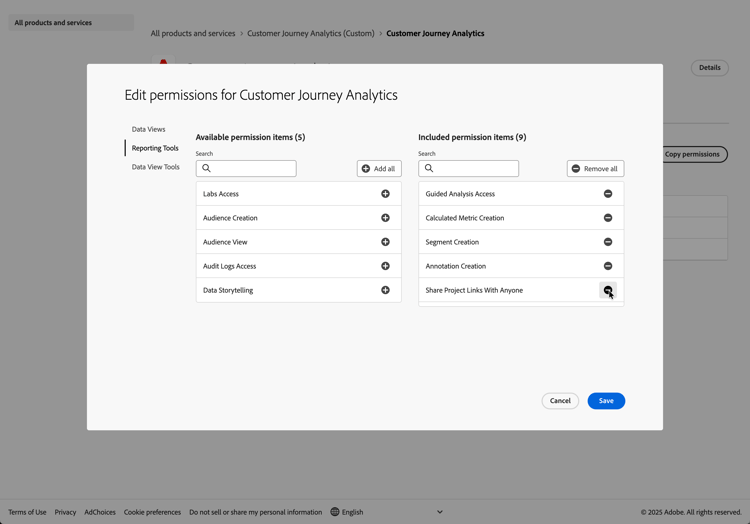
- 选择 数据视图 并启用自动包含: On。 此切换确保所有数据视图自动成为 包含的权限项 的一部分。
- 选择 报告工具 并确保上面列出的所有权限都是 包含的权限项 的一部分。
- 选择数据视图工具,并确保上面列出的所有权限都是 包含的权限项 的一部分。
选择保存。
设置架构和数据集
要从您的网站中收集数据以进行Content Analytics分析,您首先需要定义要收集的数据类型。 您还需要定义数据的存储方式。 在通过Adobe Experience Platform Web SDK摄取数据和通过Adobe Experience Platform Mobile SDK摄取数据快速入门指南中设置架构和数据集中说明了这两个概念。
配置数据收集
在此阶段,您将创建从网站捕获内容数据的管道。
设置数据流
您已定义要收集哪些数据以及如何存储这些数据。 下一步是确保将从您的网站收集的数据路由到数据集。 您需要设置和配置数据流,如通过Adobe Experience Platform Web SDK摄取数据快速入门指南中的设置数据流中所述。
使用标签
您已定义要收集哪些数据(架构),如何存储该数据(数据集),以及如何将从您的网站收集的数据路由到数据集(数据流)。 接下来,您需要标记您的网站,以针对网站上数据层中的数据配置规则和数据元素。 对网站进行标记可确保将数据发送到配置的数据流。 使用标记标记标记网站在Web SDK和Mobile SDK快速入门指南的“使用标记”中进行了说明。
部署和验证
现在,您可以在<head> 标签内的网站开发版本上部署代码。 部署后,您的网站开始将数据收集到 Adobe Experience Platform 中。 然后,该数据将受Content Analytics约束。
验证您的实现,在必要时进行更正,更正后,使用标签的发布工作流功能将其部署到您的暂存和生产环境中。
设置报表
在此阶段中,您可以使收集的数据可用于报表中的分析。
设置与数据集的连接
要报告收集的数据并为Content Analytics配置这些数据,您需要在Customer Journey Analytics中设置连接。 该连接将连接到包含所收集的数据的数据集。 请参阅Web SDK和Mobile SDK快速入门指南中的设置连接。
设置数据视图
配置Content Analytics之前的最后一步是定义数据视图。 数据视图是 Customer Journey Analytics 专属的容器,通过它,可决定如何解释来自连接的数据。 数据视图允许您根据Customer Journey Analytics连接的一个或多个数据集的数据定义指标和维度。 请参阅Web SDK和Mobile SDK快速入门指南中的设置数据视图。
配置 Content Analytics
您现在已准备好配置Content Analytics所需的一切。
引导配置
使用引导式配置向导并选择您在设置数据视图步骤中创建的数据视图。 该选择可确保根据您从网站和移动设备应用程序中收集的数据来配置和实施Content Analytics。
请注意,引导式配置向导会配置以下其他特定的Content Analytics对象:
-
自动为Content Analytics事件设置的数据集。 此数据集使用已创建且可用的特定Content Analytics架构。
-
数据流,它自动设置为将Content Analytics事件流式传输到Content Analytics数据集中。
-
Tags属性,该属性是自动设置并使用Content Analytics扩展配置的。 此Tags属性可确保您的网站将Content Analytics数据发送到Content Analytics数据流和Content Analytics数据集。
note important IMPORTANT 请确保选择相应选项,以便在向导的数据收集步骤中创建新的标记属性。
手动配置
要为您的网站实施Content Analytics,您需要手动发布Content Analytics标记属性🔗。
设置项目
在Customer Journey Analytics中设置项目以生成您的Content Analytics报告和可视化图表。 或者,您可以使用Content Analytics模板开始。