Content Analytics 引导式配置
引导式配置可帮助您快速轻松地配置 Content Analytics。 引导式配置会使用向导来设置相关要求,以便为您的组织自动配置 Content Analytics。 在 配置 屏幕中,您可以创建新的配置或编辑现有配置。
要访问 Content Analytics 配置
- 从 Customer Journey Analytics 的主菜单中选择数据管理 > Content Analytics 配置。
在 Content Analytics 配置屏幕中,您会看到包含现有 Content Analytics 配置的表格。
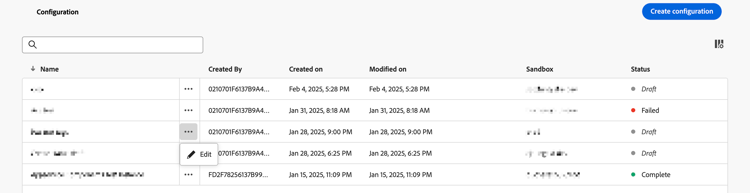
对于每个配置,提供了以下详细信息:

您可以使用

在 Content Analytics 配置屏幕中,您可以创建新配置,或编辑现有配置。
要创建新的配置:
- 选择创建配置。 此操作会打开引导式配置向导。
编辑现有配置:
- 选择


引导式配置向导
引导式配置向导包含四个部分:详细信息、连接、数据视图和通道。 每个部分都会提示您提供配置Content Analytics所需的详细信息。 在移到下一部分之前完成每个部分,因为某些设置取决于前面部分中的配置值。
详细信息 onboarding-details
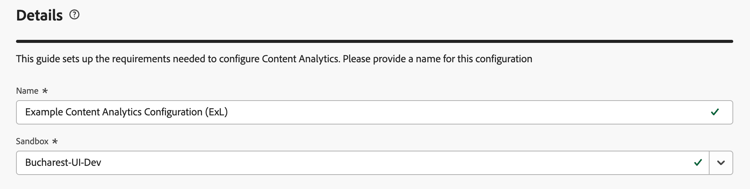
每个配置都需要一个唯一名称。 例如:Example Content Analytics configuration。 保存或实施配置都需要名称。
对于每个配置,您还需要选择要为其配置Content Analytics的沙盒。
-
名称:每个配置都需要一个唯一的名称。 例如:
Example Content Analytics configuration。 保存或实施配置需要名称。 -
沙盒:配置需要沙盒。 从您有权访问的沙盒列表中选择一个沙盒,并在该沙盒上收集要用于Content Analytics的数据。
如果更改已为其定义连接和(可选)数据视图的配置沙盒,您将收到需要重新配置连接和数据视图的通知。
连接
您需要选择要将Content Analytics数据收集添加到的连接。
如果尚未为您的配置选择连接:
- 使用

- 在 选择连接 对话框中,选择

- 选择使用连接。
如果已选择连接,但要更改该连接:
- 选择
- 在 选择连接 对话框中,修改要使用的连接。
- 选择使用连接。
数据视图 onboarding-data-view
您的配置要求选择一个或多个数据视图。
如果尚未为您的配置选择数据视图:
- 使用
- 在 数据视图 对话框中,选择
- 选择保存。
如果已选择了一个或多个数据视图,但想要更改该选择:
- 选择
- 在 数据视图 对话框中,修改要使用的数据视图的选择
- 选择保存。
选择 保存 后,您会看到 选定数据视图 对话框,该对话框通知您有关将Content Analytics包含在选定数据视图中的含义。 选择 继续 继续,或选择 取消 取消。
以下操作在 数据视图 对话框中可用:
- 要搜索特定的数据视图,请使用

- 要筛选可用数据视图的列表,请选择

使用 - 要定义在表格中显示哪些列,请选择
渠道
在 渠道 部分中,选择要为Content Analytics启用的渠道。 您可以选择介于移动设备、Web和 付费媒体 之间。
- 要选择尚未配置的渠道,请选择启用。
- 要选择已配置但要更改配置的渠道,请选择编辑配置。
然后,您可以更详细地配置渠道。 根据您是启用移动设备、Web还是付费媒体渠道的配置,该配置会有所不同。
移动设备
对于移动渠道,您可以配置体验捕获和定义、数据收集和标头覆盖。
体验捕捉和定义 mobile-experience-capture-and-definition
在此部分中,您可以选择将体验包含在通过Content Analytics收集的移动数据中。 对于移动渠道,体验是指您使用适用于Content Analytics的Adobe Experience Platform SDK注册为体验。
默认情况下,包含体验处于禁用状态。
仅考虑在您使用移动设备应用程序注册体验并跟踪体验视图和体验点击次数时包含体验。
数据收集 mobile-data-collection
利用数据收集设置,可定义要为Content Analytics收集的数据(体验位置、资源位置、资源URL)。 确保在该数据收集过程中不会收集任何个人身份信息。
要配置数据收集,请执行以下操作:
-
使用现有的移动标记属性或创建新的移动标记属性。
-
要使用现有的移动标记属性,请执行以下操作:
- 选择选择现有的。
- 从 标记属性 下拉菜单中选择一个现有的属性。 您可以开始输入,以搜索并缩小可用选项范围。 您不能选择另一个已实施Content Analytics配置已使用的Tags属性。
-
要创建新的移动标记属性,请执行以下操作:
- 选择新建。
- 指定一个标记名称,例如
ACA Test for Documentation。 - 指定域,例如,
example.com。
-
-
指示在为Content Analytics收集数据时应排除哪些体验位置。 请确保排除能够识别个人身份的体验位置。
为要排除的 体验位置 指定正则表达式字符串。
例如:^(?!.*documentation).*从Content Analytics中排除所有文档体验位置。 -
指示在为Content Analytics收集数据时应排除的资源位置。 请确保排除能够识别个人身份的资产位置。
为 要排除的资源位置 指定正则表达式字符串。
例如:^(?!.*(logo\.jpg)).*$从Content Analytics中排除所有带有徽标JPEG图像的资源位置。 -
指示在为Content Analytics收集数据时应排除哪些资源URL。 请确保排除能够识别个人身份的资产 URL。
为 要排除的资产URL 指定正则表达式字符串。
例如:^(?!.*(logo\.jpg)).*$从Content Analytics中排除所有引用徽标JPEG图像的资源URL。
标头覆盖 mobile-header-overrides
或者,您可以在 标头覆盖 部分中指定标头名称和密码标头值。 此标头覆盖配置可确保Content Analytics发送自定义HTTP标头以检索移动应用程序资源,从而绕过机器人检测或流量审核技术。
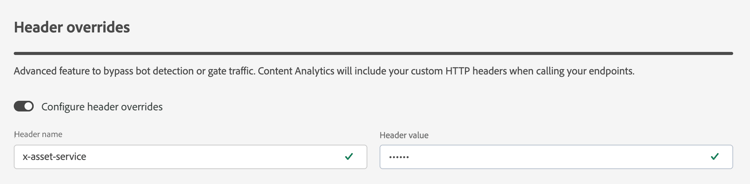
- 启用配置标头覆盖。
- 输入标头名称。 例如,
x-asset-service。 - 输入标头值。 您指定的任何内容都是机密的,在用户界面中不可见(除非您在输入期间明确选择公开

保存 mobile-save
配置移动渠道后,选择 保存 以保存配置。 选择 取消 以取消配置。
Web web
对于Web渠道,您可以配置体验捕获和定义、数据收集和标题覆盖。
体验捕捉和定义 web-experience-capture-and-definition
在此部分中,您可以选择将体验包含在通过Content Analytics收集的Web数据中。 体验由网页上的所有文本组成,这些文本可使用最初用户访问的URL进行复制。
默认情况下,包含体验处于关闭状态。 选中后,定义要包含其体验的URL。
仅在以下情况适用时才考虑包含体验:
- 网站上的页面必须能够通过页面 URL 重现。
- 任何给定用户看到的文本内容都可以使用页面 URL 重复出现,并且不取决于 cookie 或其他个性化机制。
| note important |
|---|
| IMPORTANT |
| 实施 Content Analytics 版本控制,收集您因 Content Analytics 而对体验(页面)所做的更改。 |
新的配置 new-experiences-configuration
要将体验包含到新的或未实施的配置中:
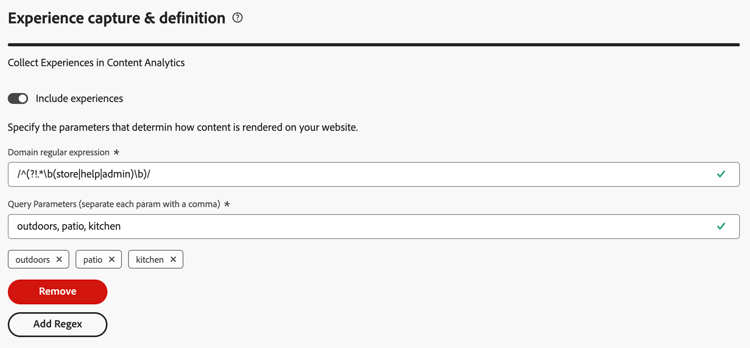
-
启用包括体验。 用于启用体验的切换开关会影响以下方面:
- Content Analytics 扩展中的数据收集
- 从 Content Analytics 事件数据生成体验属性的过程
- Customer Journey Analytics 中的报告模板。
-
选择 添加Regex 以添加域正则表达式和查询参数的组合。
-
通过定义影响页面内容的 域正则表达式 和 查询参数 的组合,指定内容在网站上的呈现方式。
- 输入域正则表达式,例如
/^(?!.*\b(store|help|admin)\b)/。 确保使用以下方法将正则表达式转义/。 域正则表达式表示这些参数适用于哪些 URL。 例如,您有多个网站,而每个网站的内容是由不同的参数驱动的。 如果查询参数适用于所有页面,那么您可以使用.*表示所有页面。 - 指定 查询参数 的逗号分隔列表,例如
outdoors, patio, kitchen。
- 输入域正则表达式,例如
-
如果您想移除域正则表达式和查询参数的组合,请选择移除。
-
如果您想添加正则表达式和查询参数的另一个组合,请选择添加正则表达式。
已实施的配置 implemented-experiences-configuration
要在已实施的配置中编辑现有体验或包含新体验,请执行以下操作:
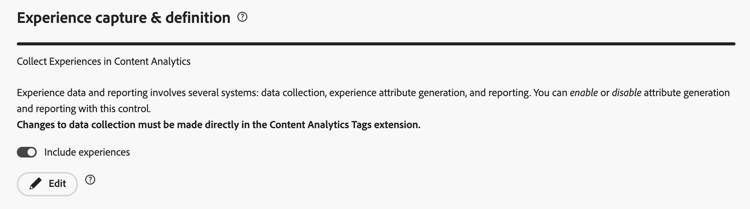
-
切换启用或禁用包含体验:
- 从 Content Analytics 事件数据生成体验属性的过程
- Customer Journey Analytics 中的报告模板。
-
选择
数据收集 web-data-collection
数据收集设置允许您定义要为Content Analytics收集哪些数据(页面、资源)。 请勿在该数据收集过程中收集任何个人身份信息。
要配置数据收集,请执行以下操作:
-
使用现有的Web标记属性或创建新的Web标记属性。
-
要使用现有Web标记属性,请执行以下操作:
- 选择选择现有的。
- 从 标记属性 下拉菜单中选择一个现有的属性。 您可以开始输入,以搜索并缩小可用选项范围。 您不能选择另一个已实施Content Analytics配置已使用的Tags属性。
-
要创建新的Web标记属性,请执行以下操作:
- 选择新建。
- 指定一个标记名称,例如
ACA Test for Documentation。 - 指定域,例如,
example.com。
如果要使用Content Analytics JavaScript库为Web渠道创建与标记无关的实现,请使用新的Tags属性。 将创建Tags属性,但在不可知的实施中不能使用属性。 但是,不确定的实施要求您至少运行一次引导式配置向导。
-
-
表示在为 Content Analytics 收集数据时应包含或排除哪些页面。 请确保排除能够识别个人身份的页面。
为 要包含/排除的页面 指定正则表达式字符串。
例如:^(?!.*documentation).*,以从 Content Analytics 中排除所有文档页面。 -
指明在为 Content Analytics 收集数据时应包括或排除哪些资产。 请确保排除能够识别个人身份的资产。
为 要包含/排除的资产 指定正则表达式字符串。
例如:^(?!.*(logo\.jpg)).*$可将所有徽标 JPEG 图像排除在 Content Analytics 之外。
标头覆盖 web-header-overrides
或者,您可以在 标头覆盖 部分中指定标头名称和密码标头值。 此标头覆盖配置可确保Content Analytics发送自定义HTTP标头,以绕过您实施的任何机器人检测或流量审核技术。
- 启用配置标头覆盖。
- 输入标头名称。 例如,
x-asset-service。 - 输入标头值。 您指定的任何内容都是机密的,在用户界面中不可见(除非您在输入期间明确选择公开
保存 web-save
指定Web渠道的详细信息后,选择 保存 以保存配置。 选择 取消 以取消配置。
付费媒体 paid-media
| note |
|---|
| NOTE |
| 付费媒体渠道不可用于AWS上的Customer Journey Analytics和Experience Platform部署。 |
对于付费媒体渠道,在配置的沙盒中连接的所有受支持广告平台会自动包含在Content Analytics中。
广告平台 paidmedia-adplatforms
付费媒体需要为广告发布者配置Experience Platform源连接器。
如果您确实看到未找到支持的源连接器,则表示您尚未在配置的沙盒中为可用广告平台配置任何源连接器。
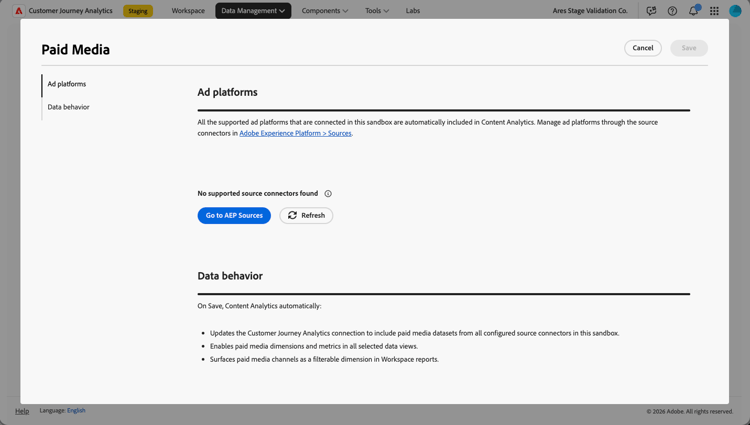
要为广告平台配置源连接器,请选择转到AEP源。 您将被重定向到Experience Platform中的 源 界面。
有关如何配置Google Ads和Meta Ads源连接器的示例,请参阅下文。
| tabs | ||||
|---|---|---|---|---|
| Google广告 |
|
|||
| Meta广告 |
|

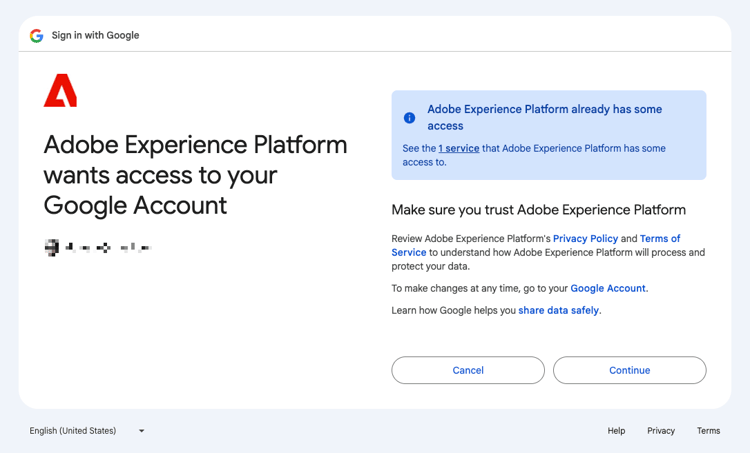


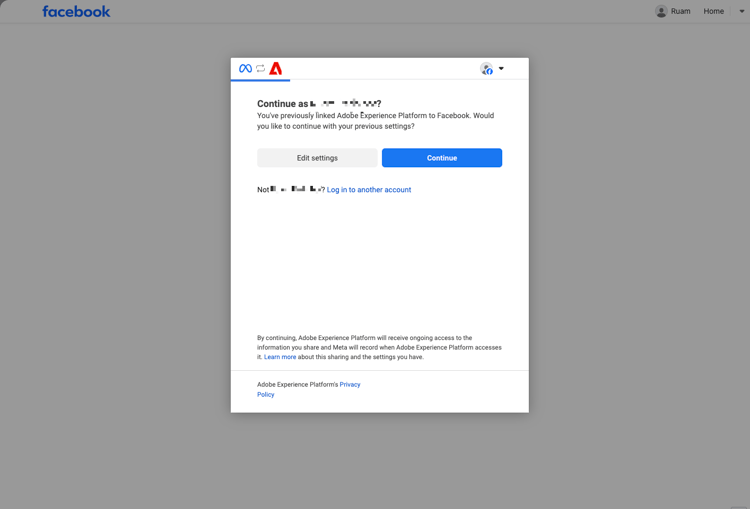

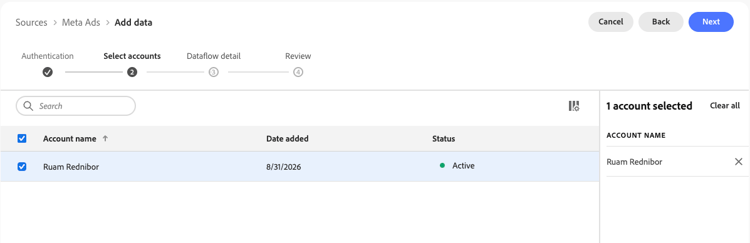


有关付费媒体渠道支持的源连接器的更多信息,请参阅Source连接器概述。
在Experience Platform中配置源连接器后,选择

您会看到可用广告平台的列表,以及哪些平台为


已配置

数据行为 paidmedia-databehavior
当您选择 保存 时,Content Analytics会自动:
- 更新 Customer Journey Analytics 连接,将来自所有已连接的源连接器的付费媒体数据集包含在这个沙盒中。
- 在所有选定的数据视图中启用付费媒体维度和量度。
- 在 Workspace 报告中,将付费媒体渠道作为可筛选维度显示。
保存 paidmedia-save
选择 保存 以保存 付费媒体 配置。
摘要 summary
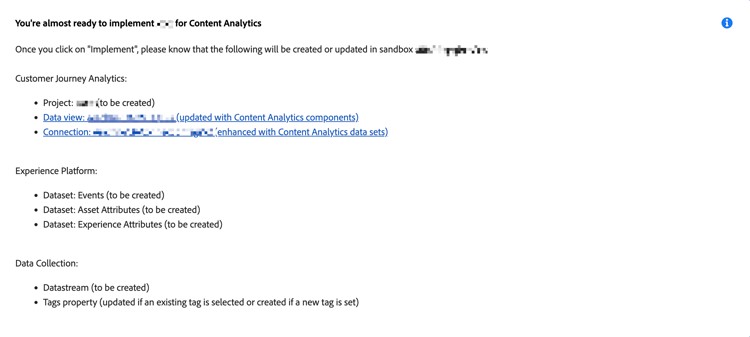
在提供了所有必要的详细信息后,摘要中会提供有关创建或修改的工件的详细信息。
-
当您实施新配置时,您会看到 您已准备好为Content Analytics 摘要实施配置名称。
-
对于已实施的配置,您会看到 您已为 Content Analytics 实施实施名称 的摘要。
操作 actions
创建或编辑配置时,您有以下选项:
-
丢弃:作为配置一部分的所有更改都将被丢弃。
-
保存以供未来使用:对配置所做的更改已保存。 要进一步更改或实施配置,请在以后阶段重新访问它。 保存配置时只需要一个名称的值。
-
实施:为配置所做的设置或更改已保存并实施。 标记为

-
Customer Journey Analytics 配置:
- 选定的数据视图已更新,将包含Content Analytics维度和量度。
- 与所选数据视图相关联的连接已更改,以包含 Content Analytics 事件和属性数据集。
- Content Analytics 报告模板已添加到工作区。
-
Adobe Experience Platform 配置:
- 创建用于为 Content Analytics 事件、资产属性和(如果已配置)体验属性建模的架构。
- 创建数据集以收集 Content Analytics 事件、资产属性以及(如果已配置)体验属性。
- 创建一个数据流,用于通过特征化服务从 Content Analytics 事件生成和更新内容属性。
-
数据收集配置:
- 新的或现有的 Tags 属性被配置为支持 Content Analytics 数据收集。 此配置意味着需包含用于 Tags 的 Adobe Content Analytics 扩展。
- 为 Content Analytics 事件创建数据流。
- Adobe Content Analytics 扩展已配置,以确保将 Content Analytics 事件发送到 Content Analytics 的数据流。
- 如果没有为Tags属性配置Web SDK或Mobile SDK,则会创建新的Web SDK或Mobile SDK配置以仅发送Content Analytics事件。
- 如果为Tags属性配置了Web SDK或Mobile SDK,则不会对现有Web SDK或Mobile SDK配置进行任何更改。
-
-
保存:对已实施的配置所做的更改会被保存,并且实施会被更新。
-
退出。 退出引导式配置。 对已实施的配置所做的所有更改都会被丢弃。