Duplicera en rapport på en arbetsytans kontrollpanel
Om du har synpunkter på ett eventuellt fel eller tekniska problem ber vi dig skicka ett supportärende till Workfront Support. Mer information finns i Kontakta kundsupport.
Observera att betaversionen inte är tillgänglig för följande molnleverantörer:
- Använd din egen nyckel för Amazon Web Services
- Azure
- Google Cloud Platform
Du kan duplicera en KPI-, tabell- eller diagramrapport på en Canvas Dashboard när den har skapats. När du har duplicerat rapporten kan du redigera den efter behov innan du sparar den.
Åtkomstkrav
| table 0-row-2 1-row-0 2-row-2 3-row-2 4-row-2 layout-auto html-authored no-header | |
|---|---|
| Adobe Workfront package | Alla |
| Adobe Workfront-licens |
Standard Plan |
| Konfigurationer på åtkomstnivå | Redigera åtkomst till rapporter, instrumentpaneler och kalendrar |
| Objektbehörigheter | Hantera behörigheter för kontrollpanelen |
Mer information om informationen i den här tabellen finns i Åtkomstkrav i Workfront-dokumentationen.
Förutsättningar
Du måste lägga till en rapport på en kontrollpanel innan den kan dupliceras.
Mer information finns i Skapa en arbetsytans kontrollpanel.
Duplicera en rapport
-
Klicka på ikonen Main Menu


-
Klicka på Arbetsytans kontrollpaneler i den vänstra panelen.
-
Klicka på ikonen Mer Mer i det övre högra hörnet av rapporten som du vill duplicera på sidan

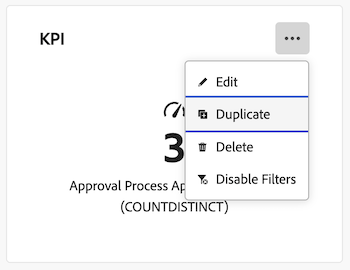
-
(Valfritt) Ange en ny rapport Namn på fliken Information i rutan Konfigurera som visas.
-
(Valfritt) Använd flikarna till vänster för att göra nödvändiga ändringar i konfigurationerna.
note note NOTE Flikarna varierar beroende på om du har duplicerat en KPI-, tabell- eller diagramrapport. Mer information finns i Skapa en KPI-rapport på en Canvas-kontrollpanel, Skapa en diagramrapport på en Canvas-kontrollpanel och Skapa en tabellrapport på en Canvas-kontrollpanel. -
Klicka på Spara. Den duplicerade rapporten visas på kontrollpanelen.