[Begränsad tillgänglighet]{class="badge informative"}
Konfigurera Google Cloud Storage för målgruppskälla
Följ stegen i den här guiden för att ansluta din GCS-bucket (Google Cloud Storage) till Adobe Real-Time CDP Collaboration och börja hämta förstapartsdata via användargränssnittet.
Koppla en GCS-bucket till Collaboration för att importera förstahandsdata till målgrupper direkt utan teknisk support. När Collaboration är uppkopplat kommer de att ha en återkommande målgrupp i ett svep och göra dem tillgängliga för aktivering och överlappningsanalys i samarbetsprojekten. Det är ett nödvändigt steg att skaffa fram era målgrupper innan ni kan aktivera dem eller använda dem i överlappningsanalyser med medarbetare.
Den här guiden beskriver hela arbetsflödet för konfiguration: förbereda krav, autentisera GCS-pytsen, granska automatiskt mappade identitetsfält, schemalägga datauppdatering och bekräfta att källmaterialet har slutförts.
Målgrupper som kommer från Google Cloud Storage följer samma regler för styrning och datahantering som målgrupper som kommer från Adobe Experience Platform.
Andra tillgängliga källmetoder är bland annat Experience Platform, Amazon S3, Snowflake och CSV-filöverföring. Mer information om alla tillgängliga källor i Collaboration finns i Källöversikt.
Förutsättningar prerequisites
Slutför alla objekt i det här avsnittet innan du startar konfigurationsarbetsflödet. Ofullständiga förutsättningar är den vanligaste anledningen till att konfigurationen misslyckas eller att målgrupperna inte visas efter källan. Innan du följer den här guiden måste du ha slutfört kontointroduktionen och konfigurationen.
Vissa steg i det här avsnittet kräver åtgärd av en Google Cloud-administratör. Om du inte är Google Cloud-administratör för din organisation måste du identifiera rätt person innan du börjar.
GCS-åtkomst och -behörigheter gcs-access-permissions
Bekräfta följande med din Google Cloud-administratör innan du fortsätter:
- Adobe har fått de behörigheter som krävs för att autentisera mot GCS-bucket och läsa målgruppsfiler. Stegvisa instruktioner finns i avsnittet behörighetsinställningar.
- Google Cloud Storage målgruppskälla är tillgänglig i din region. Tillgängligheten varierar beroende på region (NA, EMEA, ANZ). Om det inte finns någon GCS-källa i ditt område än kontaktar du Adobe för att bekräfta en tidslinje.
Förbered era målgruppsdata prepare-audience-data
Dina målgruppsfiler måste överensstämma med Audience Sourcing Specification (v1.3) innan du kan börja använda källan. Granska specifikationen för den fullständiga schemadefinitionen och exempel på fältnivå. Viktiga krav:
- Filformat: CSV, använder kommatecken som fältavgränsare och rör (
|) som avgränsare för flera värden i ett enskilt fält. - Obligatoriska fält: Varje post måste innehålla en
AUDIENCE_ID-kolumn och minst en matchande nyckelkolumn som stöds. - Matchningsnycklar som stöds:
HASHED_EMAIL_SHA_256,HASHED_PHONE_SHA_256,HASHED_IPV4_SHA_256,CRM_ID,LOYALTY_ID,ADFIXUS_ID. - Kraven för hashning: Alla matchande nyckelvärden måste trimmas, sänkas och SHA256-hash-kodas före överföringen. Collaboration hash-kodar eller normaliserar inte data före intag.
- Kolumnkonsekvens: Om din bucket innehåller flera målgruppsfiler måste alla filer använda identiska kolumnstrukturer.
Alla matchande nycklar i målgruppsfilerna måste också aktiveras för ditt Collaboration-konto. Mer information om hur du lägger till eller aktiverar matchningsnycklar finns i Konfigurera matchningsnycklar.
Värden som krävs innan du börjar required-values
Ha följande värden klara innan du startar konfigurationsguiden.
sourcing/testdata/path1/).Konfigurera din Google Cloud Storage-anslutning configure-gcs-connection
Konfigurationsarbetsflödet är en guide i flera steg i arbetsytan Setup. Slutför varje steg i följd. Du kan gå tillbaka till vilket steg som helst med pennikonen på den sista granskningsskärmen innan du skapar anslutningen.
Lägg till en ny dataanslutning add-data-connection
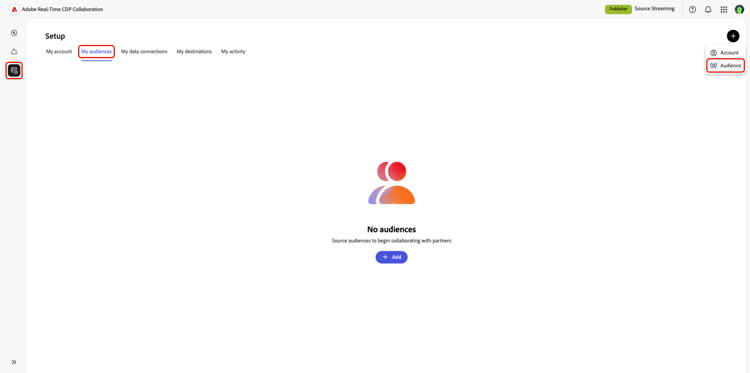
På fliken My audiences i arbetsytan Setup väljer du ikonen Lägg till (

Om det här är din första målgrupp kan du även välja alternativet Add.
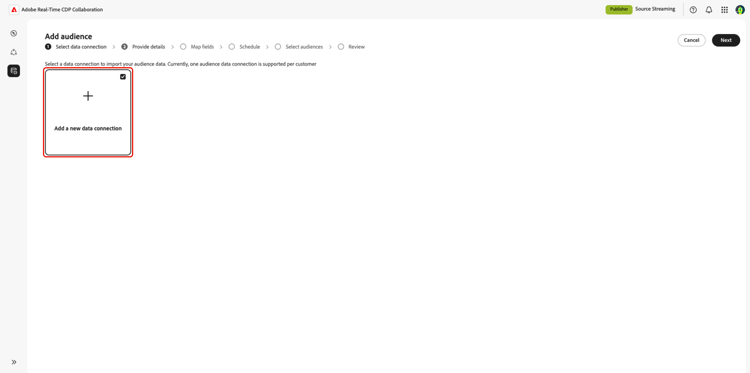
Arbetsflödet Lägg till målgrupp visas. Välj Add a new data connection och sedan Next.
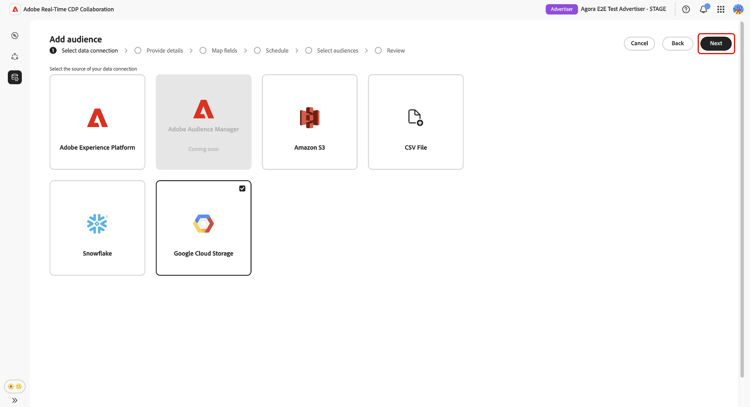
Välj Google Cloud Storage som datakälla select-gcs
På skärmen för val av datakälla visas alla tillgängliga anslutningstyper. Välj Google Cloud Storage och sedan Next.
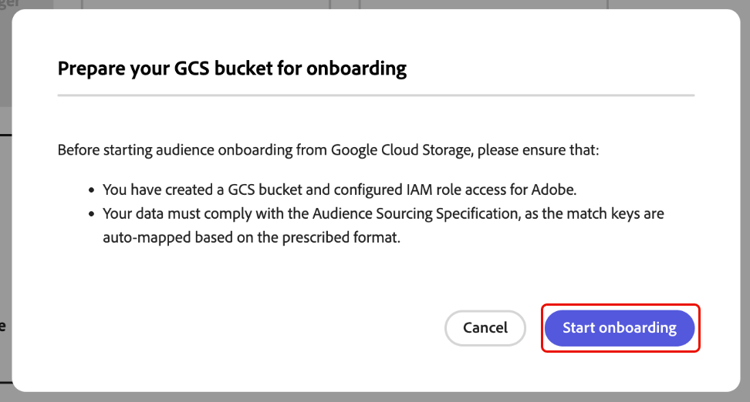
En dialogruta med information om nödvändiga konfigurationssteg (till exempel GCS-bucket-konfiguration och IAM-rolltilldelning) visas och noterar att data måste uppfylla Audience Sourcing Specification. Välj Start onboarding om du vill bekräfta kompatibiliteten innan du fortsätter.
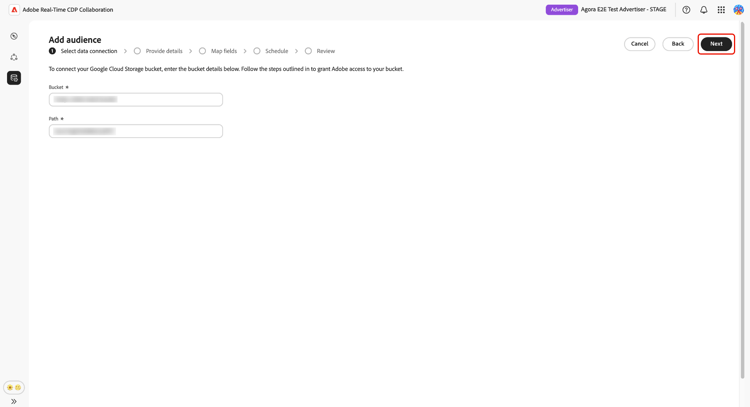
Ange din Google Cloud Storage-anslutningsinformation authenticate-gcs-connection
Ange den information som krävs för att Collaboration ska kunna komma åt din Google Cloud Storage-bucket. När du har angett den obligatoriska informationen väljer du Next.
Bekräfta samtycke och bekräftelse av dataanvändning confirm-consent
Du måste bekräfta att avanmälan om samtycke har tagits bort från målgruppsdata innan Collaboration kan bearbeta den. Om du är osäker på om dina data uppfyller det här kravet kan du förhandsgranska guiden Styrningsprincip och verkställighetsåtgärder innan du fortsätter. Markera bekräftelsekryssrutan och välj sedan OK för att fortsätta.
Ange anslutningsinformation provide-connection-details
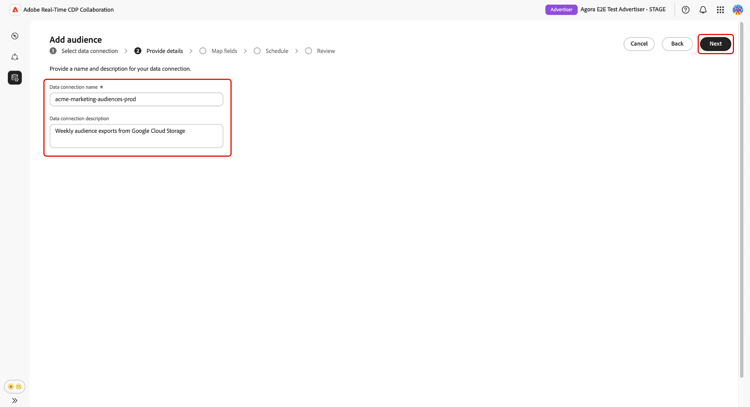
Ange ett namn och en valfri beskrivning för den här dataanslutningen. Det namn du anger visas på fliken My data connections och hjälper dig att skilja på den här källan om du hanterar flera dataanslutningar.
- Data connection name (obligatoriskt)
- Data connection description (valfritt).
Välj Next om du vill fortsätta.
Granska automatiskt mappade identitetsfält auto-mapped-fields
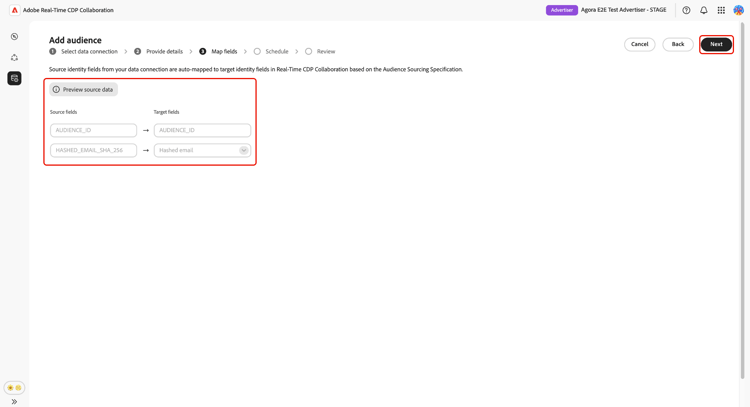
Skärmen Mapping är skrivskyddad. Collaboration mappar automatiskt källidentitetsfält från målgruppsfiler till målfält baserat på kolumnnamnen som definieras i specifikationen för målgruppsresurser. Du kan inte lägga till, ta bort eller tillämpa omformningar på mappade fält i det här skedet.
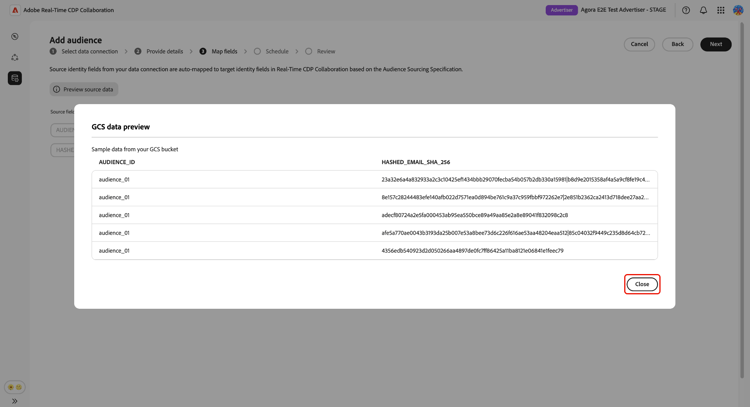
Bekräfta att de visade mappningarna avspeglar fälten i målgruppsfilerna. Om de inte gör det stoppar och korrigerar du filerna så att de överensstämmer med specifikationen för målgruppsresurser innan du fortsätter. Välj Next om du vill fortsätta.
Schemalägg datauppdatering schedule-data-refresh
I vyn Schedule anger du hur ofta Collaboration hämtar uppdaterade målgruppsdata från GCS-bucket och definierar det aktiva datumintervallet för källa.
Använd listrutan Frequency för att välja hur ofta Collaboration hämtar uppdaterade målgruppsdata från GCS-pytsen. Tillgängliga intervall från Daily till Every 6 days.
Ange ett datumintervall i indatafältet eller välj kalenderikonen för att ange Start date och End date för den aktiva källperioden. När slutdatumet har nåtts upphör källinköpen och de målgrupper som redan är källkodsmålgrupper att gälla och blir otillgängliga för användning i samarbetsprojekt.
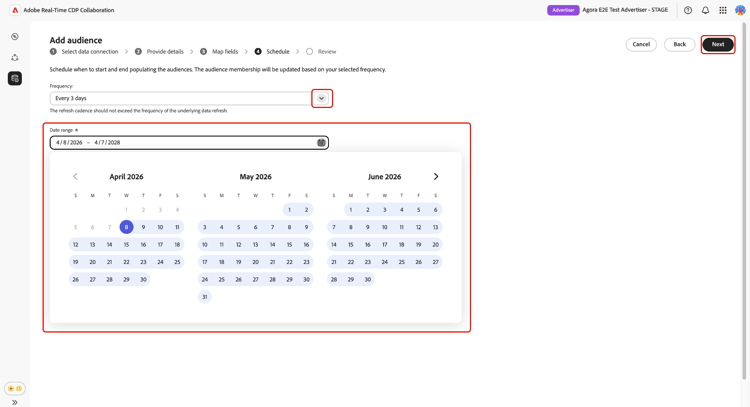
Välj Next om du vill fortsätta.
Granska och slutför anslutningen review-and-complete
Granska konfigurationssammanfattningen innan du skapar anslutningen. Följande avsnitt visas på sammanfattningsskärmen:
- Data connection: GCS-bucket-autentiseringsuppgifterna och mappsökvägen som du konfigurerade.
- Details: Namnet och den valfria beskrivningen för den här dataanslutningen.
- Mapping: De automatiskt mappade käll- och målidentitetsfälten.
- Schedule: Uppdateringsfrekvensen och det aktiva datumintervallet.
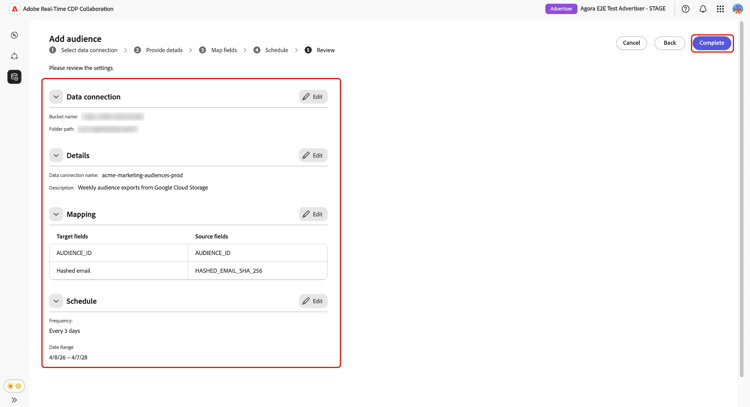
Välj pennikonen (

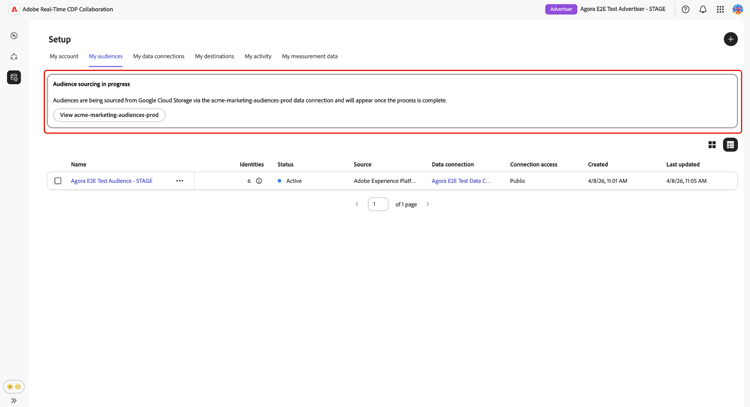
En bekräftelsedialogruta visas som anger att Collaboration har skapat dataanslutningen och att målgruppsinhämtning pågår.
Granska målgrupper från olika källor review-sourced-audiences
När du har slutfört konfigurationsguiden börjar Collaboration hämta målgrupper från GCS-bucket asynkront. Navigera till Setup > My audiences för att övervaka förloppet. Källan avslutas inte omedelbart. hur lång tid som krävs beror på storleken på dina data och den konfigurerade uppdateringsfrekvensen.
Övervaka målgruppernas källutveckling monitor-sourcing-progress
När Collaboration hämtar målgruppsdata indikerar en banderoll högst upp på arbetsytan My audiences att källning pågår. Enskilda målgrupper visas bara i listan efter att de har hämtats för varje målgrupp.
Visa information om målgrupper view-audience-details
När källan är klar visas dina Google Cloud Storage-målgrupper på fliken My audiences bredvid målgrupper som har hämtats från andra anslutningar. Markera ett radobjekt eller View audience om du vill öppna detaljvyn för en viss målgrupp.
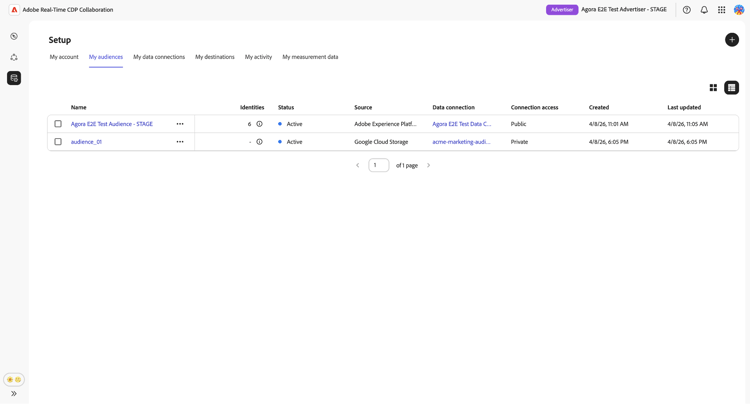
I detaljvyn visas målgruppens status, källa och dataanslutningsnamn tillsammans med följande paneler:
- Identities: Det totala antalet identiteter och uppdelningen för målgruppen när data blir tillgängliga.
- Categories: Eventuella taggar som används för att ordna eller filtrera målgruppen.
- Connection access: Om målgruppen är privat, offentlig eller delad med specifika medarbetare.
- Metadata visibility: Vilken målgruppsinformation - som antal identiteter, överlappningsprocent och index - är synlig för medarbetarna.
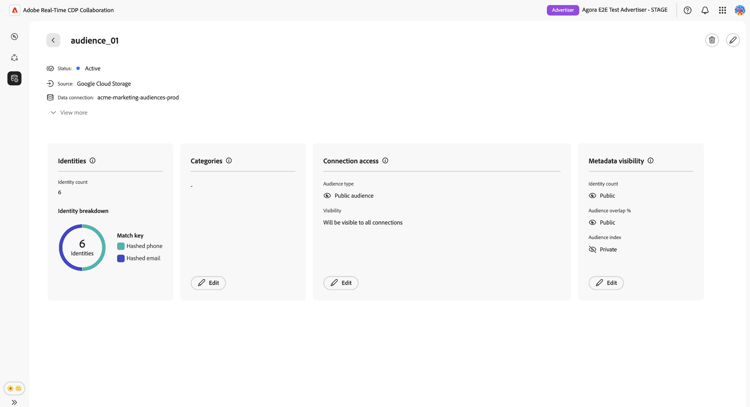
Granska de här inställningarna innan du använder målgruppen i ett samarbetsprojekt. Information om hur du uppdaterar kategorier, anslutningsåtkomst och metadatasynlighet finns i Visa och hantera enskilda målgrupper.
Redigera målgruppsinställningar edit-audience-settings
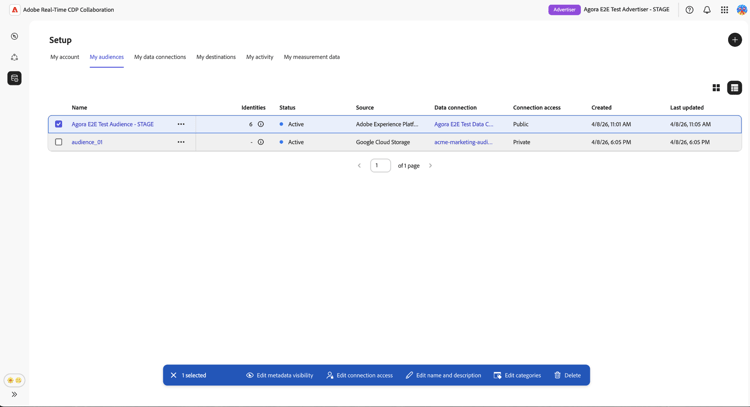
Du kan redigera målgruppsmetadata direkt från listvyn My audiences utan att öppna detaljvyn. Markera kryssrutan för en målgrupp för att visa åtgärdsverktygsfältet och välj sedan en åtgärd: Edit metadata visibility, Edit connection access, Edit name and description, Edit categories eller Delete.
Visa din GCS-dataanslutning view-gcs-connection
Om du vill granska eller hantera själva anslutningen, inklusive matchningsnycklar och schemaläggning, går du till Setup > My data connections. Din nya GCS-anslutning är omedelbart tillgänglig där. Publiken visas som Google Cloud Storage.
Kända begränsningar known-limitations
Tänk på följande begränsningar när du konfigurerar och använder målgruppskälla för Google Cloud Storage:
- Matcha nyckelbegränsningar: När en matchningsnyckel har aktiverats för en dataanslutning kan den inte tas bort. Du kan lägga till matchningsnycklar i en befintlig anslutning, men du kan inte inaktivera eller ta bort dem. Om du vill ändra de aktiva matchningsnycklarna måste du ta bort dataanslutningen och skapa en ny.
- En aktiv dataanslutning per källa: Endast en aktiv Google Cloud Storage dataanslutning stöds åt gången. Om du behöver hämta målgrupper från en annan bucket tar du bort den befintliga anslutningen och skapar en ny som pekar på den nya bucket.
- Stöd för undermappar: Målfiler måste finnas direkt i den angivna mappsökvägen. Collaboration går inte igenom undermappar i den sökvägen.
Felsökning troubleshooting
Använd det här avsnittet för att lösa problem som uppstår när du har upprättat den första anslutningen. Granska dina autentiseringsuppgifter och bucket-behörigheter för felmeddelanden som inträffar under autentiseringen eller kontakta administratören.
Publiken visas inte eller så tar det längre tid än förväntat att hämta
- Källtiden skalas med datavolymen och den konfigurerade uppdateringsfrekvensen. Utökad bearbetningstid förväntas för stora datauppsättningar.
- Om målgrupperna inte har öppnats inom 24 timmar bekräftar du att målgruppsfilerna finns på den mappsökväg du angav under installationen och att de uppfyller kraven i specifikationen för målgruppsappar.
- Gå till fliken My data connections för att se om det finns några felindikatorer för anslutningen.
- Om problemet kvarstår efter att du slutfört dessa steg kontaktar du Adobe kundsupport och anger dataanslutningsnamnet och hakinformation.
Dataanslutningen visar en misslyckad status efter att den initialt lyckades
- Bekräfta att GCS-bucket-behörigheterna och autentiseringsuppgifterna inte har ändrats sedan du skapade anslutningen. Alla ändringar som tar bort Adobe åtkomst till bucket gör att efterföljande källkörningar misslyckas.
- Kontrollera att målgruppsfiler fortfarande finns på den konfigurerade mappsökvägen och att de uppfyller specifikationen för målgruppskälla.
- Om problemet kvarstår efter att behörigheter och filtillgänglighet har bekräftats kan du ta bort anslutningen och skapa en ny, eller kontakta Adobe kundsupport.
Fel i målfilsformat inträffar under en schemalagd uppdatering
- Bekräfta att uppdaterade filer i hakparentesen uppfyller kraven för kolumnstruktur och fält i specifikationen för målgruppskälla.
- Se till att alla filer i den konfigurerade mappsökvägen använder identiska kolumnstrukturer. Blandade filer i samma sökväg kan orsaka partiella källkodsfel.
Konfigurera Google Cloud Storage behörigheter setup-gcs-permissions
Google Cloud Storage erbjuder ett säkert, skalbart sätt att lagra och få tillgång till dina data i molnet. Om du vill tillåta Adobe att läsa från dina GCS-buketter måste du konfigurera rätt IAM-behörigheter (Identity and Access Management) och tjänstkontoåtkomst i ditt Google Cloud-konto.
Samla in Adobe Google Service Account-information collect-account-information
Observera Google Service Account för Adobe som matchar din region för att komma igång. Du behöver den här informationen för att ge Adobe åtkomst i senare steg.
kk9930000@va3-22da.iam.gserviceaccount.comkze830000@sfc-eufrankfurt-1-g4a.iam.gserviceaccount.comknhv20000@sfc-au-1-nla.iam.gserviceaccount.comKonfigurera IAM-roll setup-iam-role
Följ stegen nedan för att skapa en anpassad IAM-roll med nödvändig behörighet och tilldela den till Adobe-tjänstkontot. Detta garanterar att Adobe har säker åtkomst till GCS-målgruppsdata.
Skapa IAM-roll create-iam-role
Skapa först en anpassad IAM-roll i ditt Google Cloud-projekt med de behörigheter som krävs för att tilldela till Adobe.
Gå till Roles och välj Create role på sidan IAM & Admin i Google Cloud konsolen. Fyll i den information som krävs, t.ex. titel och ID för din nya roll.
Lägg sedan till följande behörigheter till rollen:
storage.buckets.getstorage.objects.getstorage.objects.listMer information om behörigheter finns i GCS IAM-behörigheter. Stegvisa instruktioner finns i Skapa anpassade roller.
Tilldela IAM-roll till Adobe assign-role
Öppna sedan Buckets-sidan i Google Cloud Console och markera den bucket som innehåller dina målgruppsdata.
Navigera till fliken Permissions, välj View by principals och sedan Grant access.
I dialogrutan Add principals lägger du till Adobe Google-tjänstkontot som huvudkonto och tilldelar den anpassade IAM-rollen som du skapade tidigare. Välj Save för att bekräfta konfigurationen.
Adobe har nu säker åtkomst till era målgruppsdata i den valda GCS-bucket. Granska eventuella ytterligare förutsättningar efter behov, eller fortsätt till att börja hämta målgrupper från GCS till Collaboration.
Samla in information om Google Cloud Storage collect-gcs-details
Sammanställ slutligen detaljerna för GCS-pytsen enligt tabellen nedan. Du behöver den här informationen för att skapa anslutningen mellan ditt GCS och Collaboration.
customer-data-bucket/ för att kunna läsa alla filer.sourcing/testdata/path1/Nästa steg next-steps
Du har konfigurerat Google Cloud Storage som en datakälla i Collaboration. När källan är klar är dina målgrupper tillgängliga på arbetsytan My audiences och kan användas i samarbetsprojekt.
Här kan du:
Mer information om andra metoder för målgruppskälla finns i: