[Begränsad tillgänglighet]{class="badge informative"}
Konfigurera Snowflake för målgruppskälla
Lär dig hur du konfigurerar och ansluter Snowflake Secure Data Share i Adobe Real-Time CDP Collaboration-gränssnittet till målgruppsdata för aktivering och överlappningsanalys.
Översikt overview
Snowflake är ett av de alternativ som stöds för att hämta förstahandsmålgruppsdata till Collaboration. Andra tillgängliga metoder är att hämta målgrupper från Experience Platform, ansluta en AWS S3 bucket eller överföra en CSV-fil. Mer information om alla tillgängliga källor i Collaboration finns i Källöversikt.
Följ stegen nedan för att ansluta din Snowflake Secure Data Share och hämta målgruppsdata till Collaboration. När konfigurationen är klar kan du granska, aktivera och hantera era målgrupper i era samarbetsprojekt.
Förutsättningar prerequisites
Innan du konfigurerar din Snowflake-anslutning kontrollerar du att du uppfyller följande krav:
-
Du har skapat en Snowflake Share och konfigurerat de nödvändiga behörigheterna i ditt Snowflake-konto för att ge Adobe åtkomst till din Snowflake Secure Data Share. Lär dig konfigurera Snowflake behörigheter.
-
Du har följande Snowflake Share värden klara:
- Resursnamn
- Konto-ID
- Schema
- Visa
-
Målgruppsdata i Snowflake Secure Data Share måste uppfylla formatkraven som beskrivs i guiden Målgruppsspecifikation (v1.3).
-
Alla matchningsnycklar i målfilen Snowflake måste också aktiveras för ditt Collaboration-konto. Lär dig hur du aktiverar matchningsnycklar eller lägger till nya matchningsnycklar i ditt konto.
Konfigurera Snowflake behörigheter setup-snowflake-permissions
Snowflake Secure Data Share erbjuder ett sätt att dela skrivskyddade data live mellan Snowflake-konton utan att data behöver kopieras eller flyttas. Om du vill ge Adobe åtkomst till ditt Secure Data Share måste du konfigurera rätt behörigheter i ditt Snowflake-konto.
Innan du fortsätter bör du kontrollera följande:
- Du har åtkomst till ett Snowflake-konto.
- Ditt Snowflake-konto prenumererar på privata listor. Du behöver administratörsbehörighet för Snowflake för att konfigurera de behörigheter som krävs.
- Du känner till molnleverantören och regionen för ditt Snowflake-konto.
Läs Snowflake dokumentationen om du vill ha mer information om de behörigheter som krävs.
Samla in kontoinformation för Adobe Snowflake collect-account-information
Kom igång genom att leta reda på och notera Adobe Snowflake-kontoidentifieraren som matchar din region. Du behöver den här identifieraren för att kunna bevilja Adobe åtkomst i senare steg.
Skapa och bevilja åtkomst till Snowflake Share create-grant-access-to-share
Följ sedan de här stegen för att skapa en Secure Data Share i ditt Snowflake-konto och ge Adobe skrivskyddad åtkomst till dina målgruppsdata.
-
Skapa en säker vy med begränsad åtkomst till endast de kolumner som behövs från källtabellen.
code language-sql CREATE OR REPLACE SECURE VIEW my_database.my_schema.secure_view_for_adobe AS SELECT column1, column2, column3 FROM my_database.my_schema.source_table; -
Skapa en ny Snowflake Secure Data Share.
code language-sql CREATE OR REPLACE SHARE adobe_data_share; -
Bevilja användarbehörighet för databasen till Snowflake Secure Data Share så att den kan komma åt objekt i databasen.
code language-sql GRANT USAGE ON DATABASE my_database TO SHARE adobe_data_share; -
Bevilja ANVÄNDNING för schemat till Snowflake Secure Data Share så att det kan komma åt objekt i schemat.
code language-sql GRANT USAGE ON SCHEMA my_database.my_schema TO SHARE adobe_data_share; -
Bevilja SELECT-behörighet för den säkra vyn till Snowflake Secure Data Share så att Adobe kan läsa dina målgruppsdata.
code language-sql GRANT SELECT ON VIEW my_database.my_schema.secure_view_for_adobe TO SHARE adobe_data_share; -
Lägg till Adobe Snowflake-kontot i Snowflake Secure Data Share med rätt identifierare för din region. Se mappningstabellen för region/konto ovan.
code language-sql ALTER SHARE adobe_data_share ADD ACCOUNTS = <Account Identifier based on region from the mapping table>;
Samla in information om Snowflake Share collect-share-details
Sammanställ slutligen informationen för din Snowflake Share enligt tabellen nedan. Du behöver den här informationen för att kunna konfigurera anslutningen mellan din Snowflake Share och Collaboration.
Konfigurera din Snowflake-anslutning configure-snowflake-connection
När du har slutfört behörighetskonfigurationen Snowflake och alla förutsättningar är uppfyllda kan du ansluta Snowflake Secure Data Share till Collaboration och börja anlita dina målgrupper.
På fliken My audiences i arbetsytan Setup väljer du ikonen Lägg till (

Om det här är din första målgrupp kan du även välja alternativet Add audience.
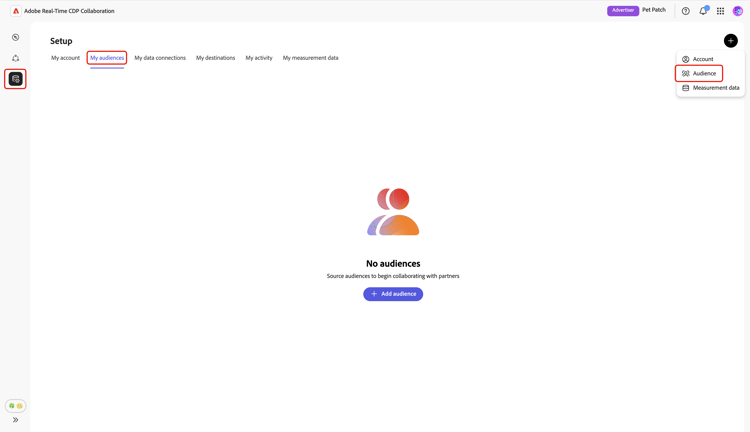
Arbetsflödet Lägg till målgrupp visas. Välj Add a new data connection och sedan Next.
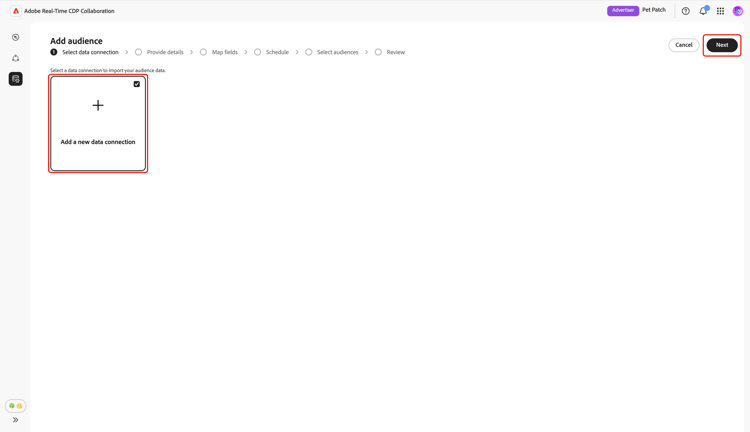
Välj Snowflake som dataanslutning select-snowflake
Välj sedan Snowflake som dataanslutning, följt av Next.
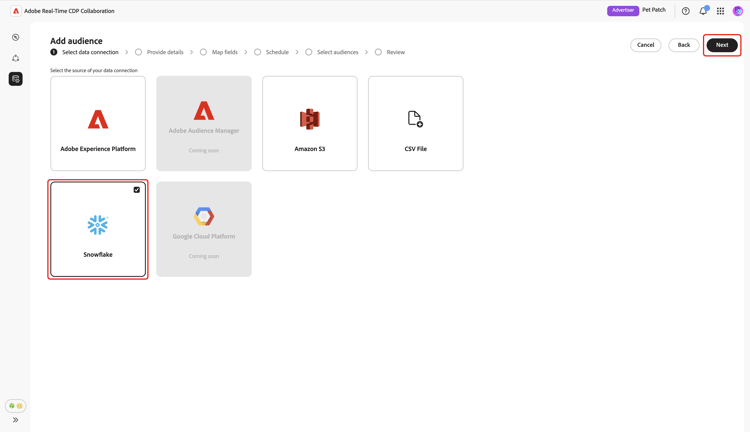
Granska målgruppsfil review-audience-file
En dialogruta visas där kraven för målgruppsfilen Snowflake Share och Snowflake förklaras innan du kan börja använda källkoden. Kontrollera att Snowflake Share har skapats med rätt resursnamn, kontoidentifierare, schema och vy. Om du vill bekräfta att målgruppsdata är korrekt formaterade och strukturerade för användning i Collaboration kan du läsa handboken för Audience Sourcing Specification.
När du är klar väljer du Start onboarding.
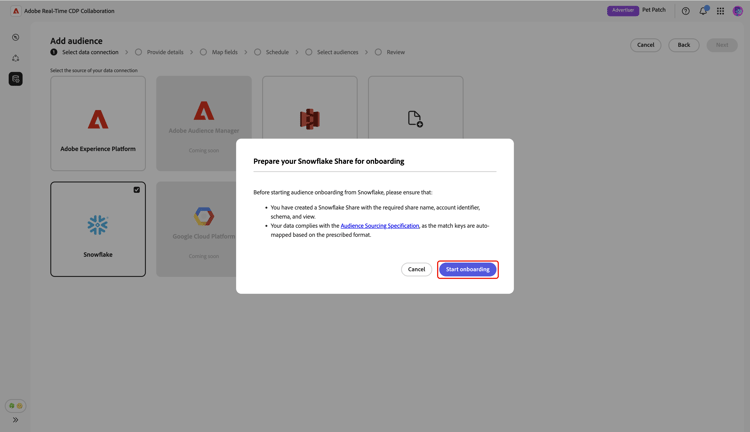
Autentisera Snowflake Share-anslutning authenticate-snowflake-share-connection
I det här steget måste du ange de Snowflake Share-autentiseringsuppgifter som krävs för att ansluta Snowflake Share till Collaboration:
ADOBE_DATA_SHARECUSTOMER_ORG.CUSTOMER_SNOWFLAKE_ACCOUNTCUSTOMER_SCHEMASECURE_VIEW_FOR_ADOBENär du har angett alla nödvändiga autentiseringsuppgifter väljer du Next.
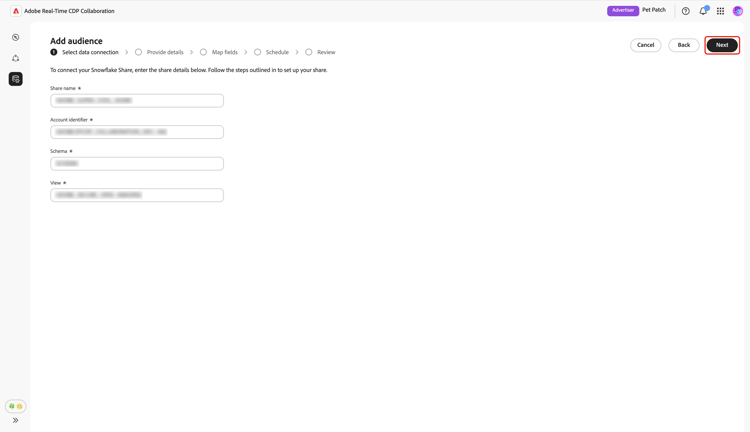
En bekräftelsedialogruta visas längst ned på nästa sida som bekräftar att din Snowflake Share har anslutits till Collaboration.
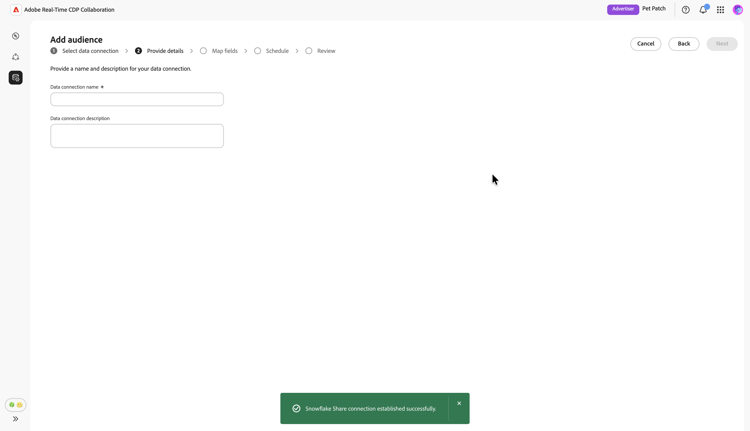
Ange namn och beskrivning provide-name-description
I vyn Provide details anger du ett beskrivande namn och en valfri beskrivning för dataanslutningen Snowflake. När du är klar väljer du Next.
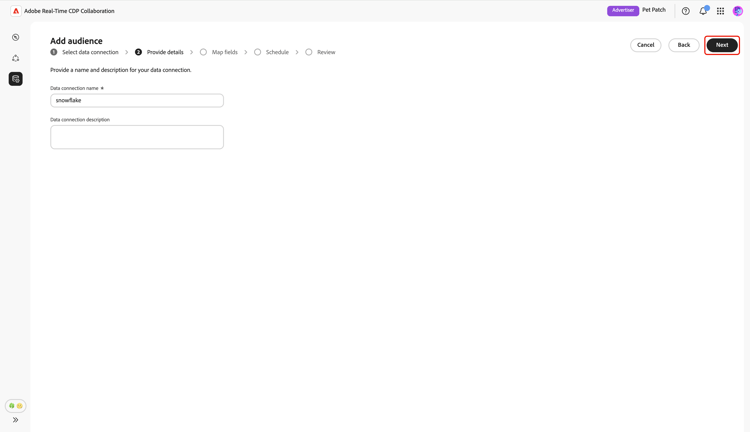
Kartfält map-fields
Skärmen Mapping är skrivskyddad just nu. Du kan inte lägga till, ta bort eller använda omformningar. Collaboration mappar automatiskt källidentitetsfält från dina Snowflake Share-data till målfält baserat på specifikationen för målkällor (v1.3).
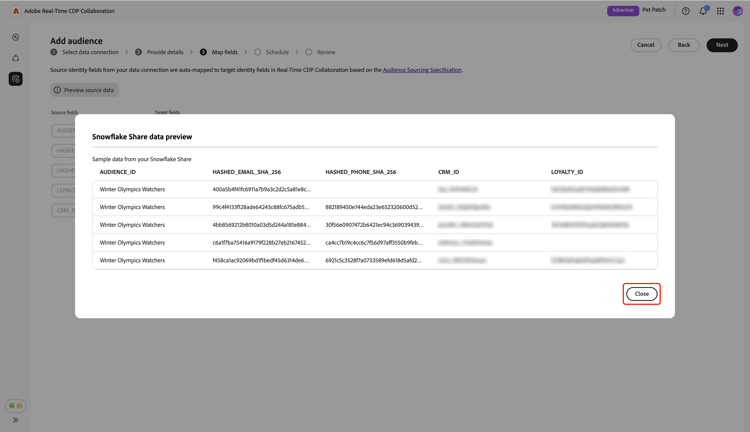
Bekräfta de mappade fälten visuellt och välj Next för att fortsätta. Du kan också förhandsgranska exempeldata från Snowflake Share med alternativet Preview source data.
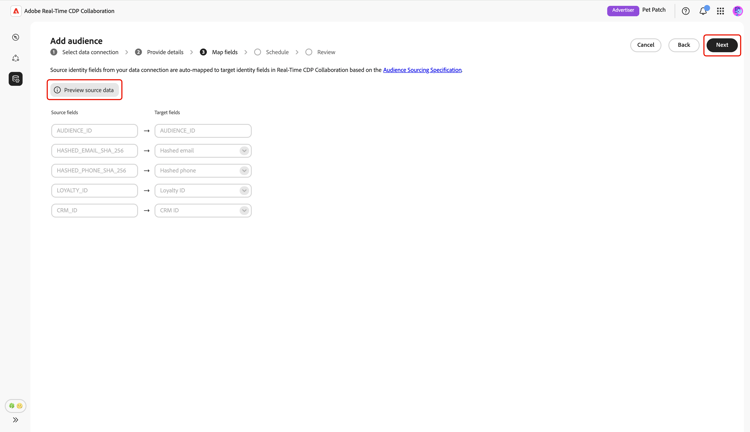
När du väljer att förhandsgranska visas dialogrutan Snowflake Share data preview med exempeldata i tabellformat. Granska detta och välj sedan Close.
I dialogrutan
Schemalägg uppdateringsfrekvens och datumintervall refresh-frequency-date-range
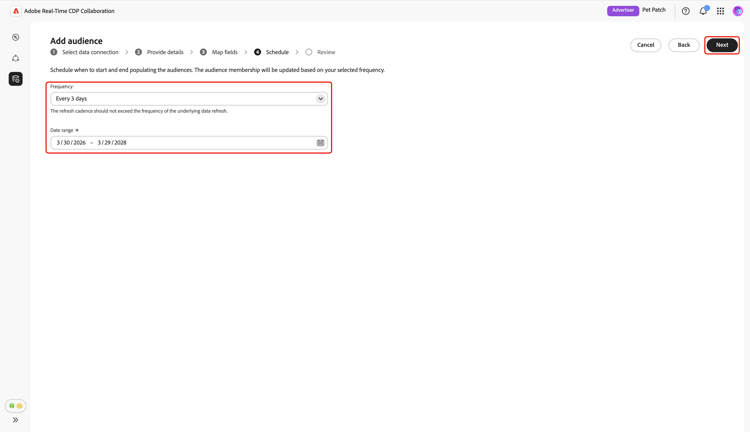
I vyn Schedule använder du sedan listrutan för att välja uppdateringsfrekvens mellan en och sex dagar. Använd sedan kalenderikonen för att ange start- och slutdatum för målgruppen.
Granska och slutför anslutningen review-and-complete
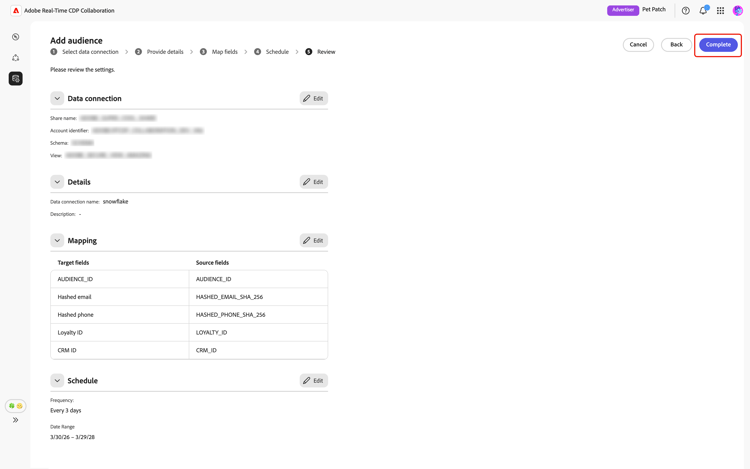
Granska slutligen dina konfigurationsinställningar i sammanfattningsfönstret. Den här vyn innehåller en sammanfattning av följande avsnitt:
- Data connection: Visar delningens namn, kontoidentifierare, schema och vy för Snowflake Share .
- Details: Visar namnet och den valfria beskrivningen av dataanslutningen för att underlätta identifieringen senare.
- Mapping: Visar hur källfälten från målfilen mappas till målfält som används i Collaboration.
- Schedule: Visar hur ofta anslutningen uppdaterar målgruppsdata och det aktiva datumintervallet för källa.
Välj pennikonen (

En bekräftelsedialogruta bekräftar att dataanslutningen har skapats och att målgruppsinhämtning pågår.
Granska målgrupper från olika källor review-sourced-audiences
När konfigurationen är klar börjar Collaboration hämta målgrupper från din Snowflake Share. Om målgruppsinhämtning pågår visas en banderoll högst upp i vyn.
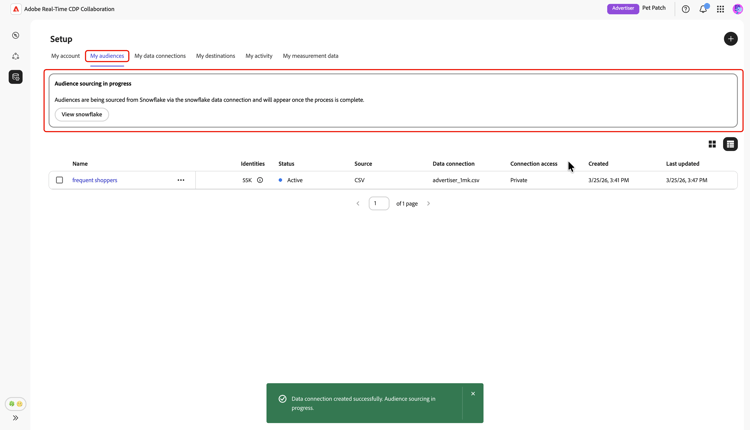
När källan är klar är dina målgrupper tillgängliga på fliken My Audiences med samma funktioner och information som målgrupper som kommer från Experience Platform.
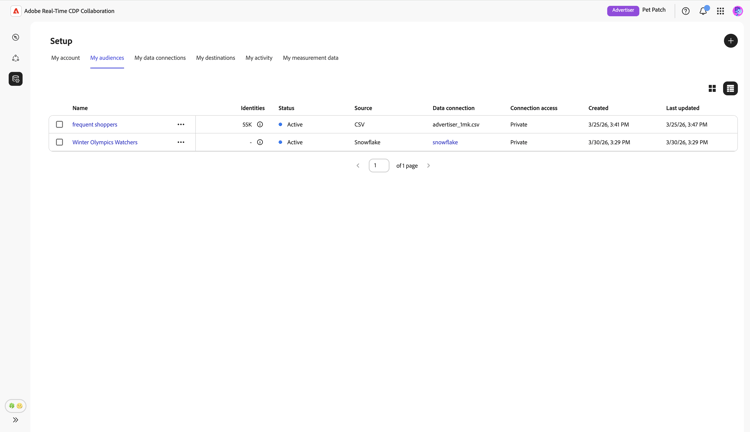
I stödrastervyn eller tabellvyn väljer du ett radobjekt eller View audience om du vill se en översikt över en viss målgrupp. Den visar målgruppens status, källa och dataanslutningsnamn tillsammans med detaljerade paneler för Identities, Categories, Connection access och Metadata visibility. Mer information finns i Så här visar du en enskild målgrupp.
Använd den här vyn för att bekräfta inställningar för målgruppskonfiguration och synlighet innan du använder målgruppen i samarbetsprojekt.
Visa din Snowflake-dataanslutning view-snowflake-connection
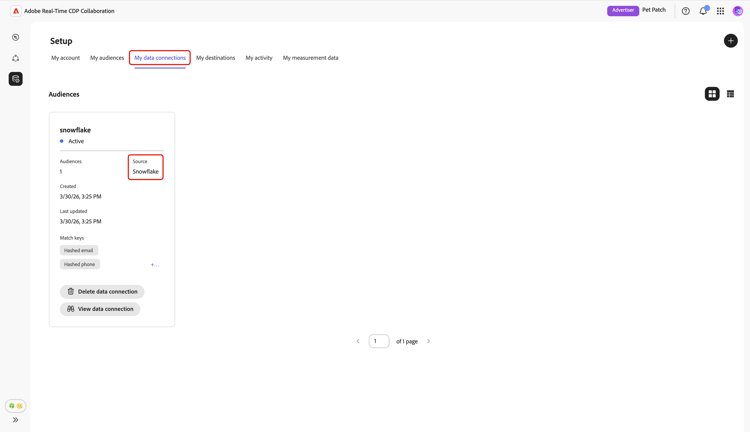
Din nyligen tillagda Snowflake-anslutning är omedelbart tillgänglig på fliken My data connections. Publiken visas som Snowflake.
Dataanslutningen Snowflake innehåller samma funktioner och information som andra målgruppsdataanslutningar. Läs mer om hur du visar och hanterar dataanslutningar.
Nästa steg next-steps
Du har nu konfigurerat och anslutit Snowflake som en datakälla i Collaboration. När källan är klar kan du skapa samarbetsprojekt, aktivera målgrupper, granska överlappningar och insikter och hantera målgruppsinställningar och synlighet.
Mer information om andra metoder för målgruppskälla finns i följande dokumentation: