Överför CSV-fil för målgruppskälla
Den här guiden innehåller steg för hur du överför en CSV-fil i Adobe Real-Time CDP Collaboration-gränssnittet för att hämta målgruppsdata för samarbetsprojekt.
Översikt overview
CSV-filöverföring är en metod för att hämta förstahandsdata för samarbetsprojekt. Detta är ett alternativ till att ansluta AWS S3-bucket, ansluta Google Cloud-lagring eller hämta målgrupper från Experience Platform.
Följ det här arbetsflödet när du vill överföra en CSV-fil som innehåller målgruppsdata till en källa och hantera förstahandsmålgrupper inom Collaboration. Du kan mappa identitetsfält för aktivering och överlappningsanalys. När din fil har överförts och bearbetats blir målgruppen tillgänglig på arbetsytan i My audiences, där du kan granska, aktivera och hantera dina samarbetsprojekt.
-
Publiker som har hämtats via CSV-överföring är tillgängliga i 7 dagar. Efter den här perioden upphör målgruppen att gälla och måste laddas upp igen för att kunna användas i dina samarbetsprojekt.
-
Du kan överföra en CSV-fil per session just nu. Om du vill lägga till fler målgrupper slutför du överföringsarbetsflödet igen för varje fil som du vill hämta.
Förutsättningar prerequisites
Innan du kan överföra CSV-filer för målgruppskälla måste du se till att du har:
- Kontointroduktionen har slutförts i Real-Time CDP Collaboration. Gå till Anlita ditt konto om du vill ha stegvisa instruktioner.
- Behörigheter som krävs för att lägga till målgrupper i organisationen.
- En CSV-fil som innehåller målgruppsdata med identitetsfält som e-post eller telefon.
Överföra en CSV-fil upload-csv-file
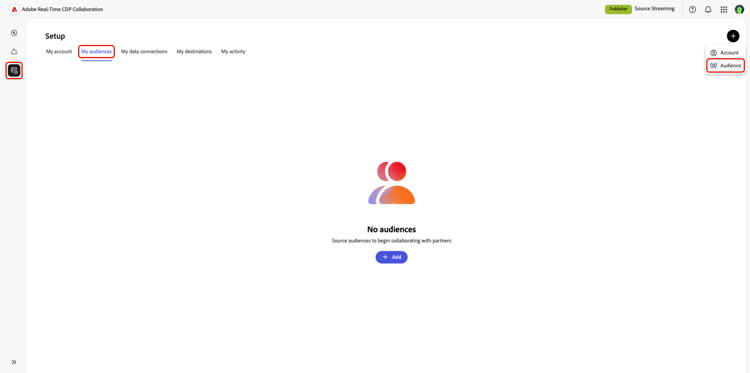
På fliken My audiences i arbetsytan Setup väljer du ikonen Lägg till (

Om det här är din första målgrupp kan du även välja alternativet Add.
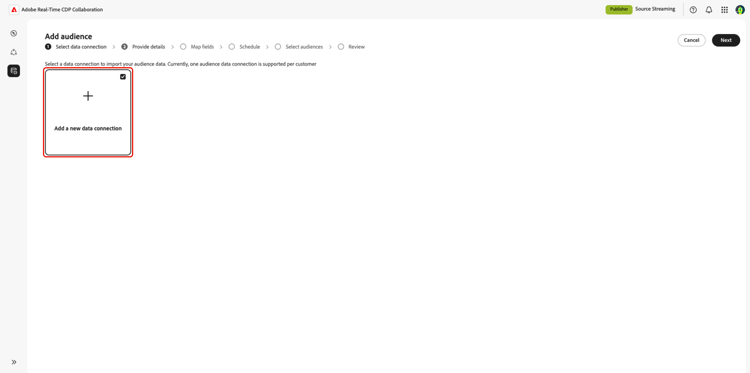
Arbetsflödet Lägg till målgrupp visas. Välj Add a new data connection och sedan Next.
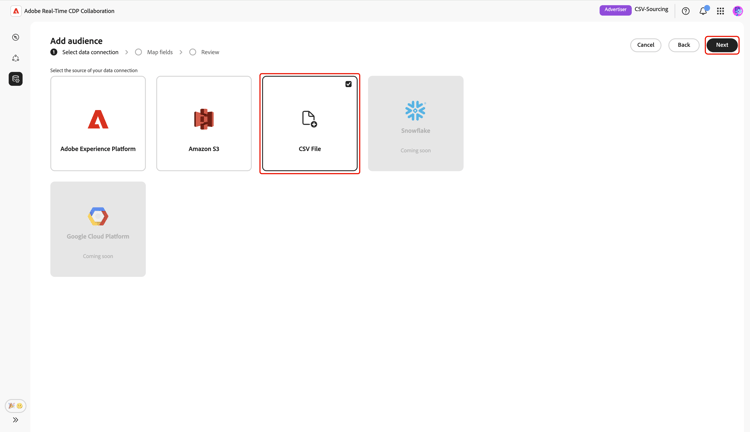
Välj CSV-fil som dataanslutning select-csv-file
Välj CSV File som dataanslutning, följt av Next.
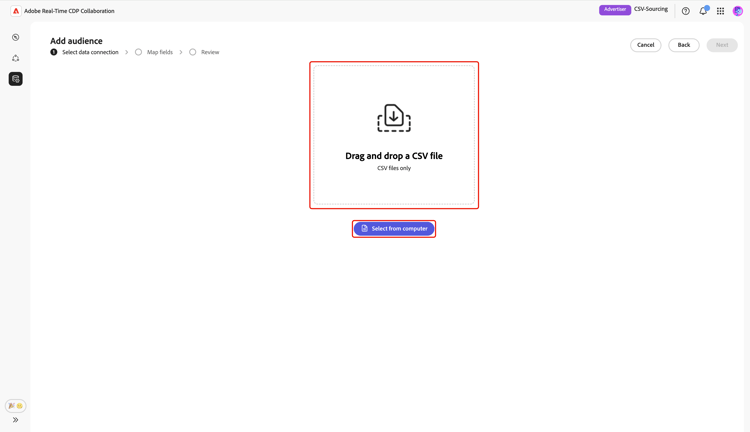
Välj fil select-file
Välj Select from computer om du vill överföra en CSV-fil från det lokala systemet. Du kan också dra och släppa den CSV-fil som du vill överföra till panelen Drag and drop a CSV file.
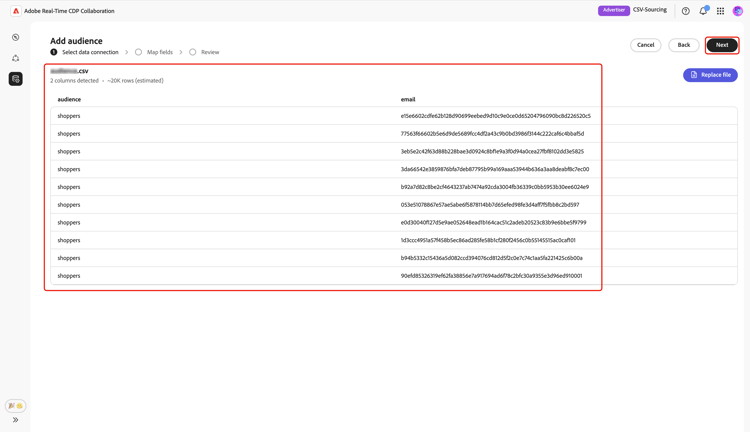
När användargränssnittet har överförts visas en sammanfattning med antalet kolumner, ett uppskattat radantal, filens struktur och en förhandsgranskning av de första 10 raderna med data.
Granska sammanfattningen och välj sedan Next.
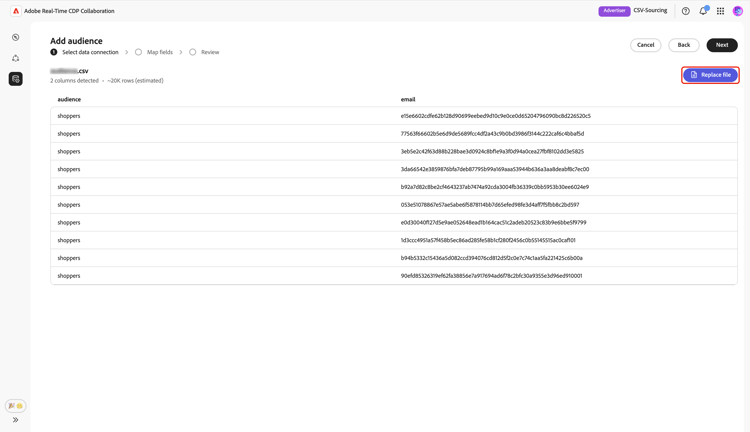
Ersätt fil replace-file
Om du behöver överföra en annan CSV-fil väljer du Replace file och väljer den nya filen. Gränssnittet uppdateras sedan för att visa en uppdaterad sammanfattning av nya data.
När du har granskat den reviderade sammanfattningen väljer du Next.
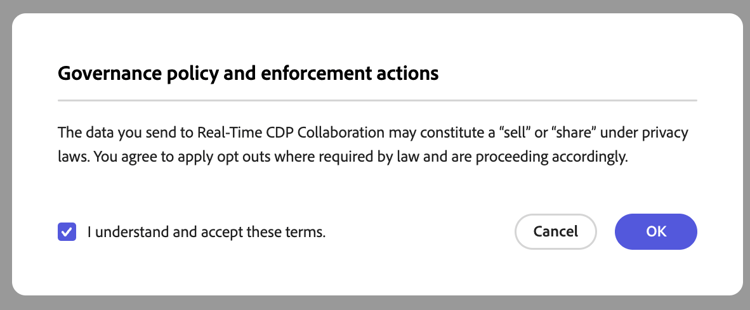
Bekräfta bekräftelse av godkännande confirm-consent
Innan du fortsätter måste du bekräfta att avanmälan om samtycke har tagits bort från målgruppsdata. Collaboration kräver rena målgruppsdata utan användare som har valt att sluta dela data.
Markera bekräftelserutan följt av OK för att bekräfta. Dialogrutan stängs och du fortsätter till skärmen för kartfält.
Mappa käll-ID-fält map-fields
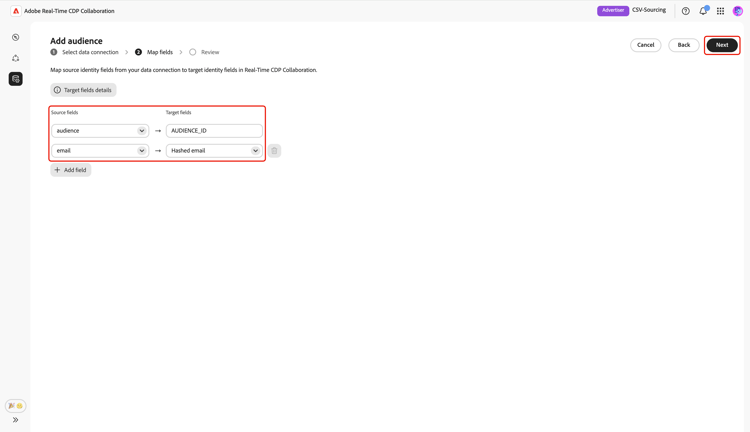
Fältmappning avgör hur Collaboration använder era målgruppsdata för aktivering och överlappningsanalys. Använd listrutemenyerna på skärmen Map fields för att mappa varje källidentitetsfält från CSV-filen till rätt målfält i Collaboration.
Om du behöver mer information om ett målfält, inklusive datatypen eller beskrivningen, väljer du Target fields details om du vill ha mer information.
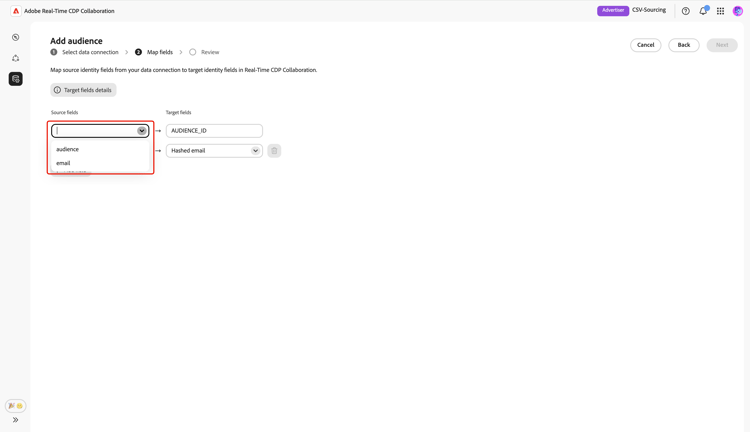
Granska sedan de mappade fälten och välj Next.
Granska och slutför överföringen review-and-complete
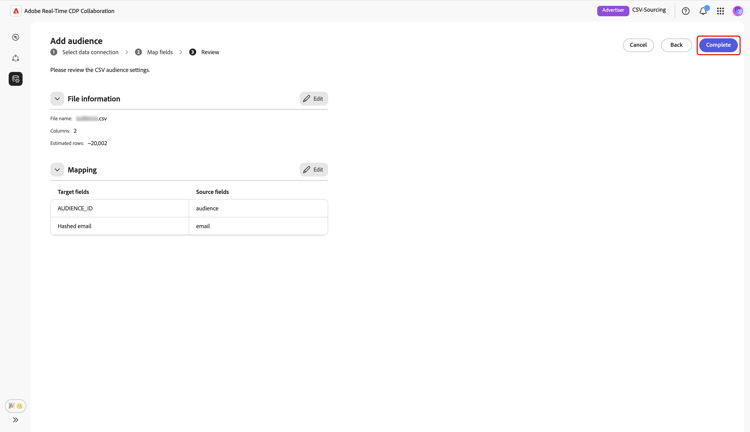
Skärmen Review visas med en sammanfattning av målgruppsinställningarna från din CSV-fil. Granska informationen i följande avsnitt:
- File Information: Visar filnamnet, antalet kolumner och det beräknade antalet rader.
- Mapping: Visar hur källfälten från den överförda målfilen (till exempel
email) mappas till målfält som används i Collaboration (till exempel Hash-kodad e-post).
Välj pennikonen om du behöver redigera ett avsnitt. Välj Complete om du vill bekräfta alla avsnitt.
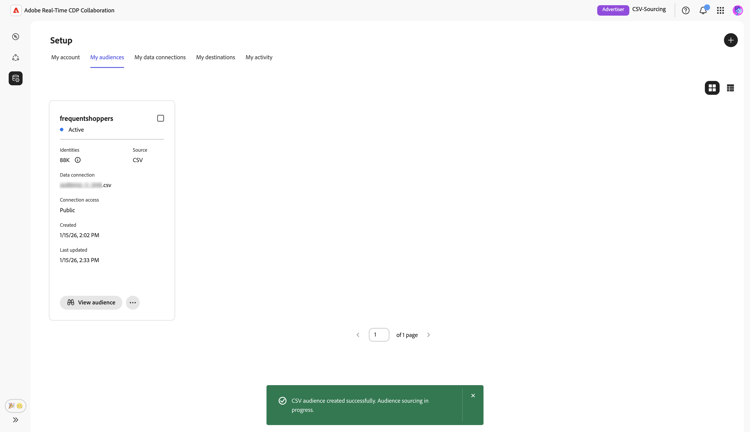
En förloppsindikator visas under sammanfattningsavsnitten för att visa överföringsförloppet. När överföringen är klar visas en bekräftelsedialogruta som bekräftar att din CSV-publik har skapats och att målgruppsinhämtning pågår.
Granska målgrupper från olika källor review-sourced-audiences
När du har överfört din CSV-fil börjar Collaboration hämta målgrupper från filen. Den här processen kan ta flera minuter. När källan är klar är dina målgrupper tillgängliga på fliken My Audiences med samma funktioner och information som målgrupper som kommer från Experience Platform.
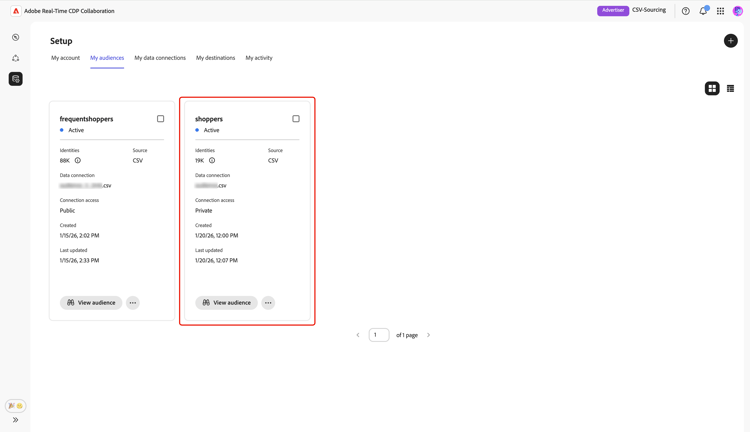
I stödrastervyn eller tabellvyn väljer du ett radobjekt eller View audience om du vill se en översikt över en viss målgrupp. Där visas målgruppens status, källa och dataanslutningsnamn tillsammans med detaljerade paneler för:
Identities: Visar det totala antalet identiteter och uppdelningen när data blir tillgängliga.
Categories: Visar alla taggar som används för att ordna eller filtrera målgruppen.
Connection access: Visar om målgruppen är privat, offentlig eller delad med specifika medarbetare.
Metadata visibility: Visar vilken målgruppsinformation (t.ex. identitetsantal, överlappningsprocent och index) som visas för medarbetare.
Använd den här vyn för att bekräfta inställningar för målgruppskonfiguration och synlighet innan du använder målgruppen i samarbetsprojekt. Mer information finns i Så här visar du en enskild publik.
Nästa steg next-steps
Du har nu överfört din CSV-fil till Collaboration. När ni är klara kan ni
- Skapa samarbetsprojekt med era målgrupper. Se Identifiera målgrupper.
- Aktivera målgrupper för anslutna destinationer. Se Aktivera målgrupper.
- Granska överlappande målgrupper och insikter. Se Mät kampanjens prestanda.
- Hantera målgruppsinställningar och synlighet. Se Source och hantera målgrupper.
Mer information om alla tillgängliga källor i Collaboration finns i Källöversikt.