[Begränsad tillgänglighet]{class="badge informative"}
Aktivera målgrupper
Med målgruppsaktivering kan ni aktivera målgrupper för användning i kampanjer. Aktivering kan utföras av någon av medarbetarna beroende på målgruppens aktiveringsinställningar som har konfigurerats i anslutningen. När du har identifierat de bästa målgrupperna för din kampanj aktiverar du målgrupperna så att de blir tillgängliga för användning. När du aktiverar en målgrupp skickas den till medarbetarens förkonfigurerade mål, som Adobe Experience Platform, där den blir tillgänglig för användning i kampanjer. Mer information om hur du ställer in mål finns i guiden Målöversikt.
Aktivera nya målgrupper activate-new-audiences
Om du vill aktivera målgrupper går du till fliken Activate på projektarbetsytan.
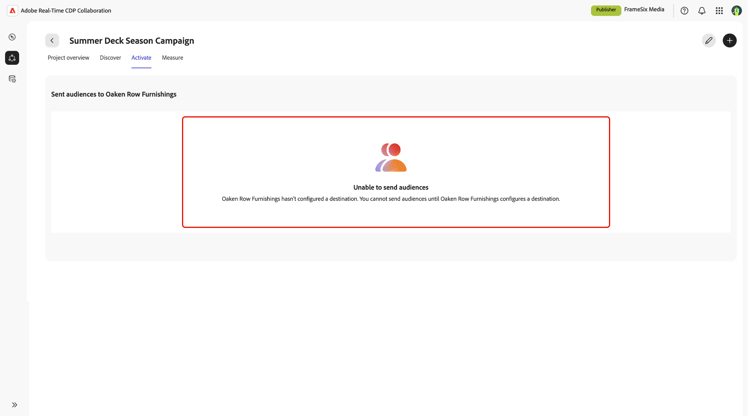
Välj ikonen Lägg till (

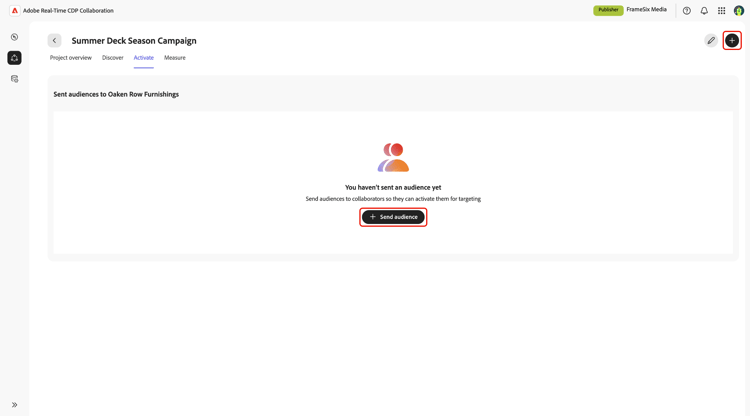
Arbetsflödet för att aktivera målgrupper öppnas, där du kan välja vilken målgrupp du vill skicka till din medarbetare. Använd listrutan för att välja en målgrupp eller söka efter en viss målgrupp. Om du vill visa mer information om målgrupperna innan du väljer Browse audiences
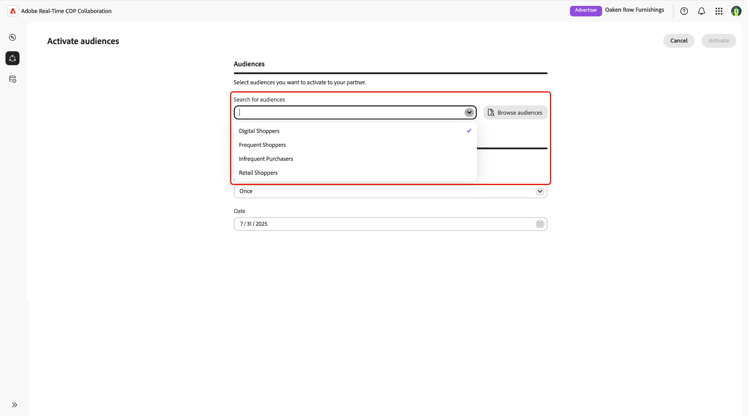
I Browse audiences kan du se Identity count, Overlapping identities och Overlap % för varje publik.
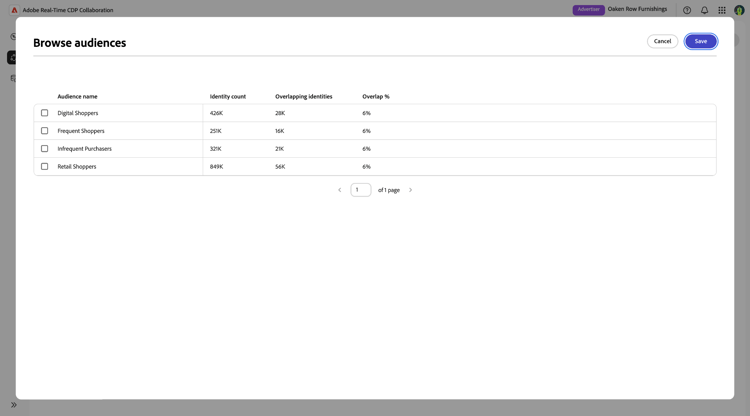
Välj den målgrupp som du vill aktivera i kampanjer och välj sedan Save. Publiken visas nu och du kan se Identity count, Overlapping identities och Overlap % för den valda publiken.
Redigera matchningsnycklar edit-match-keys
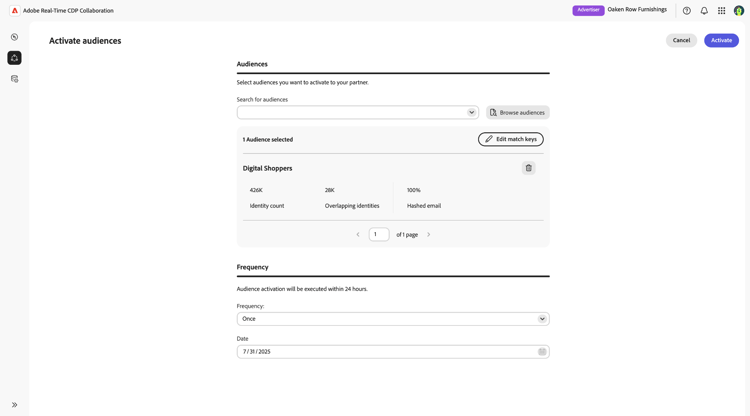
Därefter kan du redigera målgruppens matchningsnycklar genom att välja Edit match keys inom den valda målgruppen. De här alternativen ärvs från dina val av matchningsnycklar när anslutningen mellan medarbetarna först konfigurerades. Du kan ta bort matchningsnycklar som har valts om de inte gäller för en viss kampanj, men du kan inte lägga till nya matchningsnycklar.
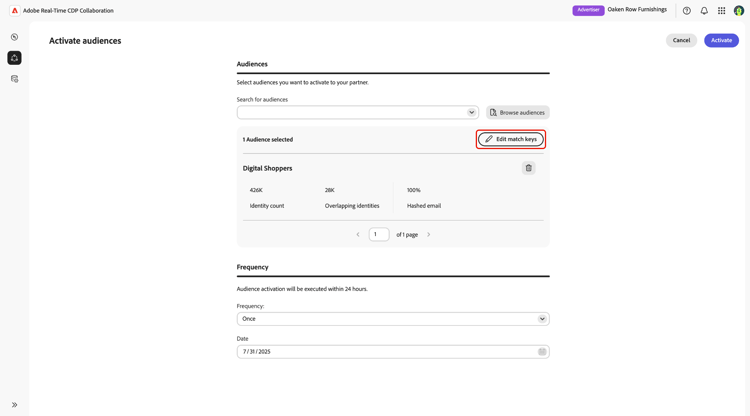
Dialogrutan Edit match keys öppnas, där du kan inaktivera matchningsnycklarna som du inte vill använda. Välj Save om du vill spara ändringarna.
Ange uppdateringsfrekvens för målgruppen set-audience-refresh-frequency
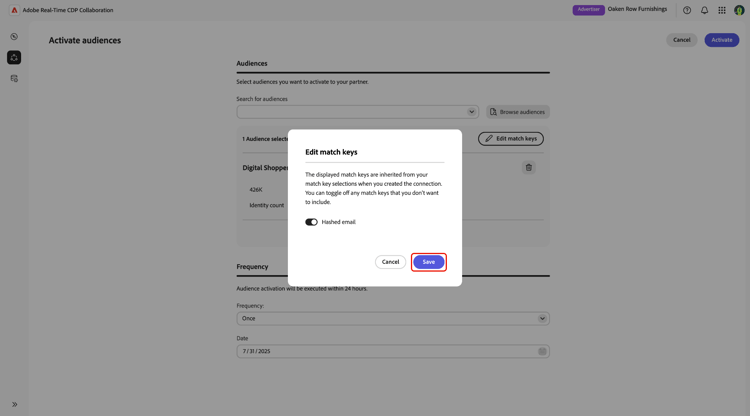
Ange slutligen önskad frekvens och datumintervall för målgruppsaktiveringen. Använd listrutan Frequency för att välja om målgruppen ska aktiveras en gång eller uppdateras enligt ett återkommande schema. Välj Once om du vill aktivera målgruppen en enda gång, eller välj en återkommande frekvens som Daily, Every 2 days, Every 3 days, Every 4 days, Every 5 days, Every 6 days, Every 2 weeks, Every 3 weeks eller Monthly.

Använd fältet Date range för att definiera när aktiveringsschemat börjar och slutar.
När du är nöjd med dina val väljer du Activate för att slutföra arbetsflödet.
Aktivera instrumentpanel activate-dashboard
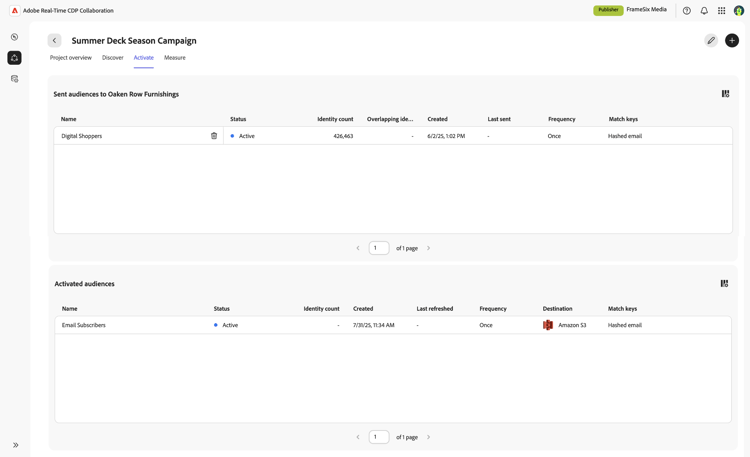
På fliken Activate kan du visa alla målgrupper som har skickats till din medarbetare, samt alla målgrupper som din medarbetare har aktiverat till ditt mål.
Visa skickade målgrupper view-sent-audiences
I avsnittet för Sent audiences to-medarbetare visas alla målgrupper som du har skickat. För närvarande skickas målgrupper automatiskt till medarbetarens konfigurerade mål när du har skickat dem. I din medarbetares vy visas dessa målgrupper i avsnittet Activated audiences.
Inom varje sänd publik kan du se följande mätvärden:
Visa aktiverade målgrupper view-activated-audiences
I avsnittet Activated audiences kan du se alla målgrupper som har aktiverats för ditt mål.
Inom varje aktiverad målgrupp kan du se följande mätvärden:
Ta bort skickade målgrupper delete-sent-audiences
Du kan ta bort skickade målgrupper som du inte längre vill aktivera. När du tar bort en skickad målgrupp tas den bort från avsnittet Sent audiences to och aktiveras inte längre till din medarbetares mål.
Om du vill ta bort en skickad målgrupp väljer du ikonen Delete (

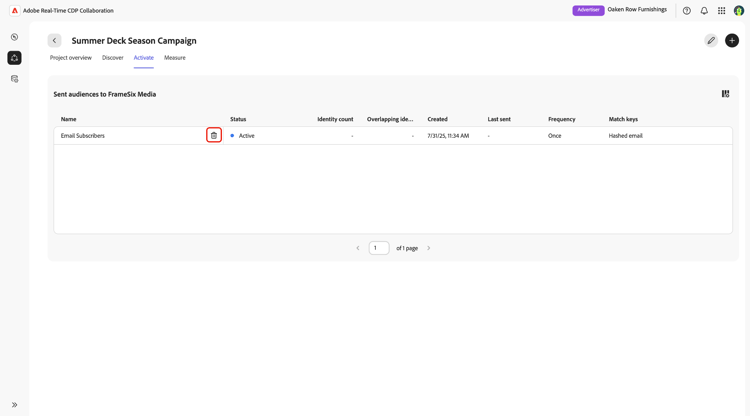
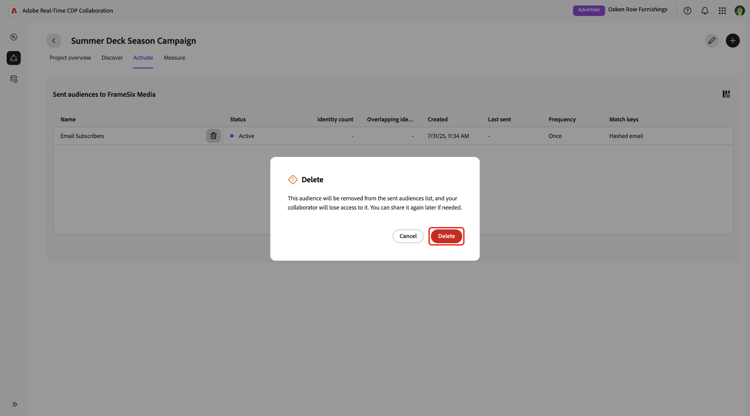
En bekräftelsedialogruta öppnas där du ombeds bekräfta borttagningen. Bekräfta genom att välja Delete.
Nästa steg next-steps
När du har aktiverat målgrupper och kört kampanjer kan du tillsammans med Adobe aktiverings- och ingenjörsteam överföra mätdata och visa motsvarande mätrapporter.