På den här sidan: Lär dig hur du felsöker och löser vanliga problem med inkommande åtgärder - som appar, webb och kodbaserade upplevelser - under en resa innan du når ut till supporten.
Inkommande åtgärder, som upplevelser i appen, på webben och i kodbaserade upplevelser, är viktiga komponenter i Journey Optimizer eftersom de möjliggör personaliserat engagemang med användare under deras resa. Oväntade beteenden kan dock inträffa, t.ex. att inkommande innehåll saknas eller att en profil fortsätter att levereras efter att den har avslutats.
Den här guiden innehåller en stegvis process för att felsöka problem som rör inkommande åtgärder under en resa, så att du kan identifiera och lösa dem oberoende av varandra innan du når ut till supporten.
Förutsättningar prerequisites
Innan du kan starta felsökningen bör du kontrollera följande:
-
Konfigurera en Assurance-session. Läs mer i Adobe Experience Platform Assurance-dokumentationen.
-
Navigera till resan som innehåller den inkommande åtgärden för att hämta resenamnet och versions-ID:t.
note NOTE Resursversions-ID finns i URL:en efter "resa/" (till exempel: 86232fb1-2932-4036-8198-55dfec606fd7). 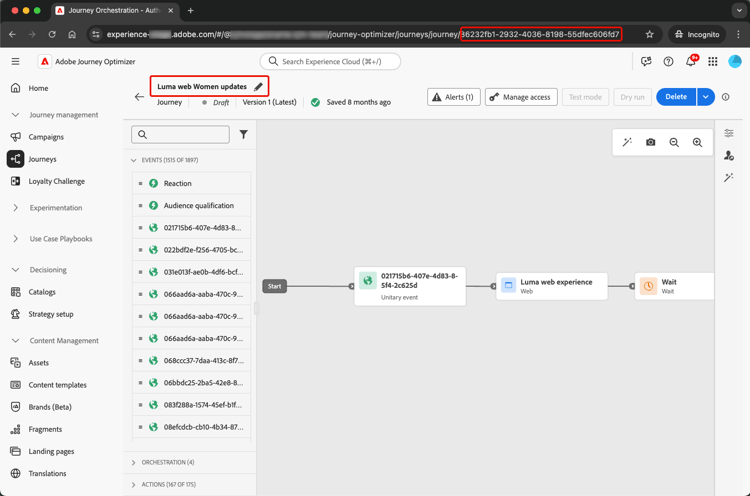
-
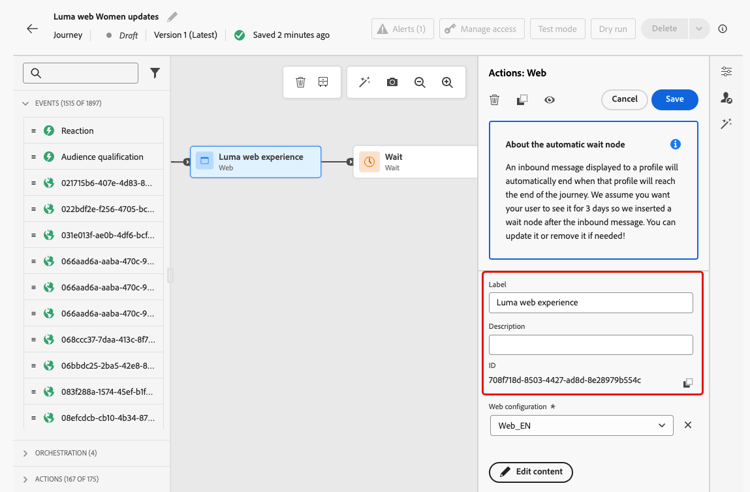
Klicka på den inkommande åtgärden för att visa information om den. Hämta etiketten och ID för den inkommande åtgärden.
-
Hämta profilens namnutrymme och ID för att identifiera problem med profilen som påträffas. Beroende på din konfiguration kan namnutrymmet vara till exempel ECID, e-post eller kund-ID. Lär dig hur du söker efter en profil i Experience Platform-dokumentationen.
Scenario 1 Användaren har inte fått det inkommande innehållet scenario-1
I det här scenariot har en profil påbörjat den inkommande åtgärden under resan, men även efter 30 minuter visas inte motsvarande inkommande innehåll i enheten/klienten vid konfigurationsstartssteget.
Förkontroller pre-checks
-
Inkommande data för resa har aktiverats för profilinmatning
Den inkommande åtgärden använder datamängden Inbound för inkommande trafik för profiluppdateringarna under körningen. Kontrollera att datauppsättningen är aktiverad för profiler i den aktuella sandlådan. Läs mer om datauppsättningar
-
‘joai’-identitet har definierats i plattformsidentiteter
Den inkommande åtgärden använder namnutrymmet joai i profilen
segmentMembershipför att aktivera profilen för det inkommande steget. Kontrollera att den har definierats i Plattformsidentiteter för sandlådan. Läs mer om Experience Platform identitetstjänst
Felsökningssteg debugging-steps
Tabellen nedan visar den sekvens av felsökningssteg som du kan följa:
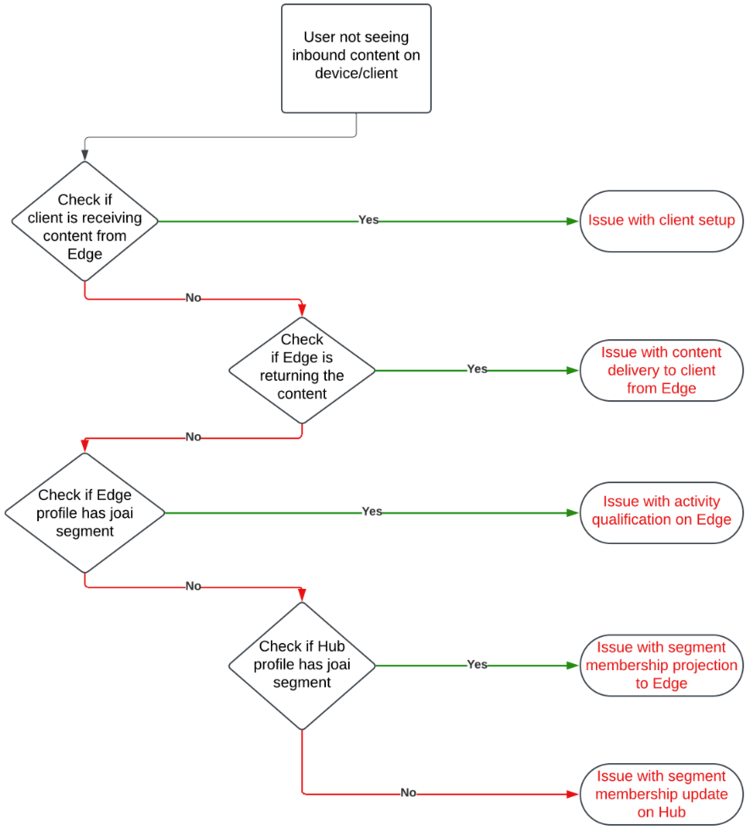
Steg 1: kontrollera om enheten/klienten tar emot innehållet från gränsnätverket step-1
Börja med att kontrollera om enheten/klienten hämtar det förväntade innehållet.
-
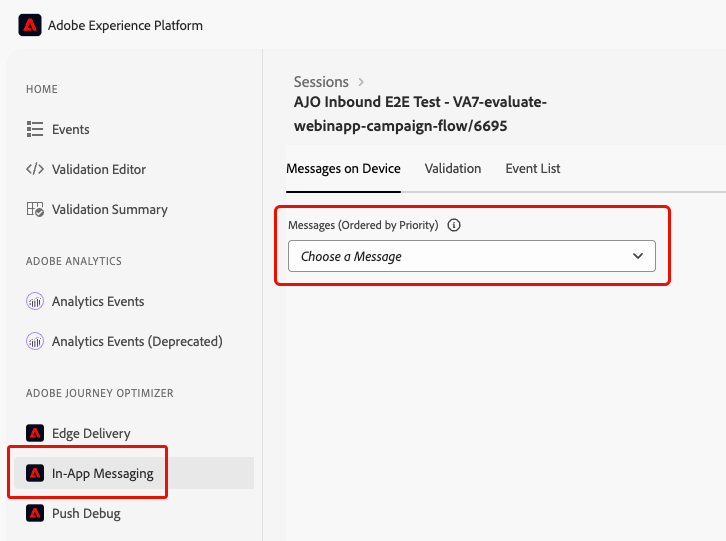
Gå till Assurance-sessionen och välj avsnittet In-App Messaging i den vänstra panelen.
-
Klicka på listrutan Messages på fliken Messages on Device.
-
Leta efter ett meddelande med resenamnet följt av “- In-app message”. Om det finns något betyder det att meddelandet i appen finns på enheten/klienten och problemet kan vara relaterat till utlösaren i appen.
-
Om meddelandet inte hittas togs meddelandet inte emot av enheten/klienten.
Steg 2: kontrollera om kantnätverket returnerar innehållet step-2
Det här steget är att se till att Edge Network returnerar förväntat inkommande innehåll som ska återges på enheten/klienten.
När en profil anger en inkommande åtgärd för en resa kvalificeras den automatiskt till ett särskilt målgruppssegment (i namnutrymmet joai) som motsvarar åtgärden för inkommande resa.
När en klient skickar en begäran till Edge Network för en viss profil och yta kvalificerar sig profilen för att ta emot innehåll för åtgärder för inkommande trafik som riktas mot den ytan - endast om profilen för närvarande är medlem i motsvarande joai -segment.
Följ stegen nedan för att felsöka Edge Network-beteendet.
-
Öppna vyn Edge Delivery i Assurance-sessionen. Den här vyn innehåller information om hur den inkommande åtgärden körs på Edge Network-servern. Läs mer i Experience Platform-dokumentationen.
-
Kontrollera om den Edge-aktivitet som motsvarar den inkommande åtgärden visas i avsnitten Qualified Activities eller Unqualified Activities.
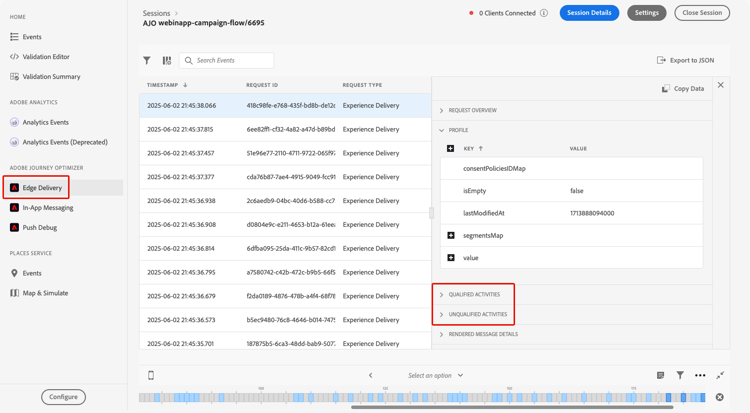
- Om den profil som är kvalificerad för åtgärden för inkommande resa finns i avsnittet Kvalificerade aktiviteter, och innehållet ska returneras.
- Om profilen finns i avsnittet Okvalificerade aktiviteter kvalificerades den inte för åtgärden för inkommande resa. Mer information finns i skälen till uteslutningen.
- Om det inte finns något avsnitt i inget av dem uppstod antingen ett problem med att publicera åtgärden för inkommande trafik till Edge Network, eller så matchade URI:n för begärd yta inte kanalkonfigurationsinställningarna för den inkommande åtgärden.
note NOTE Om du vill hitta din Edge-aktivitet i Assurance -sessionen söker du efter aktiviteten där audienceNamespace är joai och audienceSegmentId är <JourneyVersionID>_<JourneyActionID> (till exempel: 86232fb1-2932-4036-8198-55dfec606fd7_708f718d-8503-4427-ad8d-8e289 79b554c). 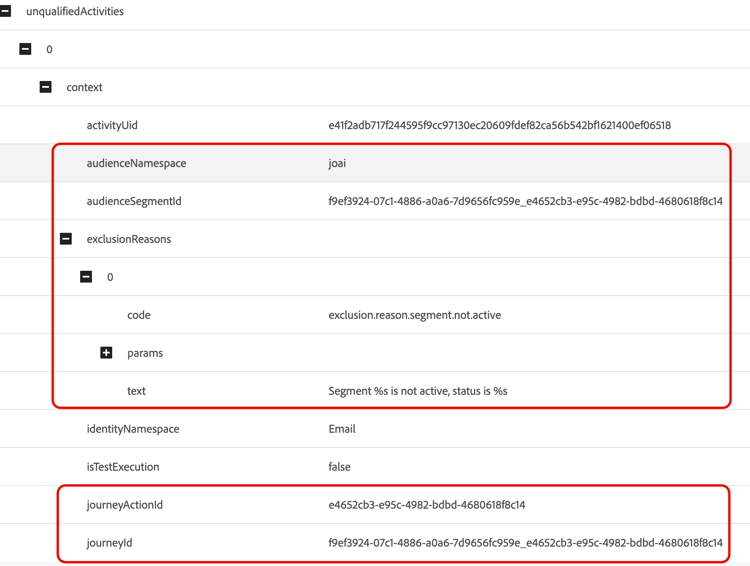
-
Om din aktivitet finns i avsnittet Unqualified Activities och exkluderingsorsaken är ‘Segment är inte aktivt’, betyder det att Edge Network leveransserver inte tror att profilen är en del av det relevanta joai-målgruppssegmentet.
Du kan dubbelkontrollera om joai -segmentet finns i Edge Network-leveransserverns vy över profilen genom att öppna segmentsMap -elementet i profilavsnittet och leta efter om joai -segmentets ID finns.
-
Om Edge Network-leveransservern inte kan se profilen som i det relevanta joai-segmentet går du till nästa steg.
Steg 3: kontrollera om “joai”-publiken har spridit sig till gränsnätverket step-3
Det här steget är att verifiera att Edge-profilen uppdaterades korrekt när profilen angavs i den inkommande reseåtgärden och profilen kvalificerades i motsvarande joai-segment.
När en profil är kvalificerad i ett joai-segment uppdateras profilen först på hubben och sedan projiceras segmentmedlemskapet för Edge-profilen för användning av Edge Network leveransserver.
Följ stegen nedan för att kontrollera om joai-segmentet finns i Edge-profilens segmentMembership -attribut.
-
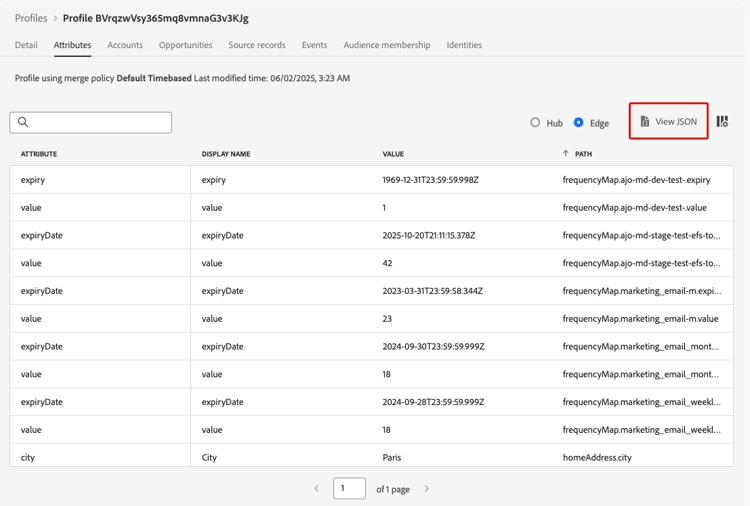
Navigera till menyn Customer > Profiles i den vänstra navigeringsrutan i Journey Optimizer och bläddra till profilen med namnutrymme och ID. Läs mer om Kundprofiler i realtid
-
Välj fliken Attributes och välj vyn Edge.
-
Klicka på View JSON för att öppna JSON-vyn för profilen.
-
Gå till attributet
segmentMembershipoch kontrollera om segment-ID <JourneyVersionID>_<JourneyActionID> finns i namnutrymmet joai och om det är i realized status.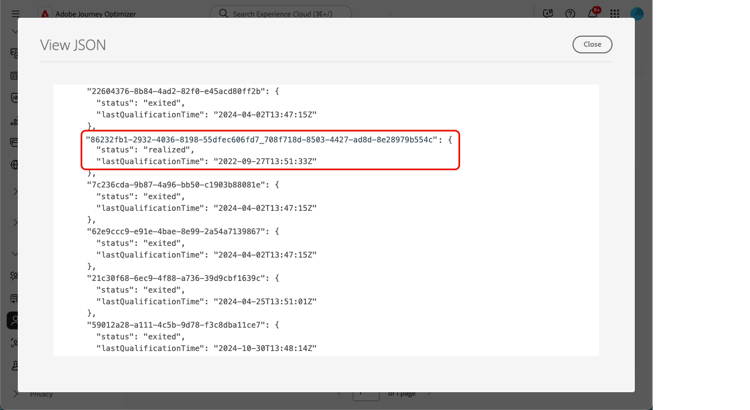
-
Om det finns ett joai-segment som motsvarar åtgärden för inkommande resa spreds det korrekt till Edge-profilen.
-
Om den inte visas i vyn för Edge Network-leveransservern kan det bero på ett problem med hur leveransservern läser in Edge-profilen.
-
-
Om segment-ID:t joai inte finns eller är i läget exited betyder det att det inte har spridits till Edge (än).
Vänta 15 till 30 minuter tills
segmentMembership-värdena sprids från hubben till Edge. Gå till nästa steg om du fortfarande inte är närvarande.
Steg 4: kontrollera om ‘joai’-målgruppsmedlemskapet finns i profilen på navet step-4
Det här steget är att verifiera att hubbprofilen uppdaterades korrekt när profilen angavs i åtgärden för inkommande resa och profilen kvalificerades i motsvarande joai-segment.
Följ stegen nedan för att kontrollera om joai-segmentet finns i navprofilens segmentMembership -attribut.
-
Navigera till menyn Customer > Profiles i den vänstra navigeringsrutan i Journey Optimizer och bläddra till profilen med namnutrymme och ID. Läs mer om Kundprofiler i realtid
-
Välj fliken Attributes och välj vyn Hub.
-
Klicka på View JSON för att öppna JSON-vyn för profilen.
-
Gå till attributet segmentMembership och kontrollera om segment-ID <JourneyVersionID>_<JourneyActionID> finns i namnutrymmet joai och om det är i realized status.
-
Om det finns något, kapslades det joai-segment som motsvarar åtgärden för inkommande resa korrekt i hubbprofilen.
-
Om den inte hittas i Edge-profilen efter minst 30 minuter kan det bero på ett problem med Edge projektionssystem.
-
-
Om segment-ID:t joai inte finns eller är i läget exited betyder det att profilen inte (ännu) kvalificerades korrekt i det speciella joai -målgruppssegmentet när den registreras i motsvarande inkommande reseåtgärd.
Vänta 15 till 30 minuter tills
segmentMembership-värdena har importerats till profilen på hubben. Gå till nästa steg om du fortfarande inte är närvarande.
Steg 5: Om klienten/enheten fortfarande inte får det förväntade innehållet step-5
Om du har gått igenom alla steg ovan och inte ser det förväntade beteendet efter att ha väntat i 30 till 60 minuter på att segmentmedlemskapet ska sprida sig till Edge Network kontaktar du Adobe kundtjänst eller din Adobe-representant.
Inkludera så mycket information du kan från felsökningsstegen, till exempel:
- det steg där du ser det oväntade beteendet,
- ID för reseversion.
- ID för reseåtgärd.
- hela Assurance trace,
- JSON-vyn av Edge-profilen,
- JSON-vyn av navprofilen,
- osv.
Scenario 2 Användaren tar fortfarande emot inkommande innehåll scenario-2
Det här scenariot är omvänt för scenario 1: profilen har avslutat resan, men användaren tar fortfarande emot inkommande innehåll.
Men när en profil avslutar en resa bör den inte längre kvalificera sig för målgruppssegmenten joai som motsvarar de inkommande åtgärderna under resan.
Gå igenom samma felsökningssteg som för Scenario 1 för att kontrollera om hubbprofilen, Edge-profilen och Edge Network leveransserver korrekt återspeglar segmentmedlemskapsstatusen för det relevanta joai-segmentet och om klienten inte längre tar emot det inkommande innehållet.