När nya API-autentiseringsuppgifter skapas i Journey Optimizer är SMS-webbhooks nu ett sätt att hämta både inkommande nyckelord och feedback-händelser som leveranser och fel. Eftersom varje leverantör har olika funktioner finns det olika instruktioner för att aktivera webbhooks.
Nu när webbhooks har stöd för Custom Provider är det möjligt att samla in feedback och inkommande nyckelordssamling från alla leverantörer som ska rapporteras och hanteras i Journey Optimizer.
-
Nya kunder: Instruktionerna här kan följas för att konfigurera SMS-webbplatser korrekt.
-
Befintliga kunder: Du kan migrera från information som lagras i API-autentiseringsuppgifter till webbhooks och det finns ingen tidslinje för kunderna att migrera. För befintliga kunder som vill migrera till SMS-webhooks måste migreringsstegen utföras enligt beskrivningen i migreringsguiden.
Översikt overview
När API-autentiseringsuppgifterna har skapats kan du nu konfigurera webbhooks så att de fångar in inkommande svar för hantering av medgivande av anmälan och avanmälan och för att ta emot leveransrapporter inklusive läskvitton där det är tillgängligt.
När du konfigurerar en webkrok kan du definiera dess syfte baserat på den typ av data som du vill hämta:
-
Inkommande: Använd det här alternativet om du vill samla in medgivandesvar, t.ex. anmälan eller avanmälan, och samla in användarinställningar.
-
Feedback: Välj det här alternativet om du vill spåra leverans- och engagemangshändelser, inklusive leveranser, utgående fel, läskvitton (om tillämpligt) som stöd för rapportering och analys.
Beroende på din leverantör kommer det att finnas olika förväntningar på vad som behöver konfigureras för att en SMS-implementering ska lyckas:
-
Stig och Stig-konversation: Skapa en webkrok som hanterar både inkommande och feedback-händelser. Ingen nyttolastkonfiguration krävs.
-
Infobip: Skapa två separata webhooks, en för inkommande händelser och en för feedback-händelser. Ingen nyttolastkonfiguration krävs för någon av webkrokarna.
-
Twilio: Webbhooks är inte tillgängliga. Inkommande data- och feedbackdatainsamling stöds inte.
-
Anpassad provider: Skapa två separata webhooks, en för inkommande händelser och en för feedback-händelser. Nyttolastskonfiguration krävs för att båda webbböckerna ska fungera korrekt.
Leverantörsstöd provider-support
Tabellen nedan visar vilka leverantörer som stöder inkommande och feedback-webhooks och om nyttolastskapande krävs:
Information om migreringssökvägen finns i migreringsguiden för kunder som går från API-autentiseringsuppgifter till SMS-webbhooks.
Skapa webkrok
För Sinch och Sinch Conversation create-webhook-sinch
För Sinch och Sinch Conversational skapar du en enda webkrok som hanterar både inkommande och feedback-händelser. Ingen anpassad nyttolastkonfiguration krävs.
-
Navigera till Administration
>Channels i den vänstra listen, välj menyn SMS Webhooks under SMS settings och klicka på knappen Create Webhook.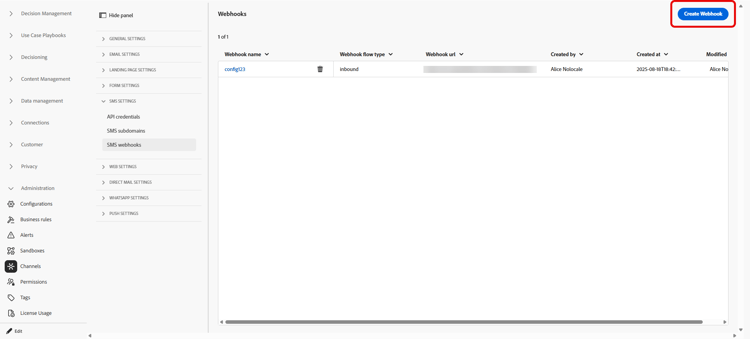
-
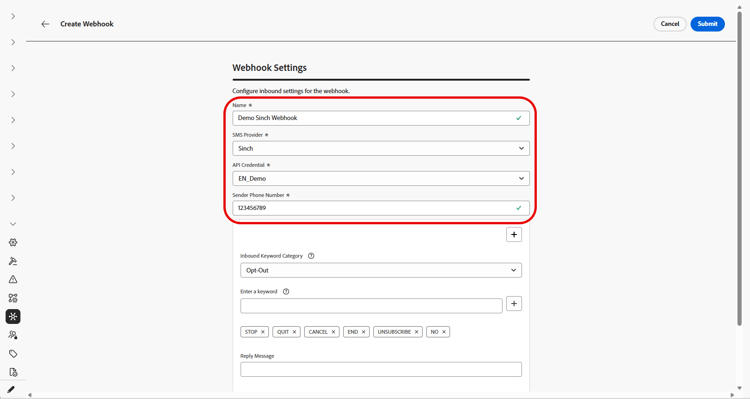
Konfigurera webkrokinställningarna enligt nedan:
-
Name: Ange ett namn för din webkrok.
-
Select SMS vendor: Sinch eller Sinch Conversational.
-
API credentials: Välj i listrutan tidigare konfigurerade API-autentiseringsuppgifter .
-
Sender Phone Number: Ange avsändarens telefonnummer som du vill använda för kommunikationen.
-
-
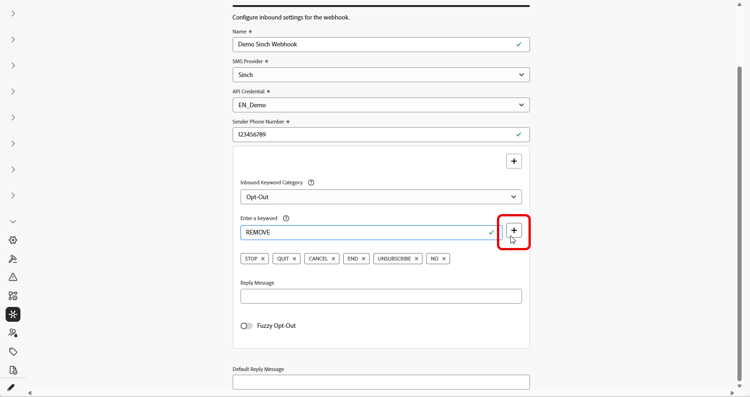
Börja konfigurera inkommande nyckelord genom att ange nyckelord i fältet Enter a Keyword. Flera nyckelord kan läggas till och tas bort. Observera att nyckelord inte är skiftlägeskänsliga.
-
Välj en nyckelordskategori i listrutan Inbound Keyword Category för att konfigurera:
accordion Anmäl dig -
Aktivera nyckelord som avanmäler användare med deras samtycke. När en användares meddelande matchar ett konfigurerat nyckelord väljs användarens telefonnummer in för att ta emot SMS-meddelanden.
-
Som standard är följande nyckelord aktiverade: Prenumerera, Ja, Stoppa, Fortsätt, Fortsätt och Börja. Ta bort alla standardnyckelord genom att klicka på

-
Använd fältet Reply Message för att skapa ett meddelande som skickas automatiskt när en användares inkommande meddelande matchar ett Opt-In-nyckelord.
accordion Avanmäl dig -
Aktivera nyckelord som avanmäler användare och tar bort samtycke för att skicka textmeddelanden. När en användares meddelande matchar ett konfigurerat nyckelord avvisas användarens telefonnummer från att ta emot SMS-meddelanden.
-
Som standard är följande nyckelord aktiverade: Stoppa, Avsluta, Avbryt, Avsluta, Avsluta, Nej. Ta bort alla standardnyckelord genom att klicka på
-
Använd fältet Reply Message för att skapa ett meddelande som skickas automatiskt när en användares inkommande meddelande matchar ett avanmälningsnyckelord.
-
Aktivera Fuzzy Logic för att identifiera liknande nyckelord som de konfigurerade avanmälningsnyckelorden. Om en användares svar är nära men inte exakt skickas meddelandet som anges i fältet Fuzzy Auto Response. Det här meddelandet anger vanligtvis att avanmälan inte gjordes och anger det exakta nyckelord som behövs för att avbryta prenumerationen.
accordion Dubbel anmälan -
Aktivera nyckelord för krav på dubbel anmälan. När en användares meddelande matchar ett konfigurerat nyckelord är de inte fullständigt inlagda i det här skedet. Detta tvåstegsarbetsflöde för samtycke kräver att användaren bekräftar sitt val med ett andra nyckelord.
-
Använd fältet Reply Message för att skapa ett meddelande som skickas automatiskt när ett nyckelord för dubbel anmälan matchas. Det här meddelandet instruerar användaren att ange ett avanmälningsnyckelord för att slutföra avanmälningsprocessen.
accordion Hjälp -
Aktivera nyckelord som ger ett standardsvar när hjälp begärs. När en användares meddelande matchar ett konfigurerat nyckelord får han/hon ett hjälpsvarsmeddelande.
-
Som standard är följande nyckelord aktiverade: Hjälp, info, information. Ta bort alla standardnyckelord genom att klicka på
-
Använd fältet Reply Message för att skapa ett meddelande som skickas automatiskt när en användares inkommande meddelande matchar ett hjälpnyckelord.
accordion Anpassad -
Konfigurera ett enskilt anpassat nyckelord. När en användares meddelande matchar det här nyckelordet skrivs nyckelordet till Message Feedback tracking-datauppsättningen för rapportering och målgruppsbyggande.
-
Bygg en målgrupp (direktuppspelning eller batch) som refererar till det här nyckelordet för användning i resor och kampanjer.
-
-
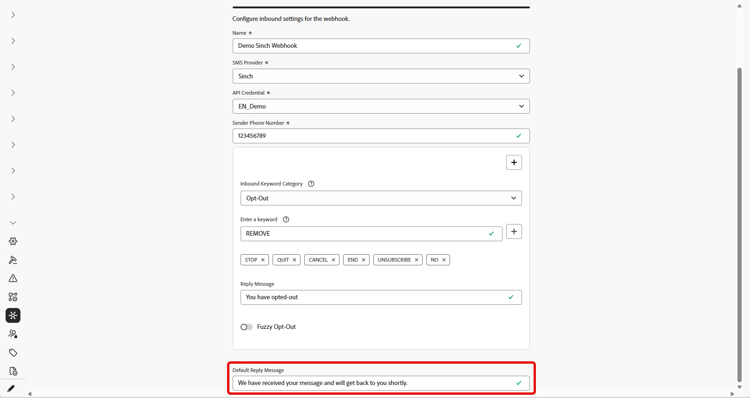
Ange Default Reply Message. Det här meddelandet skickas automatiskt när en användares svar inte matchar något konfigurerat nyckelord.
-
Klicka på Submit om du vill spara din webbkrokkonfiguration.
-
På menyn Webhooks kan du redigera eller ta bort befintliga webbböcker.
-
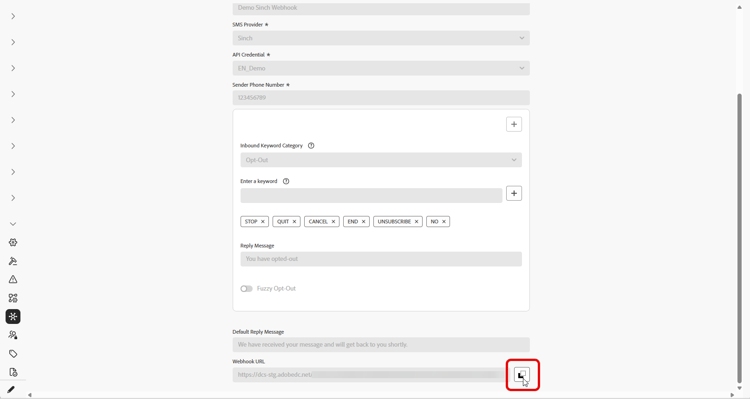
Få åtkomst till den nya webkroken och kopiera Webhook URL.
-
Använd Webhook URL för att aktivera händelserna Feedback och Inbound för att komma in i Journey Optimizer.
-
För MMS-kanalen läs mer i Sinch-dokumentationen
-
För kunder som köpt SMS direkt via Journey Optimizer kan du registrera en supportanmälan med Adobe support. Adobe-kontoteamet konfigurerar webkroks-URL:en för dig.
Om din webkrok använder API-autentiseringsuppgifter som är kopplade till en befintlig kanalkonfiguration, träder webkroken i kraft omedelbart. I annat fall skapar du en ny kanalkonfiguration.
För Infobip create-webhook-infobip
För Infobip skapar du två separata webhooks: en för feedback-händelser och en för inkommande händelser.
-
Navigera till Administration
>Channels i den vänstra listen, välj menyn SMS Webhooks under SMS settings och klicka på knappen Create Webhook.
-
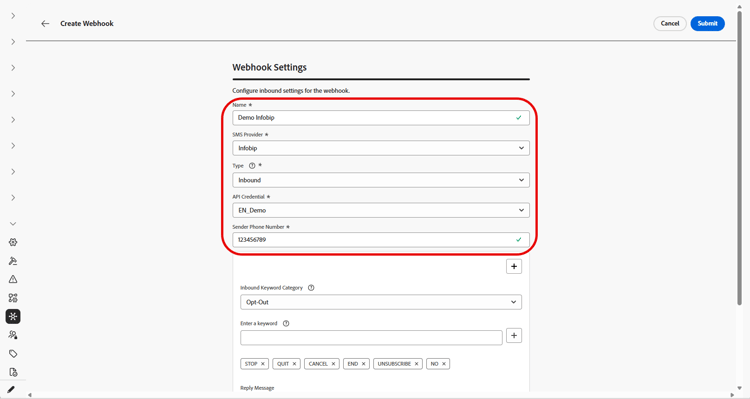
Konfigurera webkrokinställningarna enligt nedan:
-
Name: Ange ett namn för din webkrok.
-
Select SMS vendor: Infobip.
-
Type: Välj antingen Feedback eller Inbound. Du måste skapa båda separat. Här börjar vi med Inbound.
-
API credentials: Välj i listrutan tidigare konfigurerade API-autentiseringsuppgifter .
-
Sender Phone Number: Ange avsändarens telefonnummer som du vill använda för kommunikationen.
-
-
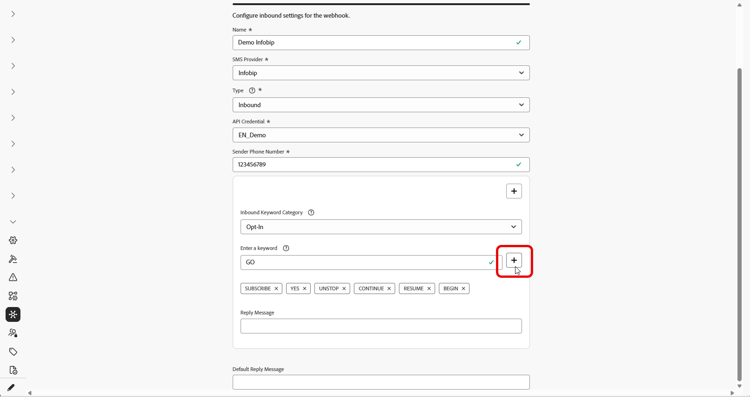
Börja konfigurera inkommande nyckelord genom att ange nyckelord i fältet Enter a Keyword. Flera nyckelord kan läggas till och tas bort. Observera att nyckelord inte är skiftlägeskänsliga.
-
Välj en nyckelordskategori i listrutan Inbound Keyword Category för att konfigurera:
accordion Anmäl dig -
Aktivera nyckelord som avanmäler användare med deras samtycke. När en användares meddelande matchar ett konfigurerat nyckelord väljs användarens telefonnummer in för att ta emot SMS-meddelanden.
-
Som standard är följande nyckelord aktiverade: Prenumerera, Ja, Stoppa, Fortsätt, Fortsätt och Börja. Ta bort alla standardnyckelord genom att klicka på
-
Använd fältet Reply Message för att skapa ett meddelande som skickas automatiskt när en användares inkommande meddelande matchar ett Opt-In-nyckelord.
accordion Avanmäl dig -
Aktivera nyckelord som avanmäler användare och tar bort samtycke för att skicka textmeddelanden. När en användares meddelande matchar ett konfigurerat nyckelord avvisas användarens telefonnummer från att ta emot SMS-meddelanden.
-
Som standard är följande nyckelord aktiverade: Stoppa, Avsluta, Avbryt, Avsluta, Avsluta, Nej. Ta bort alla standardnyckelord genom att klicka på
-
Använd fältet Reply Message för att skapa ett meddelande som skickas automatiskt när en användares inkommande meddelande matchar ett avanmälningsnyckelord.
-
Aktivera Fuzzy Logic för att identifiera liknande nyckelord som de konfigurerade avanmälningsnyckelorden. Om en användares svar är nära men inte exakt skickas meddelandet som anges i fältet Fuzzy Auto Response. Det här meddelandet anger vanligtvis att avanmälan inte gjordes och anger det exakta nyckelord som behövs för att avbryta prenumerationen.
accordion Dubbel anmälan -
Aktivera nyckelord för krav på dubbel anmälan. När en användares meddelande matchar ett konfigurerat nyckelord är de inte fullständigt inlagda i det här skedet. Detta tvåstegsarbetsflöde för samtycke kräver att användaren bekräftar sitt val med ett andra nyckelord.
-
Använd fältet Reply Message för att skapa ett meddelande som skickas automatiskt när ett nyckelord för dubbel anmälan matchas. Det här meddelandet instruerar användaren att ange ett avanmälningsnyckelord för att slutföra avanmälningsprocessen.
accordion Hjälp -
Aktivera nyckelord som ger ett standardsvar när hjälp begärs. När en användares meddelande matchar ett konfigurerat nyckelord får han/hon ett hjälpsvarsmeddelande.
-
Som standard är följande nyckelord aktiverade: Hjälp, info, information. Ta bort alla standardnyckelord genom att klicka på
-
Använd fältet Reply Message för att skapa ett meddelande som skickas automatiskt när en användares inkommande meddelande matchar ett hjälpnyckelord.
accordion Anpassad -
Konfigurera ett enskilt anpassat nyckelord. När en användares meddelande matchar det här nyckelordet skrivs nyckelordet till Message Feedback tracking-datauppsättningen för rapportering och målgruppsbyggande.
-
Bygg en målgrupp (direktuppspelning eller batch) som refererar till det här nyckelordet för användning i resor och kampanjer.
-
-
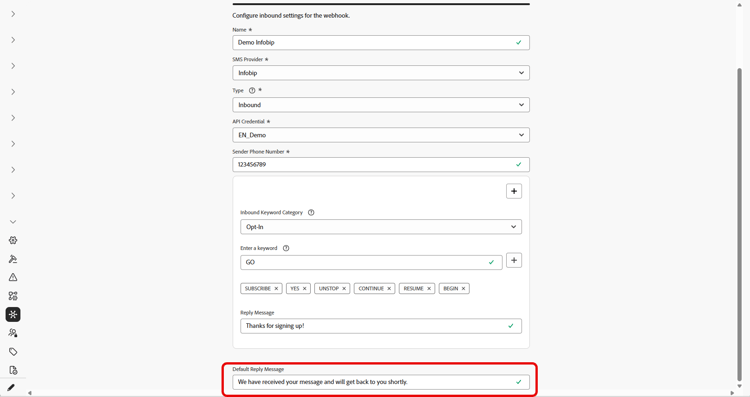
Ange Default Reply Message. Det här meddelandet skickas automatiskt när en användares svar inte matchar något konfigurerat nyckelord.
-
Klicka på Submit om du vill spara din webbkrokkonfiguration.
-
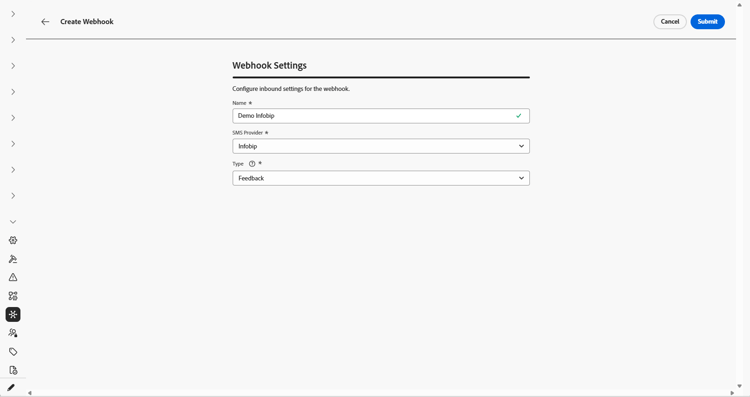
På menyn Webhooks måste du nu skapa en Feedback-webkrok för Infobip.
-
Konfigurera webkrokinställningarna enligt nedan:
-
Name: Ange ett namn för din webkrok.
-
Select SMS vendor: Infobip.
-
Type: Välj Feedback.
-
-
Klicka på Submit om du vill spara din Feedback-webbkrokkonfiguration.
-
På menyn Webhooks kan du redigera eller ta bort befintliga webbböcker.
-
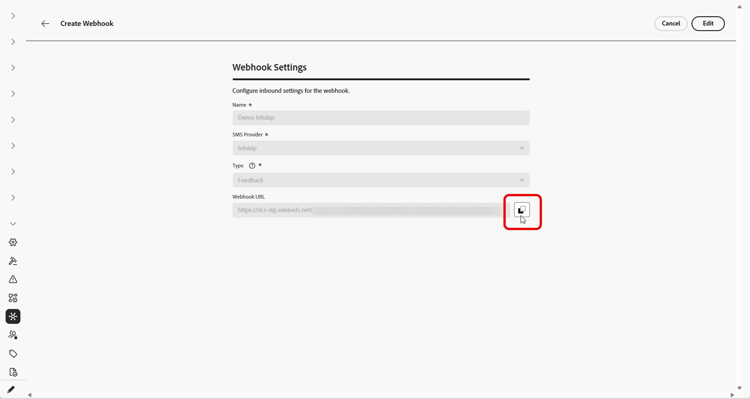
Få åtkomst till dina nyligen skapade webbhooks och kopiera Webhook URL från var och en av dina webbhooks.
-
Du kan nu använda dessa URL:er för att aktivera både återanrops-URL:er för att hämta återkoppling och inkommande händelser till Journey Optimizer.
Om din webkrok använder API-autentiseringsuppgifter som är kopplade till en befintlig kanalkonfiguration, träder webkroken i kraft omedelbart. I annat fall skapar du en ny kanalkonfiguration.
För anpassad leverantör create-webhook-custom
För anpassade SMS-leverantörer skapar du två separata webhooks: en för feedback-händelser och en för inkommande händelser.
-
Navigera till Administration
>Channels i den vänstra listen, välj menyn SMS Webhooks under SMS settings och klicka på knappen Create Webhook.
-
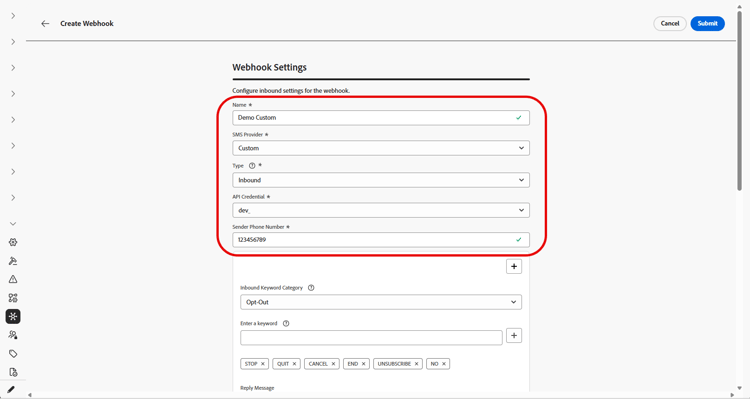
Konfigurera webkrokinställningarna enligt nedan:
-
Name: Ange ett namn för din webkrok.
-
Select SMS vendor: Anpassad.
-
Type: Välj antingen Feedback eller Inbound. Du måste skapa båda separat. Här börjar vi med Inbound.
-
API credentials: Välj i listrutan tidigare konfigurerade API-autentiseringsuppgifter .
-
Sender Phone Number: Ange avsändarens telefonnummer som du vill använda för kommunikationen.
-
-
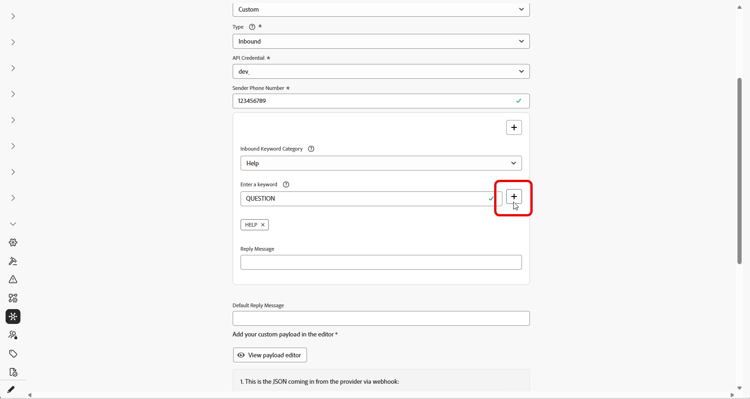
Börja konfigurera inkommande nyckelord genom att ange nyckelord i fältet Enter a Keyword. Flera nyckelord kan läggas till och tas bort. Observera att nyckelord inte är skiftlägeskänsliga.
-
Välj en nyckelordskategori i listrutan Inbound Keyword Category för att konfigurera:
accordion Anmäl dig -
Aktivera nyckelord som avanmäler användare med deras samtycke. När en användares meddelande matchar ett konfigurerat nyckelord väljs användarens telefonnummer in för att ta emot SMS-meddelanden.
-
Som standard är följande nyckelord aktiverade: Prenumerera, Ja, Stoppa, Fortsätt, Fortsätt och Börja. Ta bort alla standardnyckelord genom att klicka på
-
Använd fältet Reply Message för att skapa ett meddelande som skickas automatiskt när en användares inkommande meddelande matchar ett Opt-In-nyckelord.
accordion Avanmäl dig -
Aktivera nyckelord som avanmäler användare och tar bort samtycke för att skicka textmeddelanden. När en användares meddelande matchar ett konfigurerat nyckelord avvisas användarens telefonnummer från att ta emot SMS-meddelanden.
-
Som standard är följande nyckelord aktiverade: Stoppa, Avsluta, Avbryt, Avsluta, Avsluta, Nej. Ta bort alla standardnyckelord genom att klicka på
-
Använd fältet Reply Message för att skapa ett meddelande som skickas automatiskt när en användares inkommande meddelande matchar ett avanmälningsnyckelord.
-
Aktivera Fuzzy Logic för att identifiera liknande nyckelord som de konfigurerade avanmälningsnyckelorden. Om en användares svar är nära men inte exakt skickas meddelandet som anges i fältet Fuzzy Auto Response. Det här meddelandet anger vanligtvis att avanmälan inte gjordes och anger det exakta nyckelord som behövs för att avbryta prenumerationen.
accordion Dubbel anmälan -
Aktivera nyckelord för krav på dubbel anmälan. När en användares meddelande matchar ett konfigurerat nyckelord är de inte fullständigt inlagda i det här skedet. Detta tvåstegsarbetsflöde för samtycke kräver att användaren bekräftar sitt val med ett andra nyckelord.
-
Använd fältet Reply Message för att skapa ett meddelande som skickas automatiskt när ett nyckelord för dubbel anmälan matchas. Det här meddelandet instruerar användaren att ange ett avanmälningsnyckelord för att slutföra avanmälningsprocessen.
accordion Hjälp -
Aktivera nyckelord som ger ett standardsvar när hjälp begärs. När en användares meddelande matchar ett konfigurerat nyckelord får han/hon ett hjälpsvarsmeddelande.
-
Som standard är följande nyckelord aktiverade: Hjälp, info, information. Ta bort alla standardnyckelord genom att klicka på
-
Använd fältet Reply Message för att skapa ett meddelande som skickas automatiskt när en användares inkommande meddelande matchar ett hjälpnyckelord.
accordion Anpassad -
Konfigurera ett enskilt anpassat nyckelord. När en användares meddelande matchar det här nyckelordet skrivs nyckelordet till Message Feedback tracking-datauppsättningen för rapportering och målgruppsbyggande.
-
Bygg en målgrupp (direktuppspelning eller batch) som refererar till det här nyckelordet för användning i resor och kampanjer.
-
-
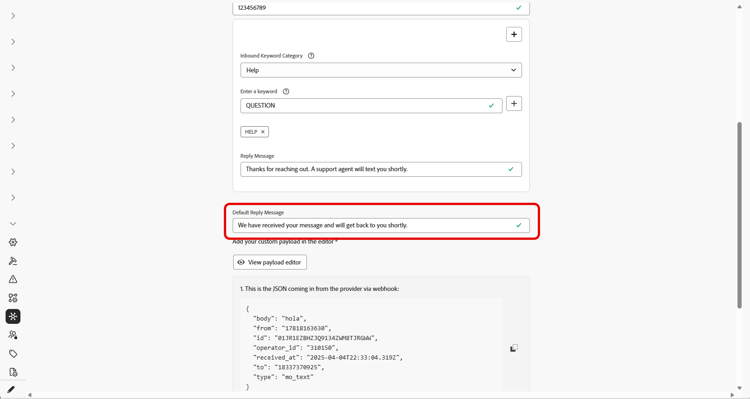
Ange Default Reply Message. Det här meddelandet skickas automatiskt när en användares svar inte matchar något konfigurerat nyckelord.
-
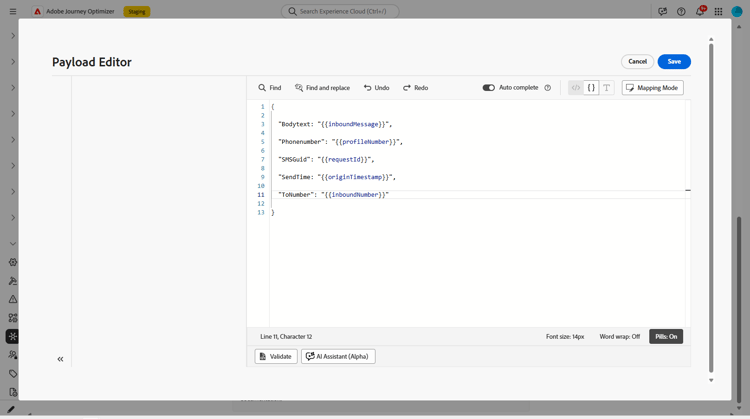
Skapa en anpassad nyttolast som matchar den JSON som kommer från providern. Observera att det enda webbkrokformatet som stöds är JSON. Formulärdata för webhooks stöds inte.
Den inkommande webkroken kräver att följande fält tar emot värden från din leverantörs webkrok:
- InboundMessage: Det inkommande meddelandet eller nyckelordet togs emot från användaren.
- Profilnummer: Telefonnumret till den användare som skickade meddelandet.
- RequestID: En unik identifierare som tillhandahålls av din SMS-leverantör för att identifiera en specifik transaktion.
- OriginTimestamp: Tidsstämpeln när meddelandet togs emot, i UTC-format.
- InboundNumber: Telefonnumret som används för den här webkrokkonfigurationen.
note tip TIP Öppna Setup guide för ett exempel på JSON-nyttolast och stegvisa anvisningar. -
När JSON-filen skapas klickar du på View payload editor, kopierar och klistrar in JSON-nyttolasten i redigeraren och sparar den.
-
Klicka på Submit om du vill spara din webbkrokkonfiguration.
-
På menyn Webhooks måste du nu skapa en Feedback-webkrok för den anpassade providern.
-
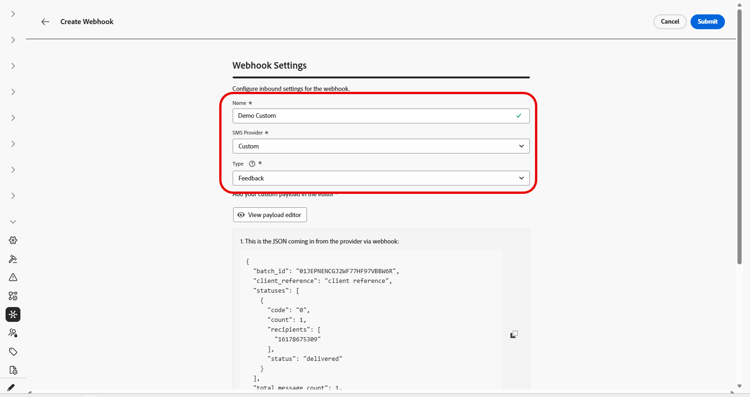
Konfigurera webkrokinställningarna enligt nedan:
-
Name: Ange ett namn för din webkrok.
-
Select SMS vendor: Anpassad.
-
Type: Välj Feedback.
-
-
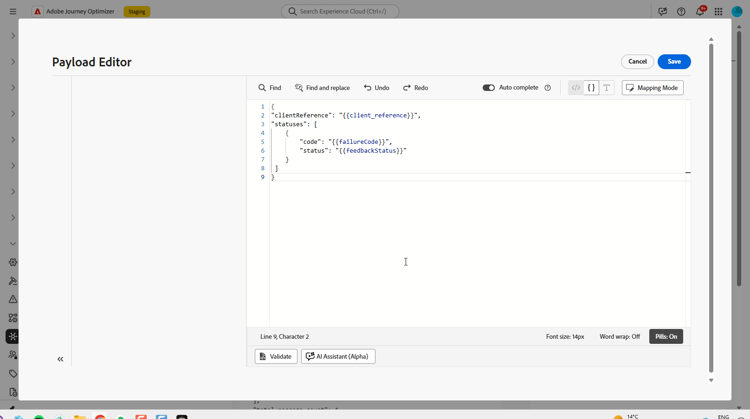
Skapa en anpassad nyttolast som matchar JSON-formatet från din leverantör. Observera att det enda webbkrokformatet som stöds är JSON. Formulärdata för webhooks stöds inte.
Följande fält krävs för att få värden från din leverantörs webkrok:
- Klientreferens: En unik identifierare som returneras i nyttolasten för loggningsändamål.
- Kod: Felkoden som tillhandahålls av SMS-leverantören.
- Status: Felstatusen som tillhandahålls av din SMS-leverantör.
accordion Exempel på nyttolast code language-json { "clientReference": "{{client_reference}}", "statuses": [ { "code": "{{failureCode}}", "status": "{{feedbackStatus}}" } ] } -
Klicka på View payload editor, kopiera och klistra sedan in JSON-nyttolasten i redigeraren och spara den.
-
Klicka på Submit om du vill spara din Feedback-webbkrokkonfiguration.
-
På menyn Webhooks kan du redigera eller ta bort befintliga webbböcker.
-
Få åtkomst till dina nyligen skapade webbhooks och kopiera Webhook URL från var och en av dina webbhooks.
-
Konfigurera din SMS-leverantör för att skicka feedback - och inkommande-händelser till dessa webkroks-URL:er i Journey Optimizer.
Konfigurationsanvisningarna varierar mellan olika SMS-leverantörer. Mer information om hur du konfigurerar URL:er för återanrop finns i dokumentationen till din leverantör.
Om din webkrok använder API-autentiseringsuppgifter som är kopplade till en befintlig kanalkonfiguration, träder webkroken i kraft omedelbart. I annat fall skapar du en ny kanalkonfiguration.
➡️Läs mer om kanalkonfiguration