Visa information om jobbschema
- Intag av batchdata i sjö
- Inmatning av gruppprofil
- Gruppsegmentering
- Aktivera batchmål
När du felsöker jobbfel eller undersöker prestandaproblem behöver du detaljerad information om specifika datauppsättningar och deras jobb. Med gränssnittet Jobbscheman kan du gå nedåt från tidslinjevyn till enskilda datauppsättningar och jobb för att förstå körningshistorik, tidsinställning och status.
Använd den här detaljerade vyn för att:
- Undersök varför ett specifikt jobb misslyckades eller tog längre tid än förväntat
- Granska körningshistoriken för en datauppsättning över tiden
- Förstå timings- och tidsmönster för batchjobb
- Identifiera vilka specifika batchar som orsakar pipelineproblem
- Samla information som behövs för felsökning med Adobe Support
Förutsättningar prerequisites
Innan du visar jobbinformation bör du:
- Har åtkomst till Job Schedules med behörigheterna View Job Schedules och View Profile Management åtkomstkontroll.
- Lär dig mer om gränssnittet Jobbscheman och tidslinjevyn.
- Förstå de olika jobbtyperna (sjöintag, profilinmatning, segmentering, aktivering).
Om informationshierarkin details-hierarchy
Jobbscheman innehåller tre nivåer av detaljrikedom, så att du kan gå från breda mönster till specifika frågor:
Navigeringsflöde: Börja med tidslinjevyn för att identifiera problem → Välj en datauppsättning för att se information → Välj en specifik jobbkörning för att undersöka detaljer.
Förstå tidslinjevyn timeline-visualization
I tidslinjevyn används en vågrät och lodrät layout som hjälper dig förstå jobbscheman och kritiska bearbetningstider:
-
Vågrät axel (tidsförlopp): Datauppsättningar och deras jobbkörningar visas på tidslinjen från vänster till höger, och visar när jobb körs under den valda tidsperioden (idag, igår eller senaste 7 dagar). Varje färgad stapel representerar en jobbkörning, placerad vågrätt enligt start- och sluttiden.
-
Lodrät axel (schemalagda starttider): Kritiska schemalagda starttider visas som lodräta linjer som sträcker sig över alla datauppsättningar, vilket gör det enkelt att se tidsförhållandet mellan uppströms-jobb och nedströmsbearbetning:
- Blå lodrät linje: Representerar när segmentering är schemalagd att börja
- Svart lodrät linje: Representerar när målaktiveringen är schemalagd att börja
Med den här layouten kan du snabbt identifiera tidsförhållanden mellan dina dataredriefunktioner och efterföljande bearbetning. I idealfallet bör jobb uppströms (som datasjön och profilintag) slutföras till vänster om dessa vertikala markörer, vilket säkerställer att data är klara innan segmentering och aktivering börjar. Jobb som sträcker sig utanför dessa markörer anger potentiella timingproblem där processer längre fram i kedjan kan börja innan data är helt förberedda.
Vilken vy ska jag använda? which-view
Använd tabellen nedan för att välja rätt vy för uppgiften. Använd den rekommenderade vyn för att navigera effektivt.
Visa datauppsättningsinformation view-dataset-details
Så här visar du information om en viss datauppsättning:
- Leta reda på datauppsättningen som du vill undersöka i tidslinjevyn Job Schedules.
- Välj datauppsättningsnamnet i den vänstra kolumnen.
Vyn med datauppsättningsinformation öppnas på en panel till höger och visar information om alla jobb som är kopplade till den här datauppsättningen.
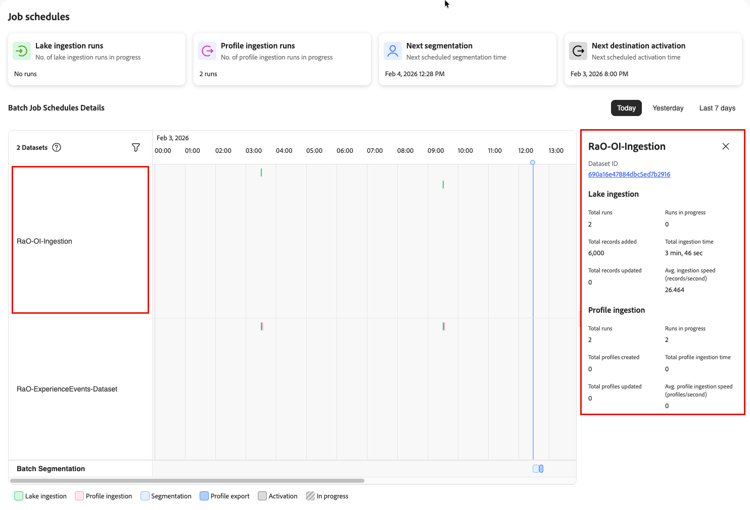
Panelen med datauppsättningsinformation visar datauppsättningsnamn, ID och jobbspecifika mått ordnade efter jobbtyp. Överst på panelen visas datauppsättnings-ID:t som en klickbar länk. Välj det här ID:t för att navigera till sidan med information om hela datauppsättningen.
Panelen med information om datauppsättningar innehåller följande mått:
Mätvärden för sjöförtäring lake-ingestion-metrics
För datauppsättningar med data Lake Input-jobb visar panelen följande mått:
Profilätvärden profile-ingestion-metrics
För datauppsättningar med profilinläsningsjobb visar panelen följande mått:
Filtrera datauppsättningar på tidslinjen filter-datasets
När du har många datauppsättningar med schemalagda jobb kanske du vill fokusera på specifika datauppsättningar i stället för att visa alla samtidigt. Med datauppsättningsfiltret kan du välja vilka datauppsättningar som ska visas i tidslinjevyn.
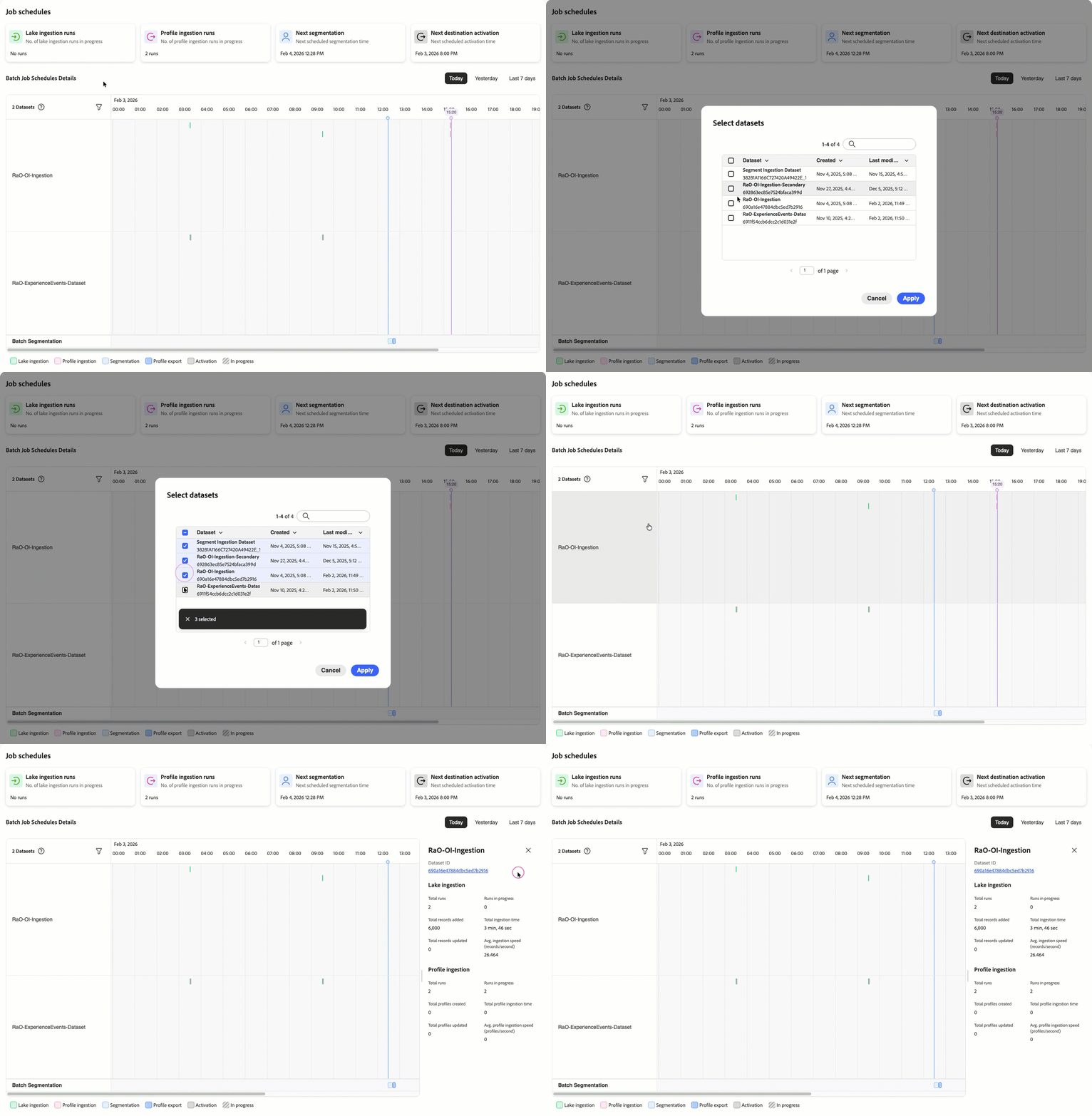
Så här filtrerar du de datauppsättningar som visas på tidslinjen:
- Leta efter räknaren för datauppsättningar i det övre vänstra hörnet i tidslinjevyn (till exempel"2 datauppsättningar").
- Markera filterikonen bredvid datauppsättningsräknaren.
- En panel för val av datauppsättning öppnas med alla tillgängliga profilaktiverade datauppsättningar med schemalagda jobb.
- Markera eller avmarkera datauppsättningar om du vill visa eller dölja dem i tidslinjevyn.
- Tidslinjen uppdateras omedelbart så att endast de markerade datauppsättningarna visas.
Använd filtrering för att:
- Fokusera på specifika datakällor: När du felsöker en viss dataredning kan du filtrera så att bara de relevanta datamängderna visas.
- Minska den visuella skärpan: Om du har många datauppsättningar kan du med filtrering se mönster tydligare för en delmängd av data.
- Jämför relaterade datamängder: Välj bara datamängder som är relaterade för att förstå deras schemaläggningsrelation.
- Undersök mönster: När du identifierar ett potentiellt konfigurationsproblem kan du filtrera till de berörda datauppsättningarna för att undersöka dem närmare.
Filtret kvarstår under sessionen, så du kan navigera mellan tidsperioder (i dag, i går, i 7 dagar) samtidigt som du behåller datauppsättningsmarkeringen.
Visa information om enskilda jobbkörningar view-job-details
När du behöver undersöka en viss jobbkörning väljer du den på tidslinjen för att se detaljerad körningsinformation för den aktuella körningen.
Information om jobbkörning access-job-details
Så här visar du information för en viss jobbkörning:
- Leta reda på den jobbkörning du vill undersöka i tidslinjevyn Job Schedules.
- Välj jobbindikatorn på tidslinjen (det färgade fältet som representerar jobbet).
Panelen Dataflow run details öppnas och visar information om den specifika jobbkörningen.
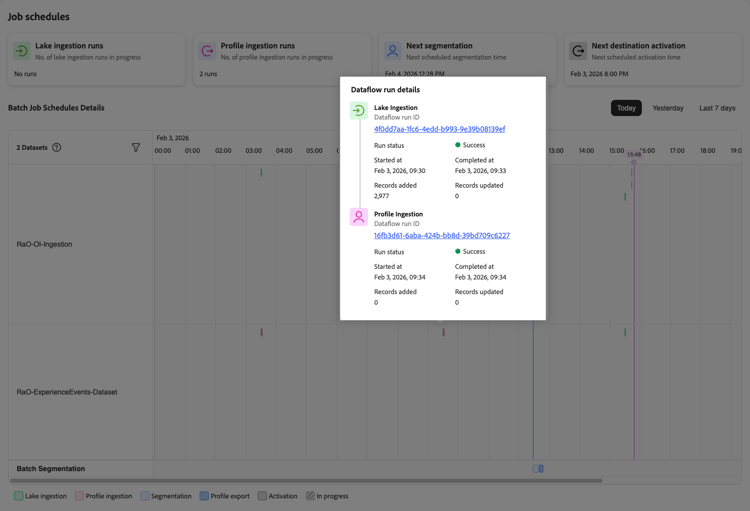
Information om dataflödeskörning dataflow-run-details
På informationsfältet för dataflödeskörning visas information om den specifika jobbkörningen, ordnade efter jobbtyp. När det gäller intag av vatten kommer du att se information om både sjöintag och intagande av profiler.
Information om ingressjobb i sjön lake-ingestion-job-details
Information om jobb för profilinmatning profile-ingestion-job-details
Om jobbkörningsflöde job-execution-flow
När du tittar på ett specifikt jobb kan du se förhållandet mellan sjökonsumtion och intag av profiler:
- Intrågningen i sjön körs först: Data läses in i sjön och valideras.
- Inmatning av profiler följer: När sjömatningen är klar bearbetas giltiga poster i profilarkivet.
- Tidsinställning har betydelse: Observera tidsskillnaden mellan när sjömatning slutförs och när profilåtkomsten startar. Mellanrum här kan påverka processerna längre fram i kedjan, t.ex. segmentering.
Använd jobbkörningsinformation för:
- Verifiera att ett specifikt jobb har slutförts
- Beräkna den faktiska varaktigheten för en jobbkörning (slutförd tid minus starttid)
- Förstå hur många poster som har bearbetats i en viss körning
- Jämför prestanda för olika jobbkörningar
- Få detaljerad dataflödesövervakning för felsökningsfel
- Identifiera timingproblem mellan sjö- och profilintagsfaser
Felsökning med jobbinformation troubleshooting
Använd jobbinformation för att undersöka problem och bestämma nästa steg:
Misslyckade jobb: Välj ID för dataflödeskörning om du vill visa felinformation på kontrollpanelen. Kontrollera datauppsättningsinformationen för återkommande mönster, se tidslinjen för resurskonflikter och identifiera anti-patterns i konfigurationen.
Långsamma jobb: Jämför varaktighet med historiska genomsnitt i datamängdsmått. Vanliga orsaker är schemaöverlappning, tät gruppstackning eller ökad datavolym.
Registreringsfel: Jämför poster för sjöförtäring mot poster för profilförtäring i jobbkörningsinformationen. Inmatning av profiler visar vanligtvis färre poster på grund av identitetskrav och regler för datakvalitet.
Detaljerad information om dataflödets status finns i Övervaka dataflöde för inhämtning av data från sjön, Övervaka dataflöden för profiler, Övervaka dataflöden för målgrupper och Övervaka dataflöden för mål.
Nästa steg next-steps
Efter att du lärt dig hur du visar jobbinformation:
- Granska översikten över Jobbscheman för att förstå tidslinjevyn och gränssnittet.
- Lär dig mer om antimönster för att förhindra vanliga konfigurationsproblem.
- Förstå gruppinläsning för att optimera dina scheman för datainläsning.
- Utforska övervakning av måldataflöden för att se om pipeline är synlig från början till slut.