Använd anpassade objekt med B2B CDP
B2B CDP har stöd för anpassade objekt med 1:N-relationer (1:M). Du kan använda dessa anpassade objekt i segmenterings- och frågetjänstanvändning. Du kan till exempel modellera anpassade CRM-objekt, spåra produktberättiganden och inköp samt hantera kunderbjudanden.
Skapa ett relationsschema create-relational
Om du vill börja ansluta ditt anpassade objekt med en-till-många-relation måste du först skapa ett relationsschema för att modellera dina data.
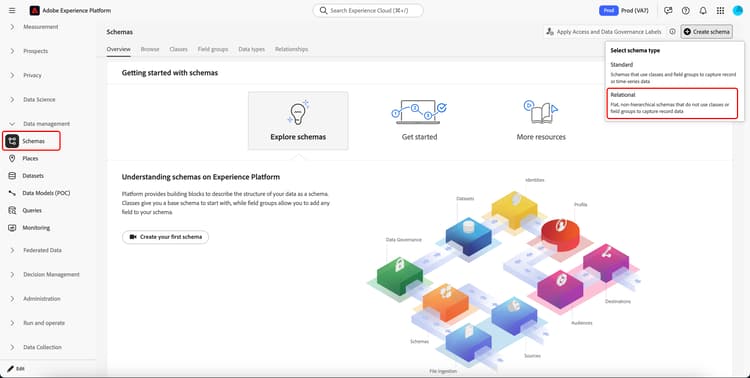
Välj Schemas under avsnittet Data management. Välj Create schema följt av Relational på sidan Schemaöversikt.
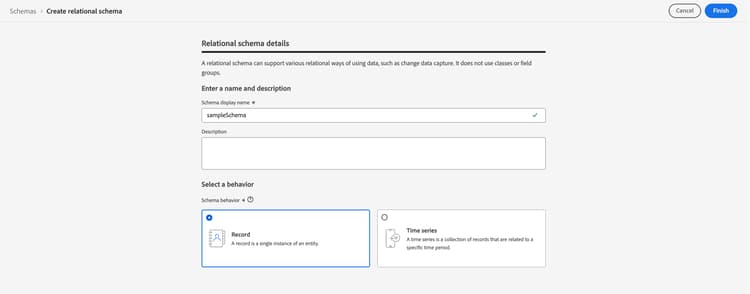
Sidan Create relational schema visas. Du kan lägga till information om schemat inklusive visningsnamn, beskrivning och schemabeteende.
Lägg till dina fält add-fields
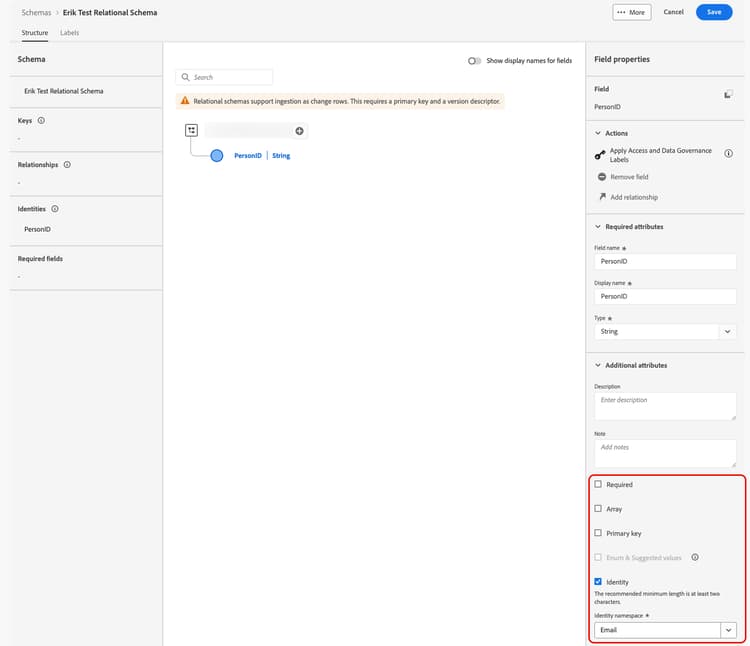
När du har skapat relationsschemat kan du lägga till fälten för schemat, inklusive markera primärnyckeln och versionsidentifieraren, i schemaredigeraren.
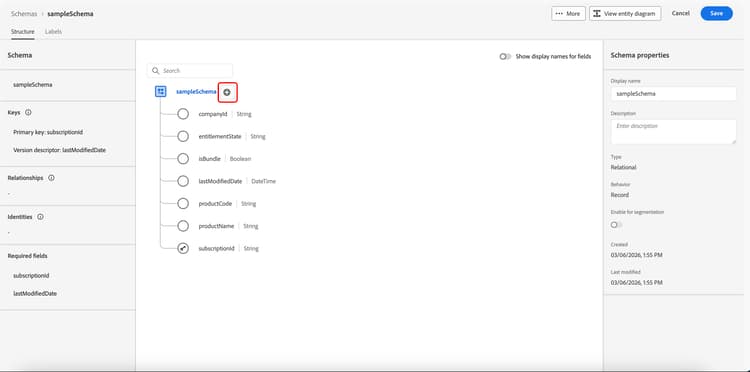
Mer information om hur du skapar ditt relationsschema finns i Skapa en schemaguide.
Skapa en datauppsättning create-dataset
När du har skapat schemat måste du skapa en datauppsättning som använder schemat för att lagra dina anpassade objektdata.
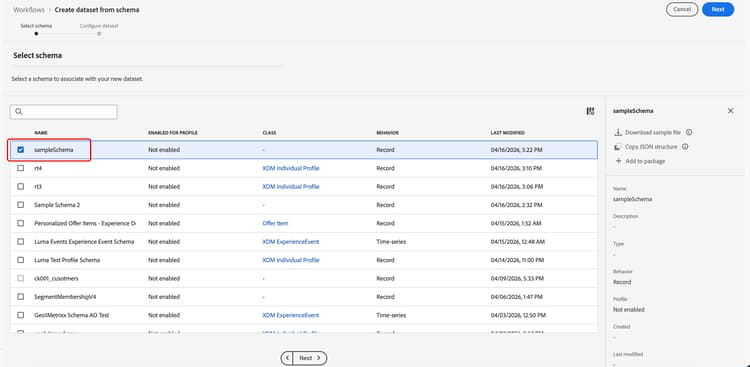
Mer information om hur du skapar en datauppsättning finns i Skapa en datauppsättningsguide
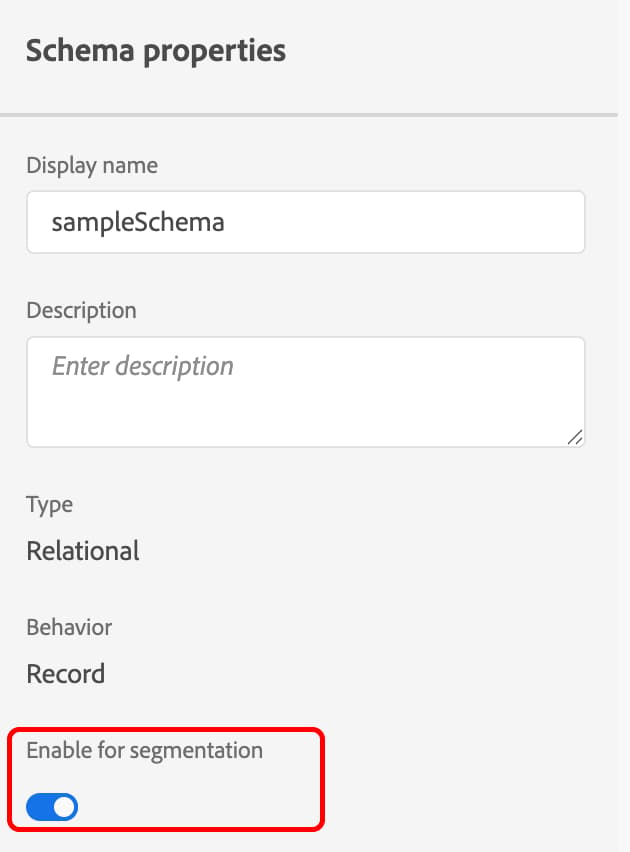
Aktivera schemat för segmentering enable-schema
När du har skapat datauppsättningen kan du nu aktivera schemat för segmentering. Du måste markera schemat som aktiverat för segmentering för att kunna använda det här schemat för segmenteringsanvändning med anpassade objekt i B2B CDP.
Lägg till dina relationer add-relationship
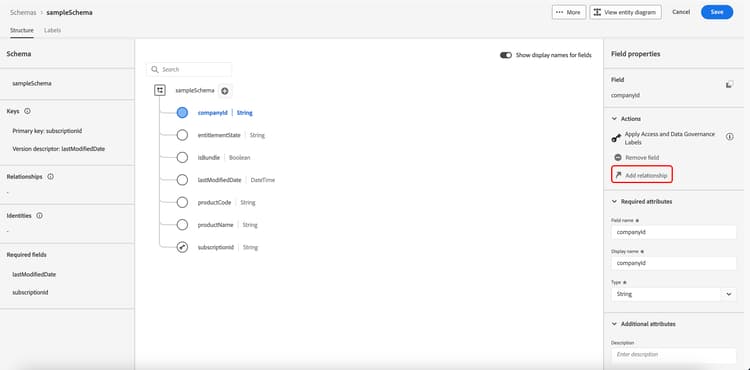
Nu när du har aktiverat ditt schema för segmentering kan du fortsätta att skapa ditt schema genom att definiera relationerna för schemats fält. Om du vill lägga till en relation i fältet väljer du Add relationship i fältet som du vill lägga till relationen i.
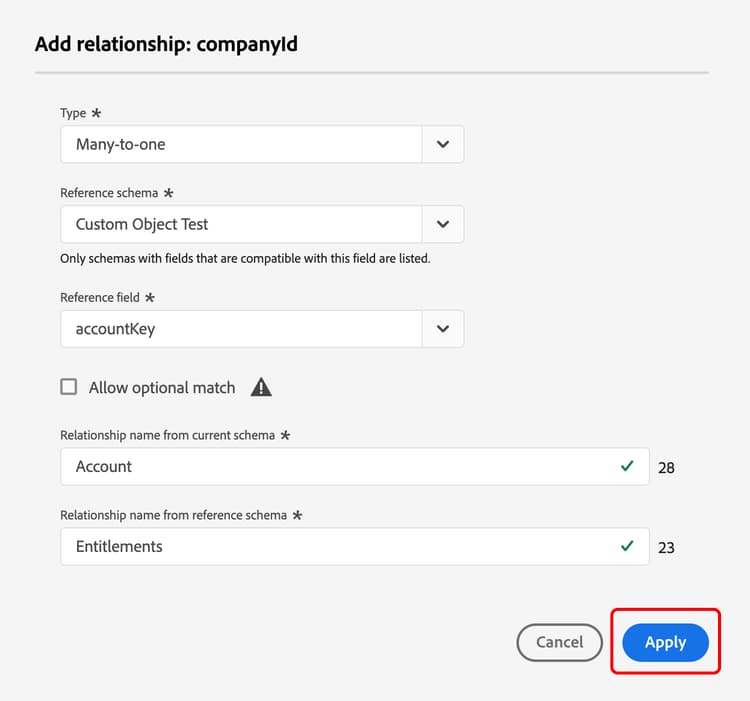
Relationsredigeraren visas. Nu kan du definiera förhållandet mellan fältet och scheman.
Infoga data i datauppsättningen ingest-data
_change_request_type-attribut i källan, eftersom Experience Platform då informeras om att data kommer att användas för anpassade objekt. Om du vill infoga eller uppdatera data anger du _change_request_type till u för upsert. Om du vill ta bort data anger du _change_request_type till d för borttagning.När schemat är klart kan du börja inhämta data från källan till datauppsättningen.
Om du vill hämta data från din källa till Experience Platform måste du skapa ett dataflöde för att kunna importera batchdata från din källa till datauppsättningen. Följande källproviders stöds: Amazon S3, SFTP, Data Landing Zone, Marketo Connector, Salesforce CRM, Microsoft Dynamics CRM och HTTP API-anslutningar.
MKTO_CUST_OBJ_$(Custom object name) och som standard innehåller primärKey och versionDescriptors. Du måste uppdatera schemat manuellt om det behövs ändringar, eftersom ändringar som görs efter att schemat har skapats inte tillämpas automatiskt.Dina data i källan måste uppfylla följande specifikationer:
- Filtypen är antingen avgränsad (till exempel en CSV- eller TSV-fil) eller JSON
- Filen innehåller en rad per primärnyckel i filen
- Filens kolumnnamn matchar schemats fältnamn
- Du måste aktivera Enable change data capture.
- Du måste välja den datauppsättning som du skapade tidigare.
- Du behöver inte mappa fältet
_change_request_typei ditt dataflöde. - Intag kan vara upp till en gång var 15: e minut.
Mer information om hur du skapar ett dataflöde finns i Konfigurera ett dataflöde för att importera batchdata från en molnlagringskällguide.
Använd anpassat objekt i Audience Builder use-custom
Nu när dataflödet har skapats kan du använda anpassade objektdata i Audience Builder. Dessa anpassade objektdata kan användas för både målgrupper och målgrupper.
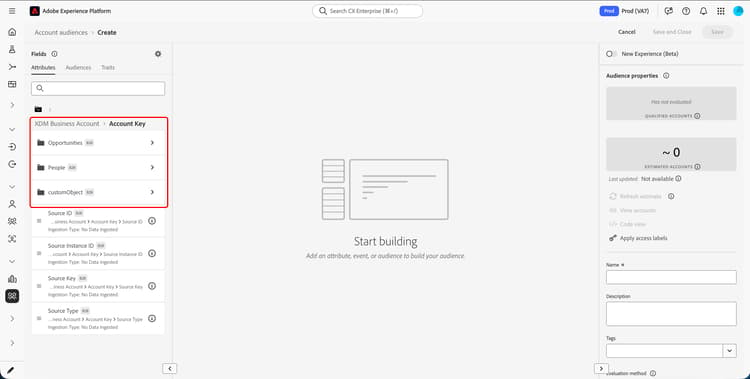
Det anpassade objektet kan hittas under Attributes i Audience Builder enligt samma relationssökväg som skapades för ditt anpassade objektschema.
Nästa steg next-steps
I den här handboken beskrivs hur du lägger till anpassade objekt för en-till-många-relation till B2B CDP samt hur du använder anpassade objektdata i segmenteringssituationer.
Läs Audience Builder-handboken om du vill veta mer om Audience Builder.